IPHONE + IPAD
Tus lugares.
A mano cuando los necesitas.
Aprende a guardar lugares, preparar recorridos y compartir lo que descubres. Empieza con un lugar o elige un tema del índice.
Guarda tu primer lugar ↗Segunda propuesta, ampliada con instrucciones de uso y espacios reservados para nuevas capturas. Las imágenes conservan su idioma original.
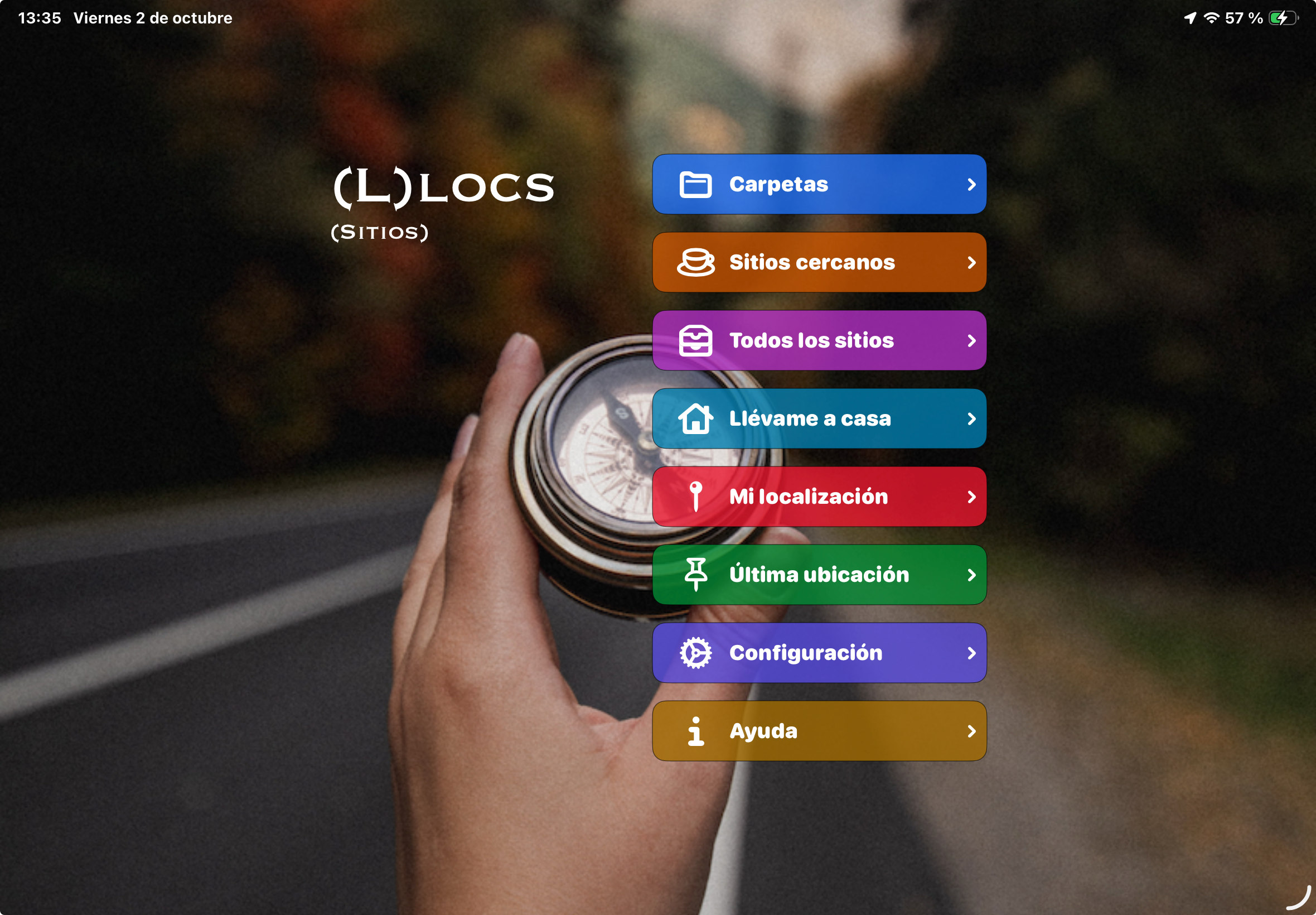
01 / LLOCS
Primero una carpeta, después un lugar
Cada lugar nuevo se añade desde una carpeta. Crea tu primera carpeta antes de guardar tu primer lugar.
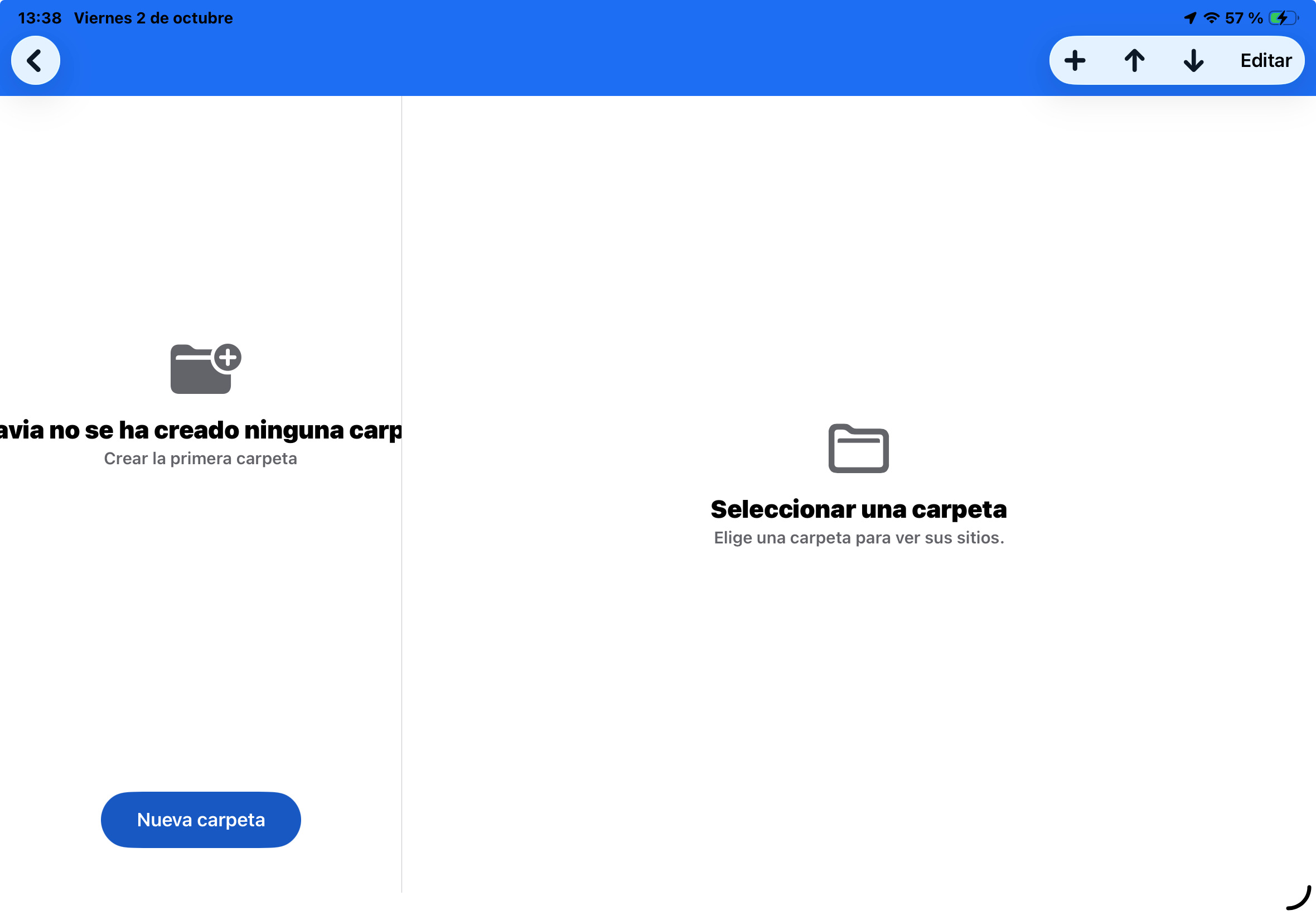
- Abre Carpetas. Si todavía no hay ninguna, toca + y crea la primera. Ponle un nombre útil y elige sus colores.
- Abre la carpeta. Los lugares nuevos se añaden desde dentro de una carpeta, así que elige dónde quieres guardarlos antes de añadirlos.
- Toca + para añadir un lugar. Elige buscar por dirección, introducir coordenadas o usar tu posición actual. Comprueba el resultado en el mapa y guarda.
- Abre el lugar guardado. Toca su fila para explorar el mapa, completar su información o preparar una ruta.
 ↑ Volver al inicio
02 / LLOCS
Conoce la pantalla de inicio
Un acceso para cada forma de trabajar con tus lugares.
| Opción | Para qué sirve |
|---|---|
| Carpetas | Organizar lugares por viaje, zona o tema. |
| Lugares cercanos | Buscar puntos de interés alrededor de una ubicación. |
| Todos los lugares | Consultar los lugares guardados sin elegir primero una carpeta. |
| Llévame a casa | Abrir indicaciones hacia el lugar marcado como casa. |
| Dónde estoy | Consultar y guardar tu posición actual. |
| Última posición | Recuperar la última posición guardada desde Dónde estoy. |
| Configuración | Ajustar preferencias y gestionar copias de seguridad. |
| Ayuda | Consultar la introducción, el manual en línea y el vídeo de demostración. |
03 / LLOCS
Organizar carpetas y lugares
Usa los colores, ordena las carpetas a tu gusto y aprovecha las acciones de cada lugar para tener a mano tus destinos habituales.
Dos modos para la lista de carpetas
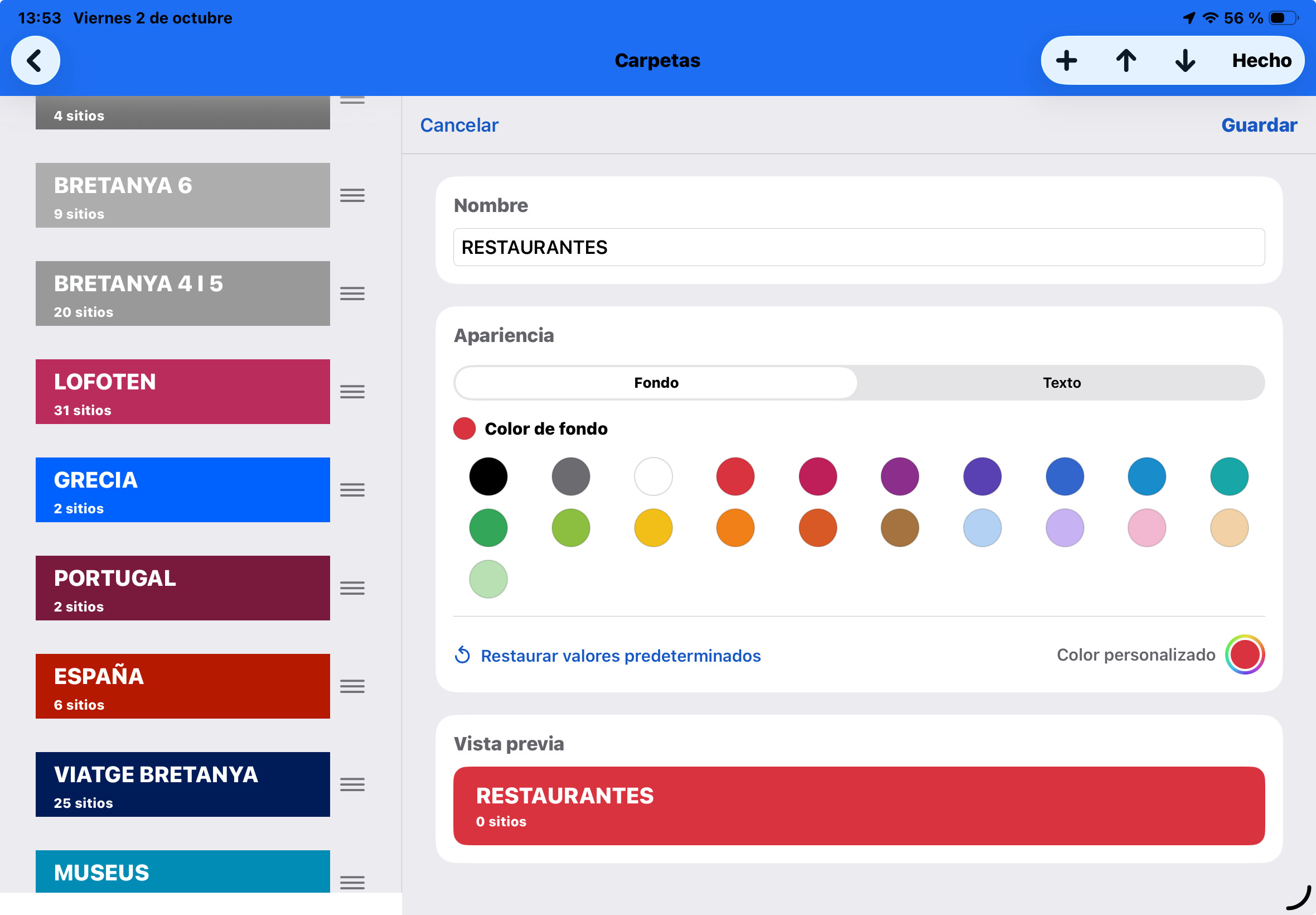
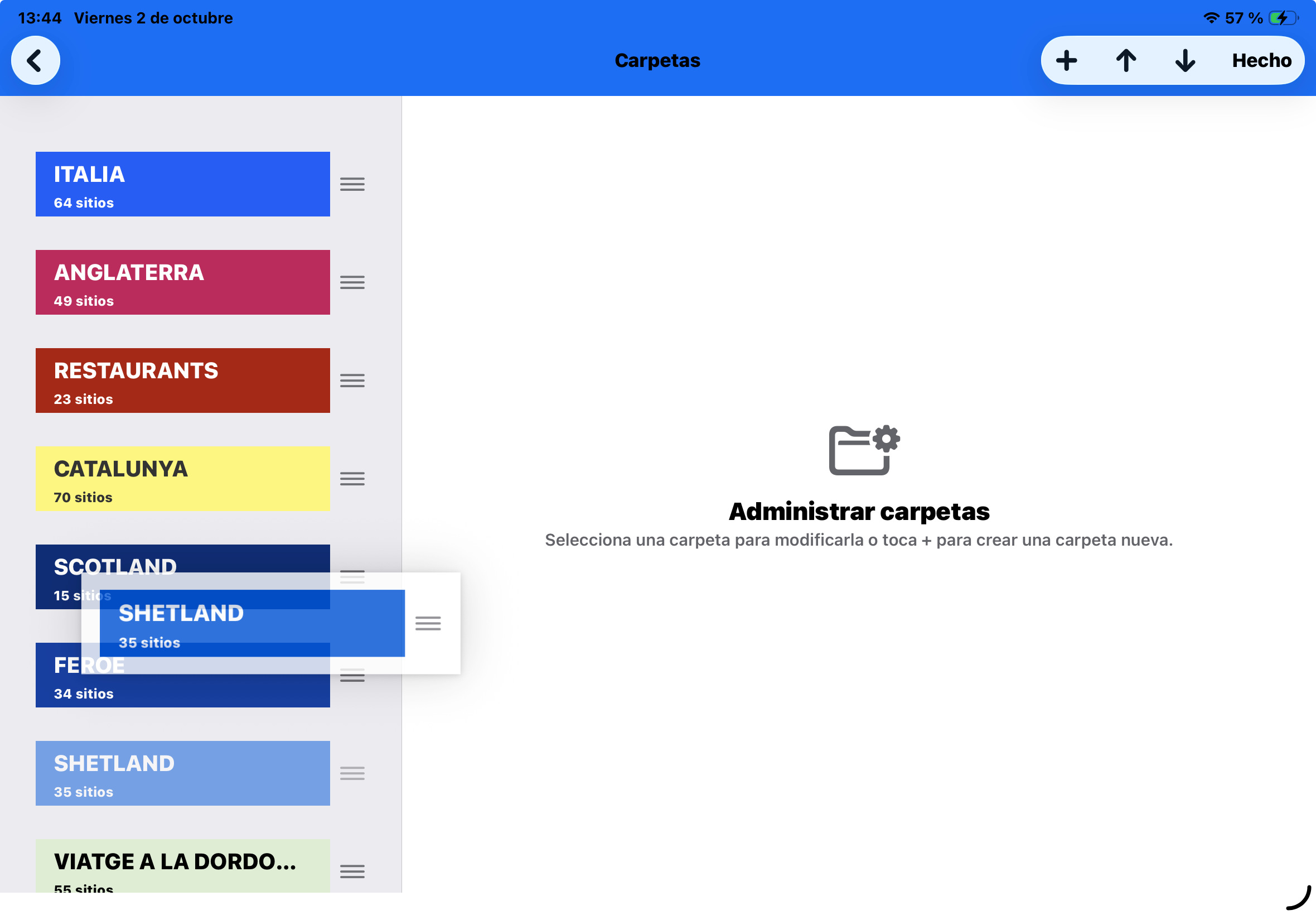
En el modo normal, al tocar una carpeta se abre la lista de lugares que contiene. Toca Editar para gestionar las propias carpetas: ahora, al tocar una carpeta podrás editar su nombre, el color de fondo y el color del texto.
Mientras estás editando, mantén pulsada la fila de una carpeta y arrástrala hasta la posición que quieras. Coloca las carpetas que más uses cerca del principio de la lista. Toca Hecho para salir del modo de edición; al tocar una carpeta volverás a abrir sus lugares.
Un lugar puede pertenecer a varias carpetas
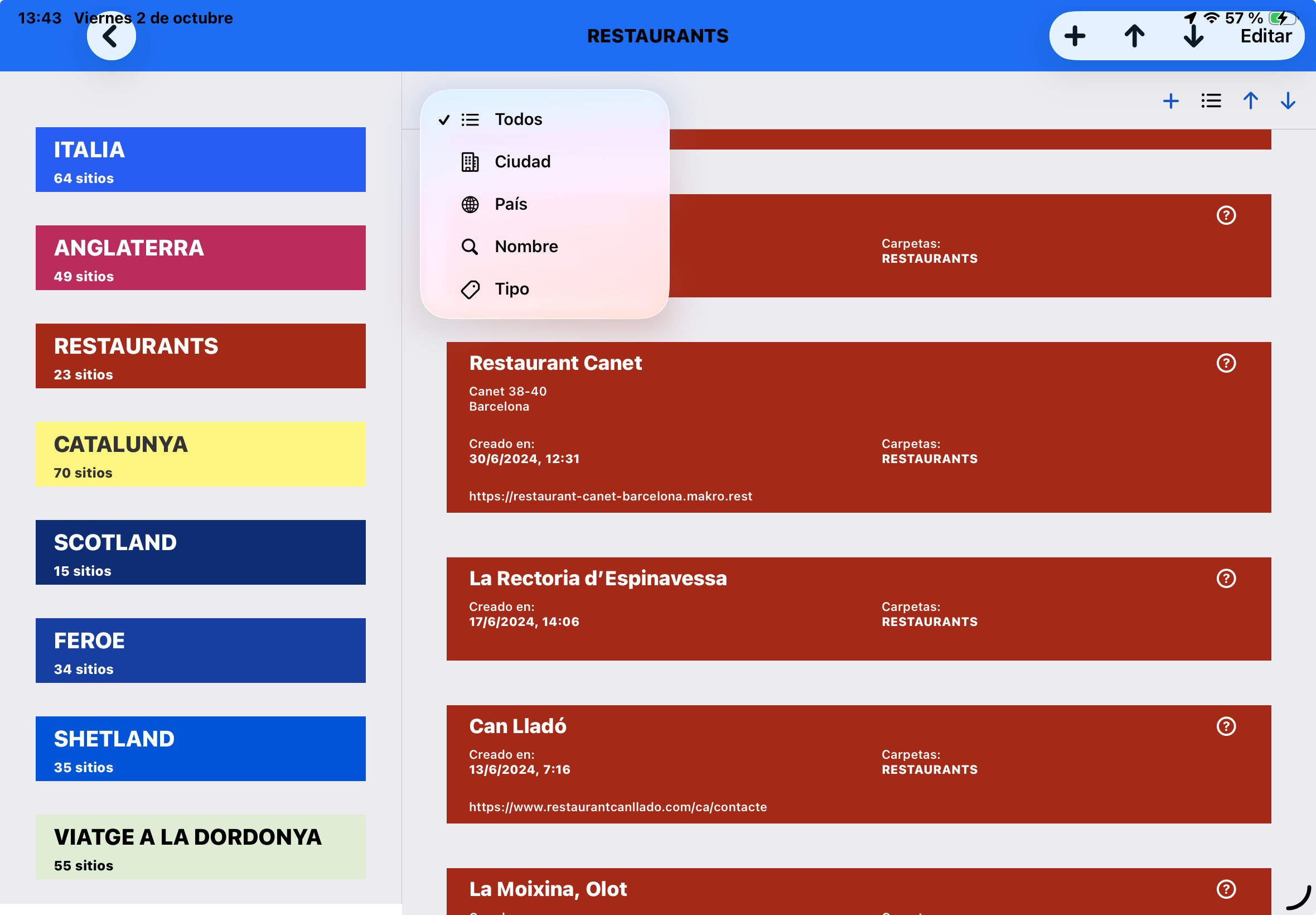
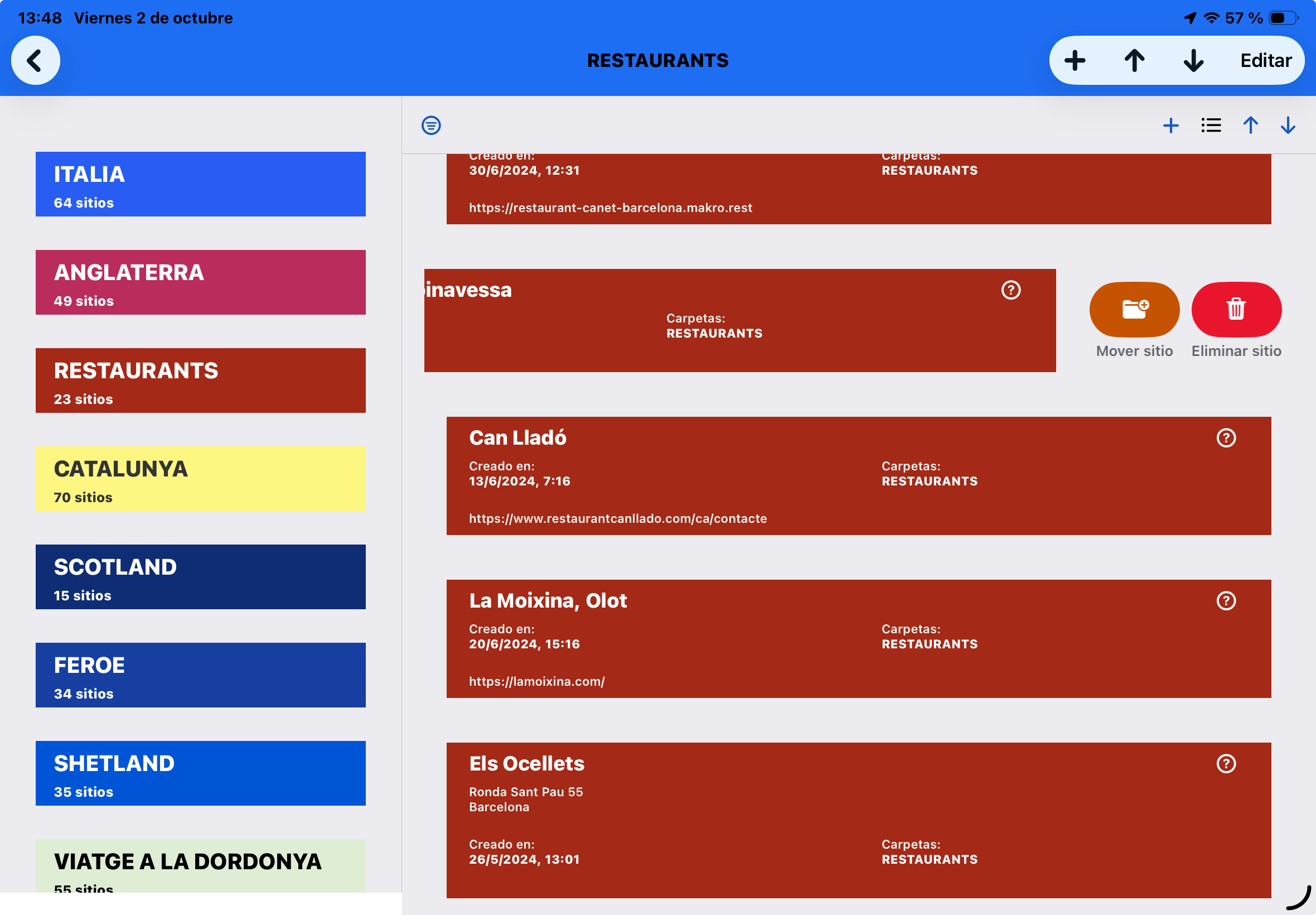
Las carpetas pueden agrupar lugares que tengan distintas cosas en común. Por ejemplo, un mismo lugar puede pertenecer a FRANCIA y a RESTAURANTES. Copiarlo a otra carpeta lo añade también a ella; moverlo cambia la carpeta a la que pertenece.
Acciones al deslizar la fila de un lugar
En la lista de lugares, sal del modo de selección antes de usar estos gestos:
- Desliza la fila hacia la izquierda: aparecen Eliminar y Mover/Copiar. Al mover o copiar, elige la carpeta de destino.
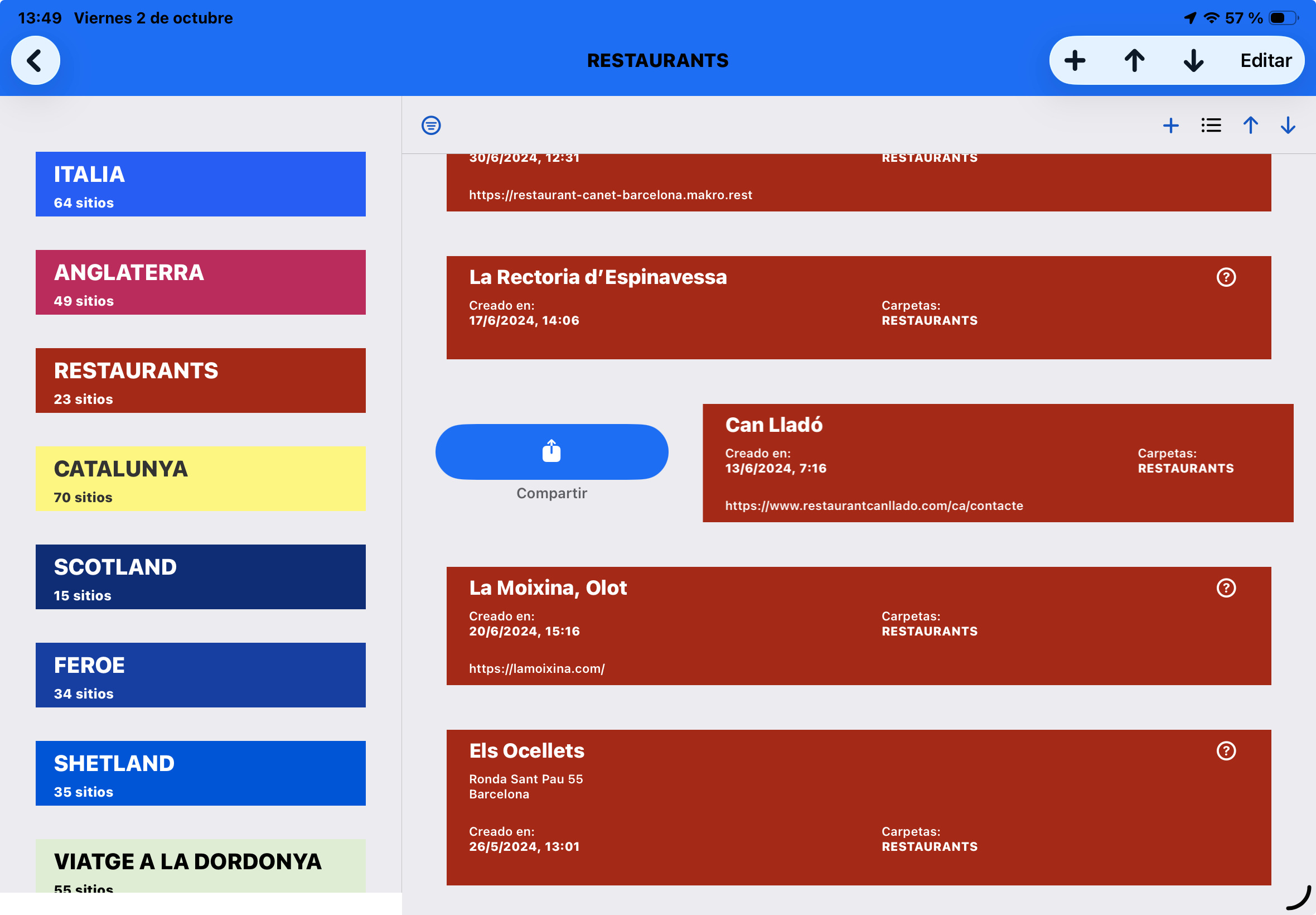
- Desliza la fila hacia la derecha: aparece Compartir. Entre sus opciones está exportar ese lugar en el formato propio de LLOCS, para que otra persona pueda importarlo en su copia de LLOCS.
Lugares seleccionados: un mapa y un menú de proximidad
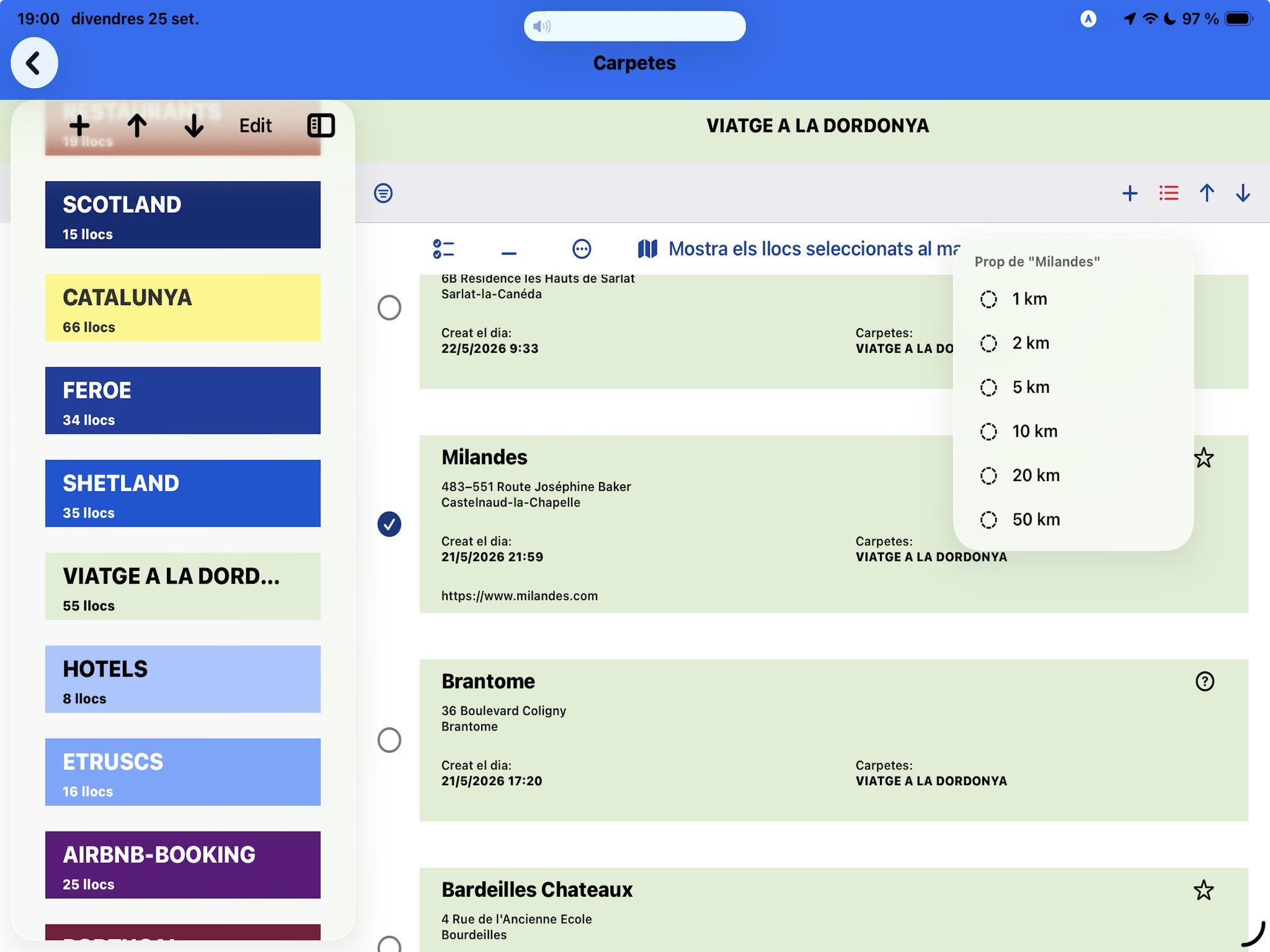
Activa la selección y elige los lugares con los que quieres trabajar. El botón del mapa abre un mapa con esos lugares guardados en LLOCS, donde puedes crear una ruta de forma interactiva tocándolos en el orden deseado.
Cuando hay exactamente un lugar seleccionado, aparece un botón de proximidad independiente. Elige una distancia en su menú emergente para mostrar los registros guardados en LLOCS que estén dentro de esa distancia del lugar seleccionado. Esta función trabaja con tus registros; es distinta de buscar nuevos negocios o puntos de interés mediante Lugares cercanos.
Los filtros y los controles de ordenación de la lista te ayudan a elegir los registros que quieres incluir.
04 / LLOCS
Añadir un lugar con precisión
Busca una dirección, pega una ubicación o usa tu posición actual y, antes de guardar, comprueba el punto en el mapa.
Empieza abriendo la carpeta que debe contener el lugar y toca +. Si todavía no has creado ninguna carpeta, crea una primero.
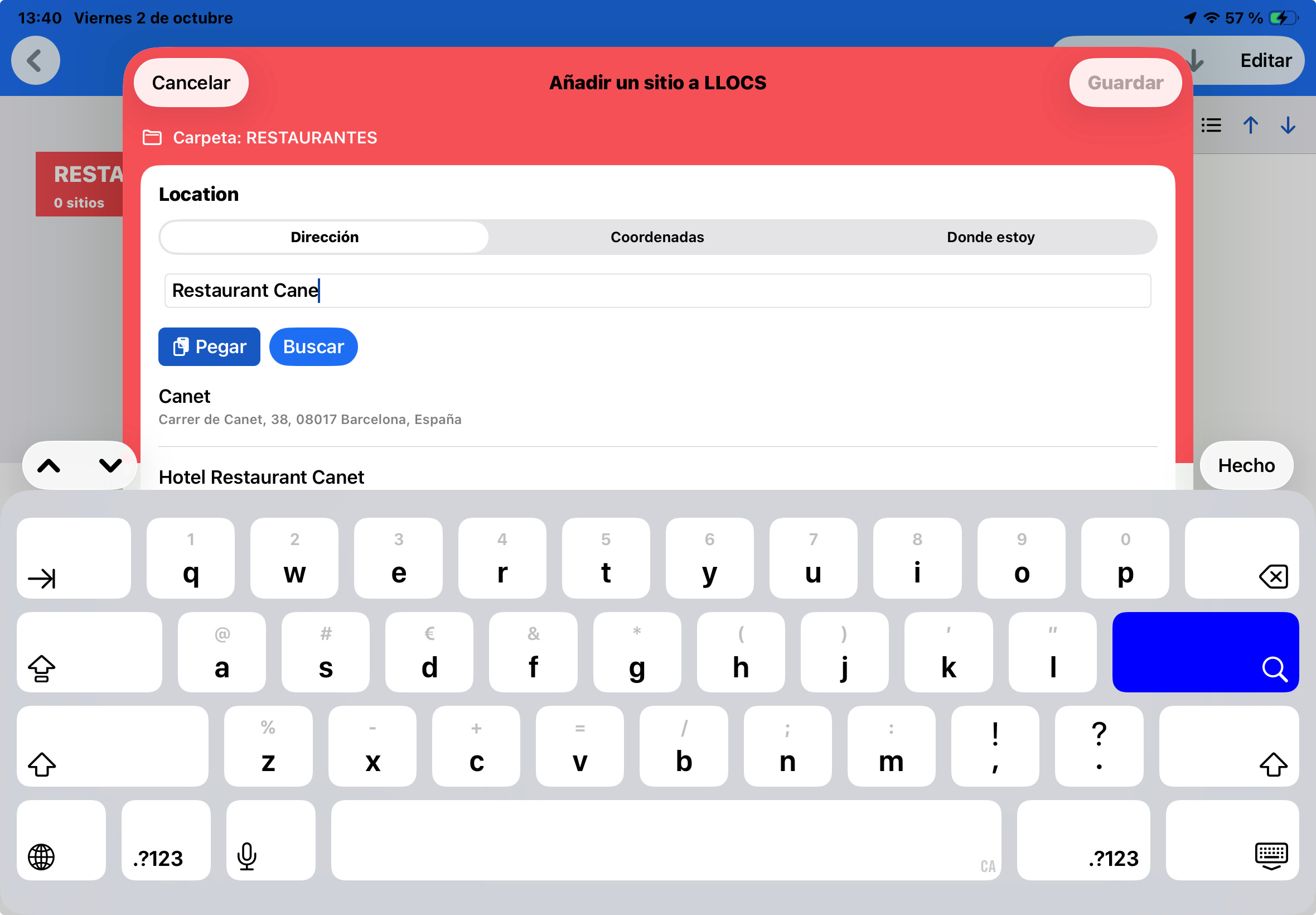
Buscar una dirección
- Elige la opción de añadir por dirección. Introduce la dirección o el lugar que quieres localizar y selecciona la coincidencia adecuada entre los resultados de la búsqueda.
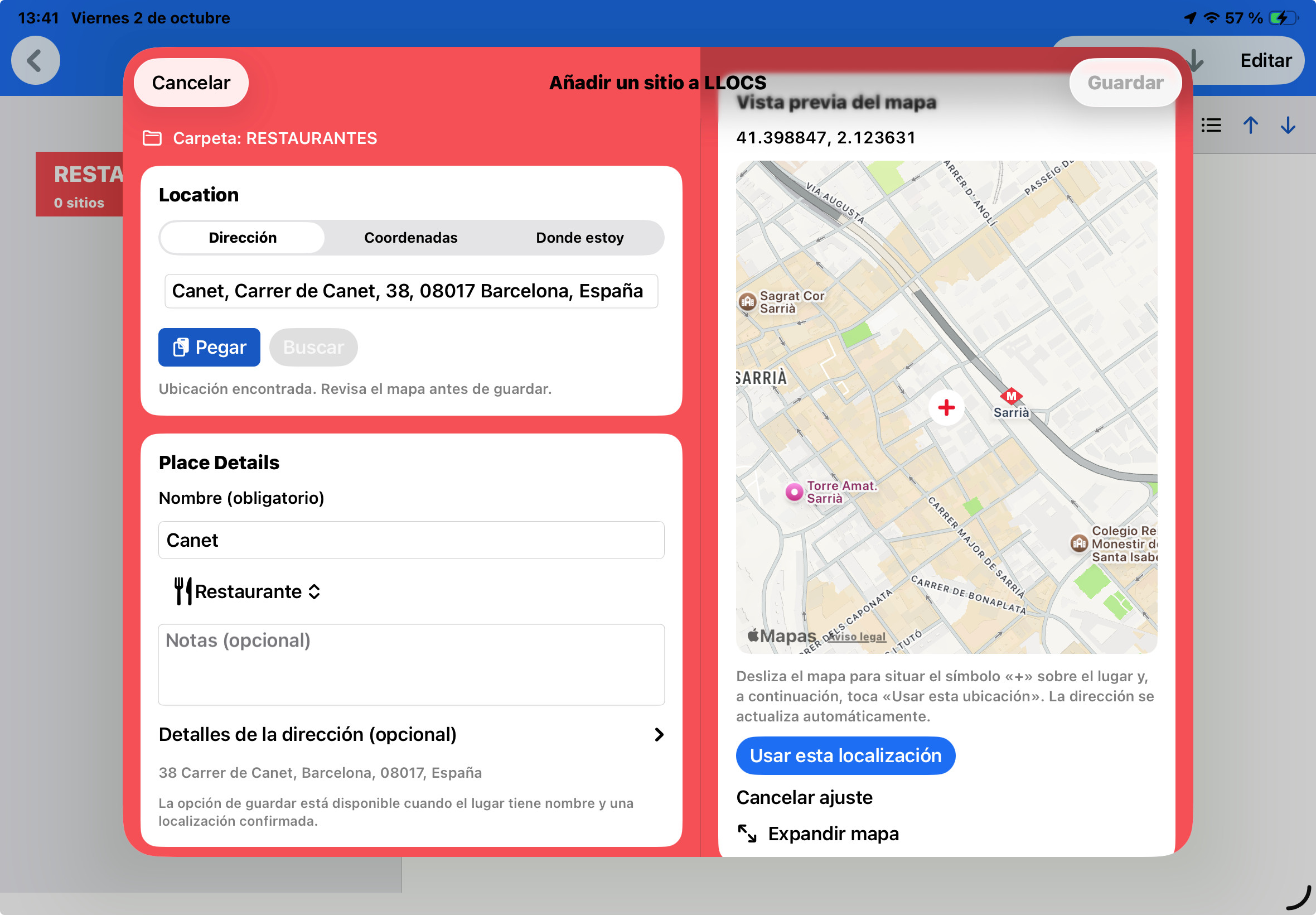
- Comprueba la posición encontrada en el mapa. Un resultado de búsqueda es un punto de partida: puede señalar el edificio o la calle en lugar de la entrada o el punto de encuentro que necesitas.
- Toca Ajustar ubicación y arrastra el mapa hasta que el signo + quede sobre el punto exacto. Confirma con Usar esta ubicación. La dirección se actualiza para corresponder a la posición ajustada.
- Revisa el nombre y los demás datos, y guarda el lugar en la carpeta que has abierto.
Pegar coordenadas, un Plus Code o un enlace de mapa
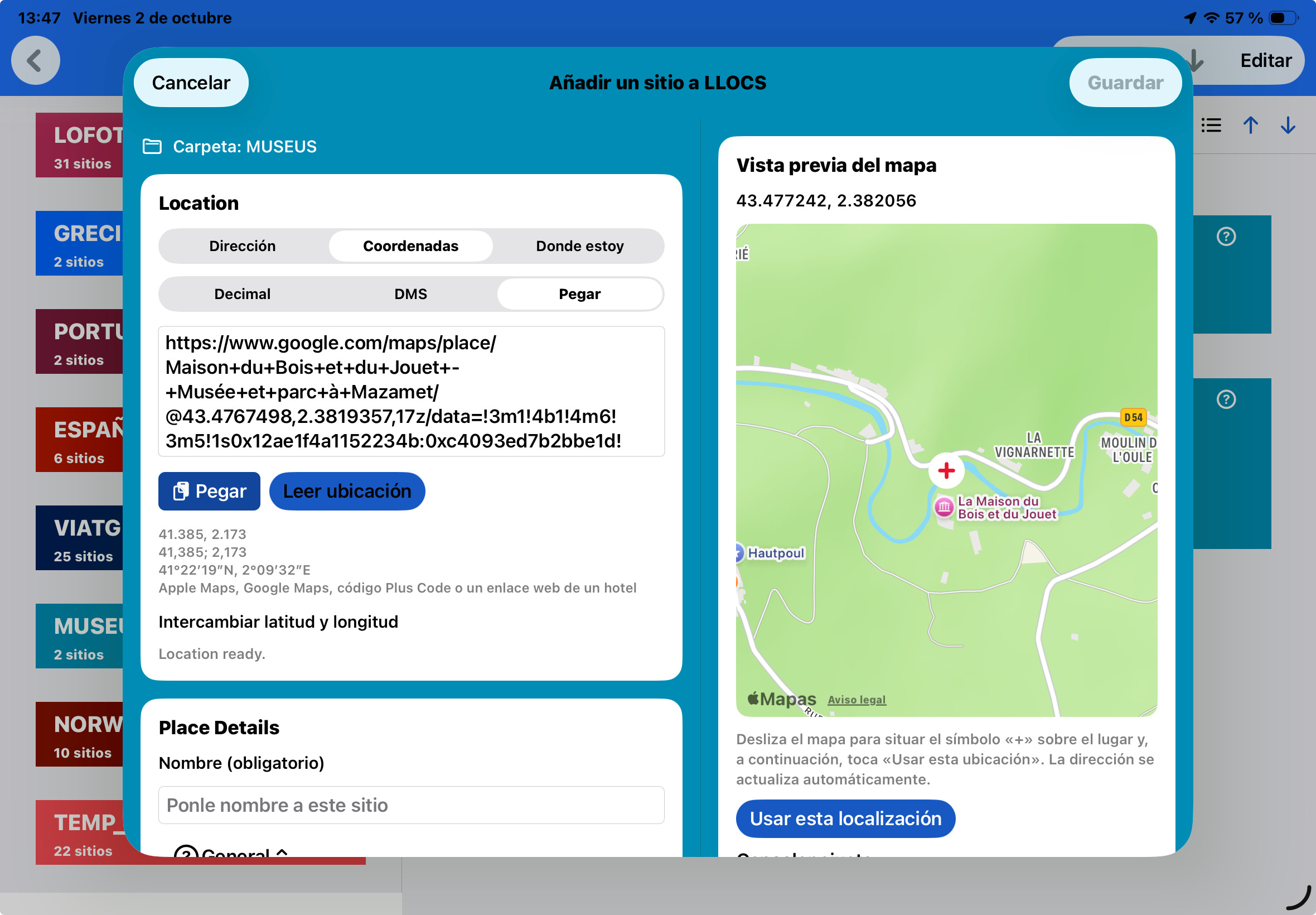
La opción de pegar acepta distintos tipos de ubicación. Puedes pegar una pareja de latitud y longitud en formatos como grados decimales o grados, minutos y segundos (DMS), un Google Plus Code o una URL de un lugar de Google Maps que contenga información de ubicación. No necesitas extraer las coordenadas manualmente. Si utilizas comas decimales, separa la latitud y la longitud con un punto y coma. Un Plus Code corto debe ir acompañado de la ciudad o localidad. Por ejemplo: F9GJ+MQ Mazamet, France.
Por ejemplo, un enlace de Google Maps de Maison du Bois et du Jouet, en Mazamet incluye las coordenadas 43.4767498, 2.3819357. Pega el enlace completo que has copiado, deja que LLOCS interprete la ubicación y comprueba el punto resultante.
Ejemplo de enlace de Google Maps para pegar
https://www.google.com/maps/place/Maison+du+Bois+et+du+Jouet+-+Musée+et+parc+à+Mazamet/@43.4767498,2.3819357,17z/data=!3m1!4b1!4m6!3m5!1s0x12ae1f4a1152234b:0xc4093ed7b2bbe1d!8m2!3d43.4767498!4d2.3819357!16s%2Fg%2F1tgz7jdk?entry=ttu&g_ep=EgoyMDI2MDkyOC4wIKXMDSoASAFQAw%3D%3D
Usar tu posición actual
Elige la opción de posición actual cuando estés en el lugar. Permite el acceso a la ubicación cuando se solicite, espera a obtener una posición fiable y comprueba el mapa antes de guardar.
↑ Volver al inicio05 / LLOCS
Completa la información de un lugar
El mapa y la ficha se complementan: la ubicación por un lado y tus datos por otro.
- Abre un lugar y toca el botón de información para acceder a la ficha.
- Revisa el nombre, la dirección y las coordenadas. Añade un comentario que te ayude cuando vuelvas.
- En el apartado de webs o enlaces, toca Añadir enlace / Add link. Escribe la URL o pégala cuando se ofrezca la opción del portapapeles.
- Confirma el enlace y guarda los cambios. Vuelve a abrir la ficha para comprobarlos.
06 / LLOCS
Explorar el mapa
Usa los accesos del mapa para explorar un lugar, orientarte, preparar una ruta o compartir una vista útil.
Abre un lugar guardado tocando su fila. Mueve el mapa y ajusta el zoom para explorar la zona. Los controles que se describen a continuación corresponden a la distribución ilustrada; su posición puede cambiar en una pantalla más pequeña.
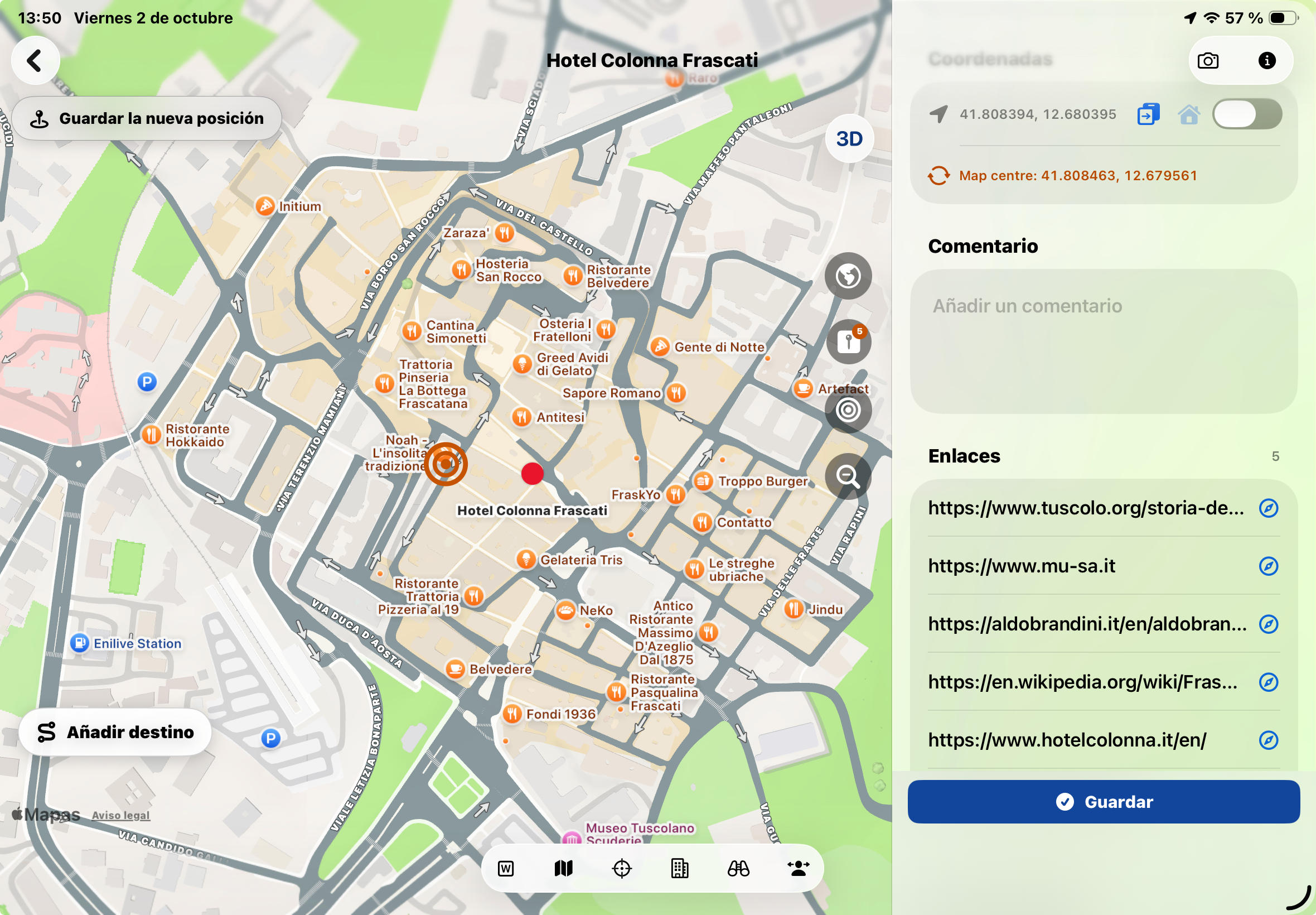
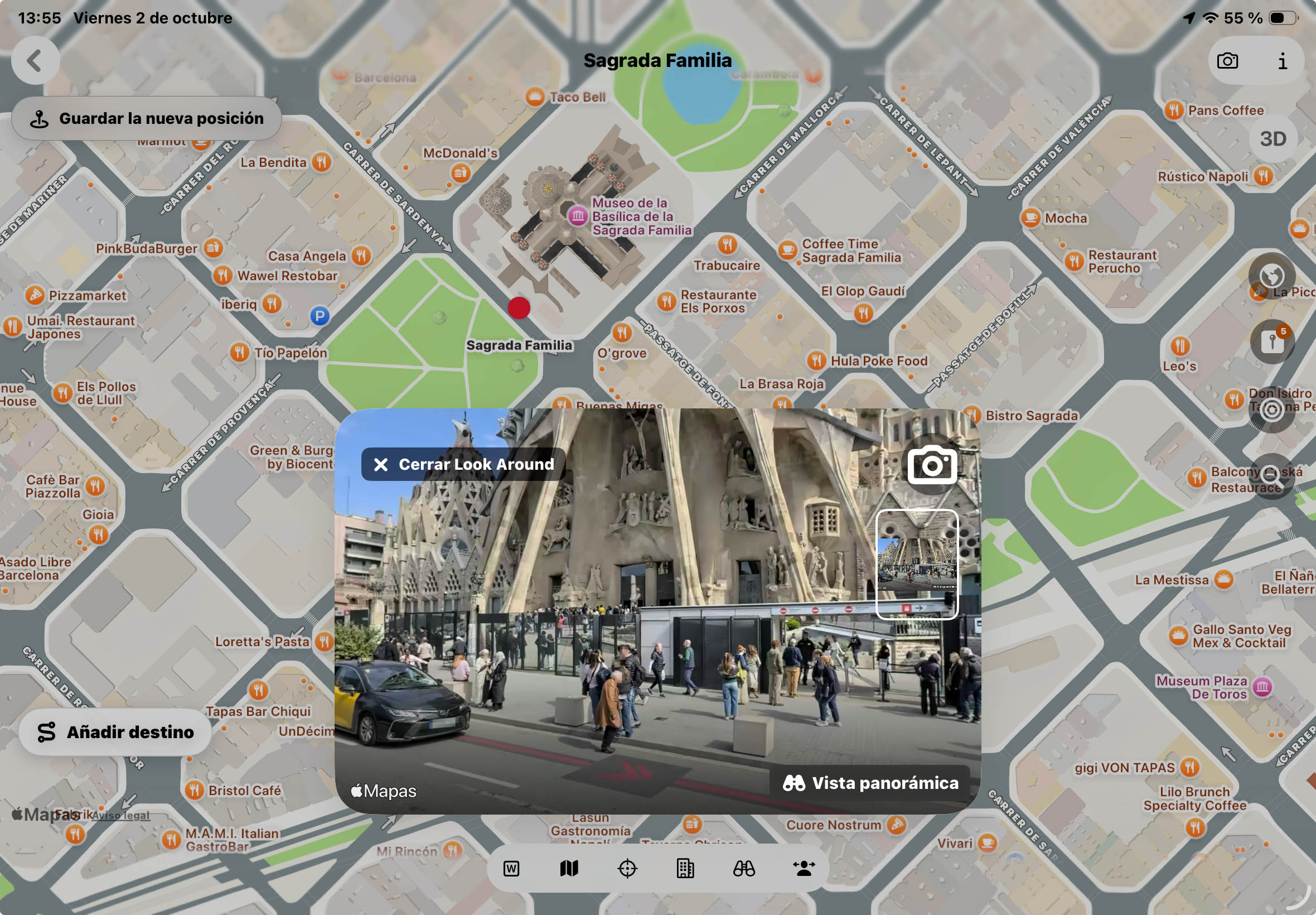
Look Around y Google Street View
Look Around muestra las imágenes a pie de calle de Apple donde hay cobertura. No es una cámara en directo, no todos los lugares disponen de imágenes y una escena puede ser anterior al entorno actual.
El botón «Vista panorámica» abre la navegación a pantalla completa de Look Around. Después puedes desplazarte visualmente hasta la posición que quieras. Esto resulta útil al preparar un viaje —por ejemplo, cuando cuesta encontrar un Airbnb con las indicaciones recibidas— o al visitar un lugar desconocido cuya dirección no está clara. Ver la puerta, el número u otros detalles de la zona o del edificio aporta información muy valiosa.
Con la app Google Maps instalada, un botón independiente abre Google Street View para esa ubicación. Los dos servicios se complementan: la cobertura y las fechas de captura son distintas, y cualquiera de ellos puede mostrar escenas desactualizadas. Compáralos si una entrada, un edificio o una calle ya no coincide con lo que esperas encontrar.
El botón de la cámara dentro de Look Around captura esa escena. Más adelante puedes incluir la captura junto al mapa en un PDF para compartir.
W: iniciar la navegación con Waze
Si tienes Waze instalado, toca W para abrir en Waze las indicaciones de navegación hasta este lugar. Es un acceso útil al entrar en el coche: con el iPhone conectado a un sistema CarPlay compatible, puedes continuar la ruta en la pantalla del vehículo. El botón W está disponible en el mapa de un solo lugar; si está desactivado, elimina el segundo punto que hayas añadido.
Fichas de mapas y hoteles cercanos
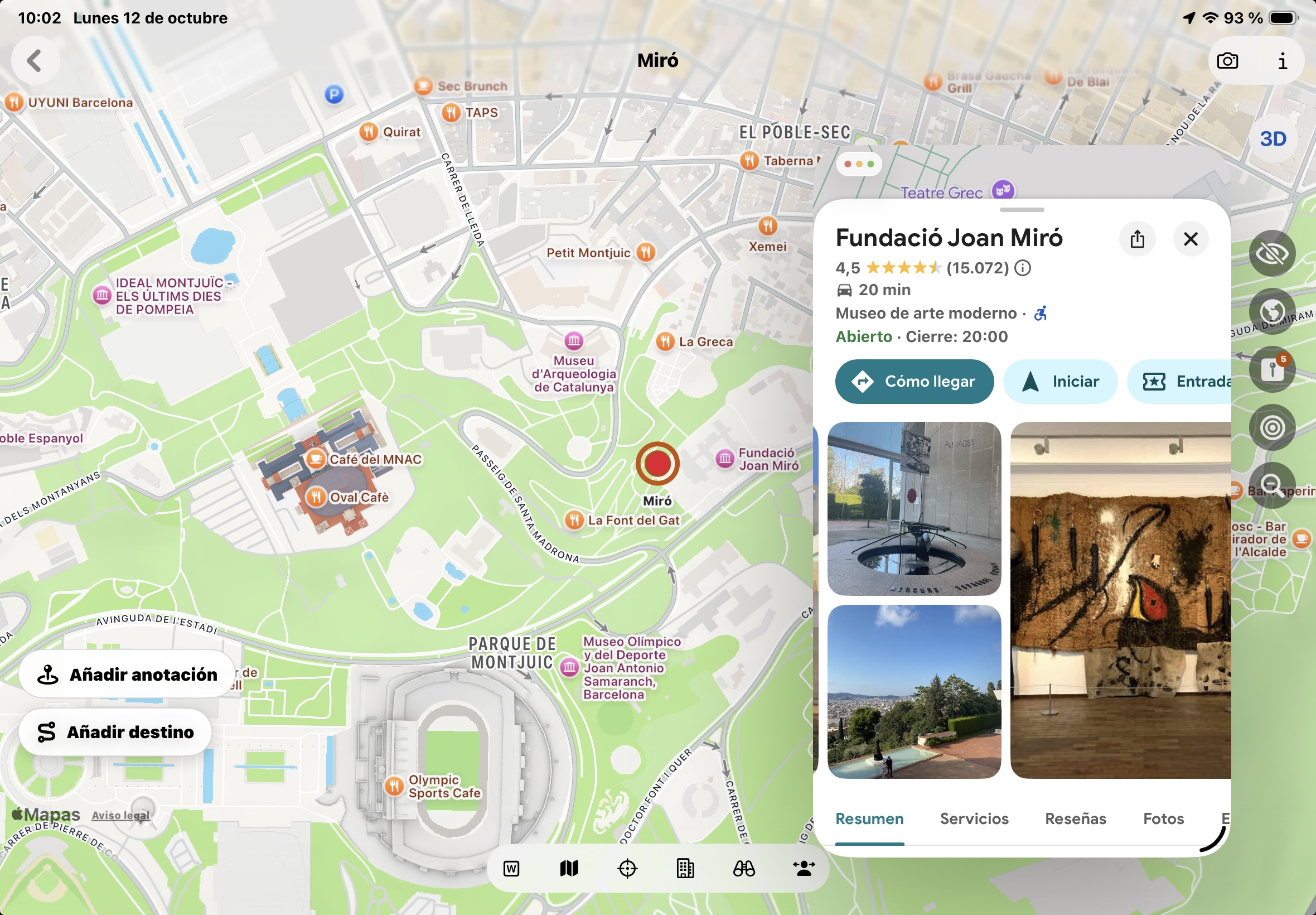
El botón del mapa, segundo por la izquierda en la barra inferior, abre un menú con tres opciones:
- La ficha de Apple Maps del lugar o punto de interés.
- La ficha de Google Maps del lugar o punto de interés (requiere la app Google Maps).
- Hoteles de Booking.com cerca de esta ubicación.
El icono de la diana: una brújula digital a través de la cámara
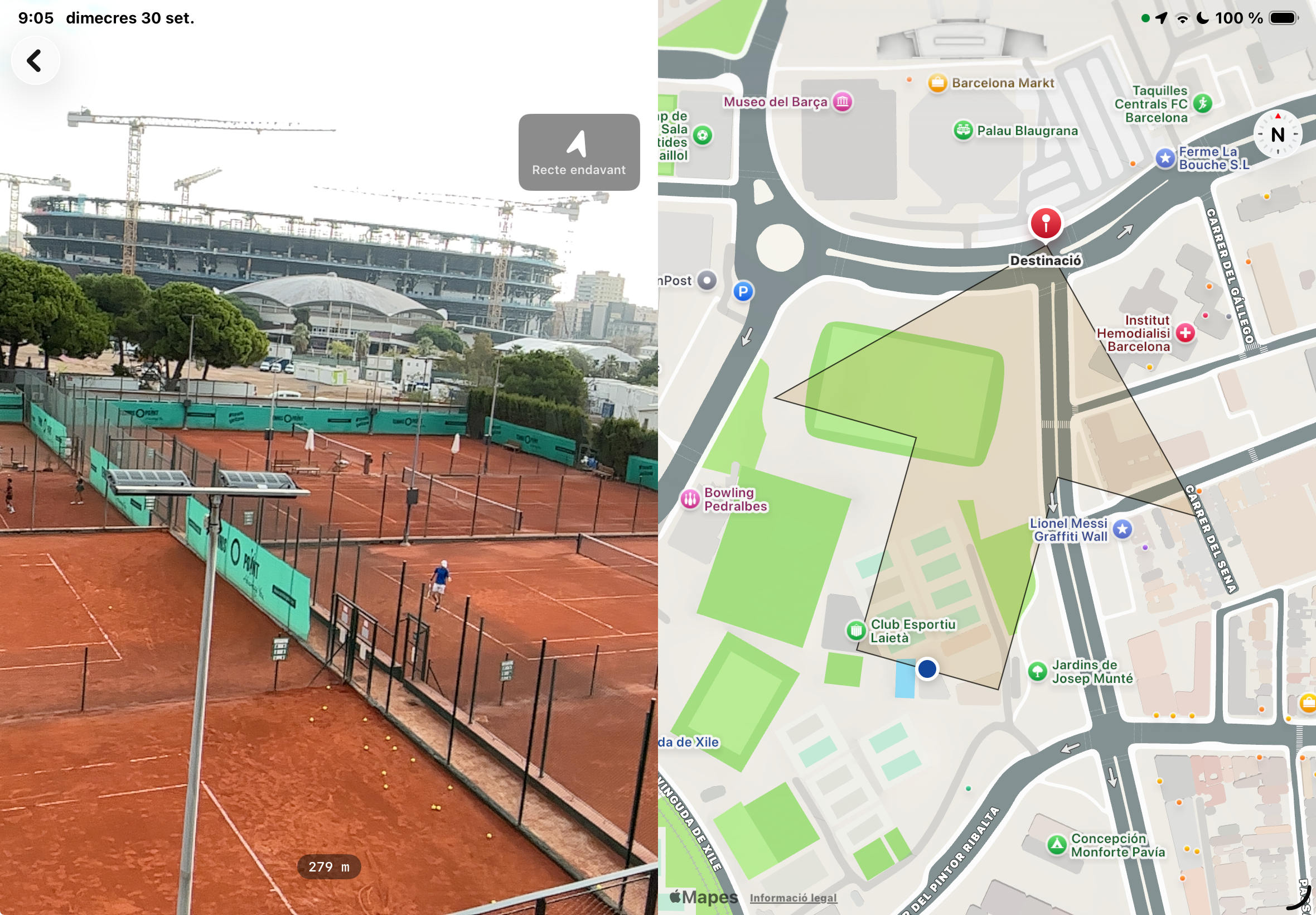
Toca el icono de la diana para abrir la vista de orientación con realidad aumentada. Combina la cámara con indicaciones de dirección para ayudarte a saber hacia dónde está el destino guardado y en qué dirección empezar a moverte.
Úsala como ayuda para orientarte. Comprueba los avisos de precisión de la ubicación y de la brújula: un rumbo poco fiable puede situar el destino en la dirección equivocada. Usa el mapa y el entorno real para elegir un camino adecuado.
Demostración de la brújula con realidad aumentada
Elige la demostración para iPhone o iPad. Necesitas conexión a internet para ver el vídeo.
Flyover: compartir el punto de encuentro con su entorno
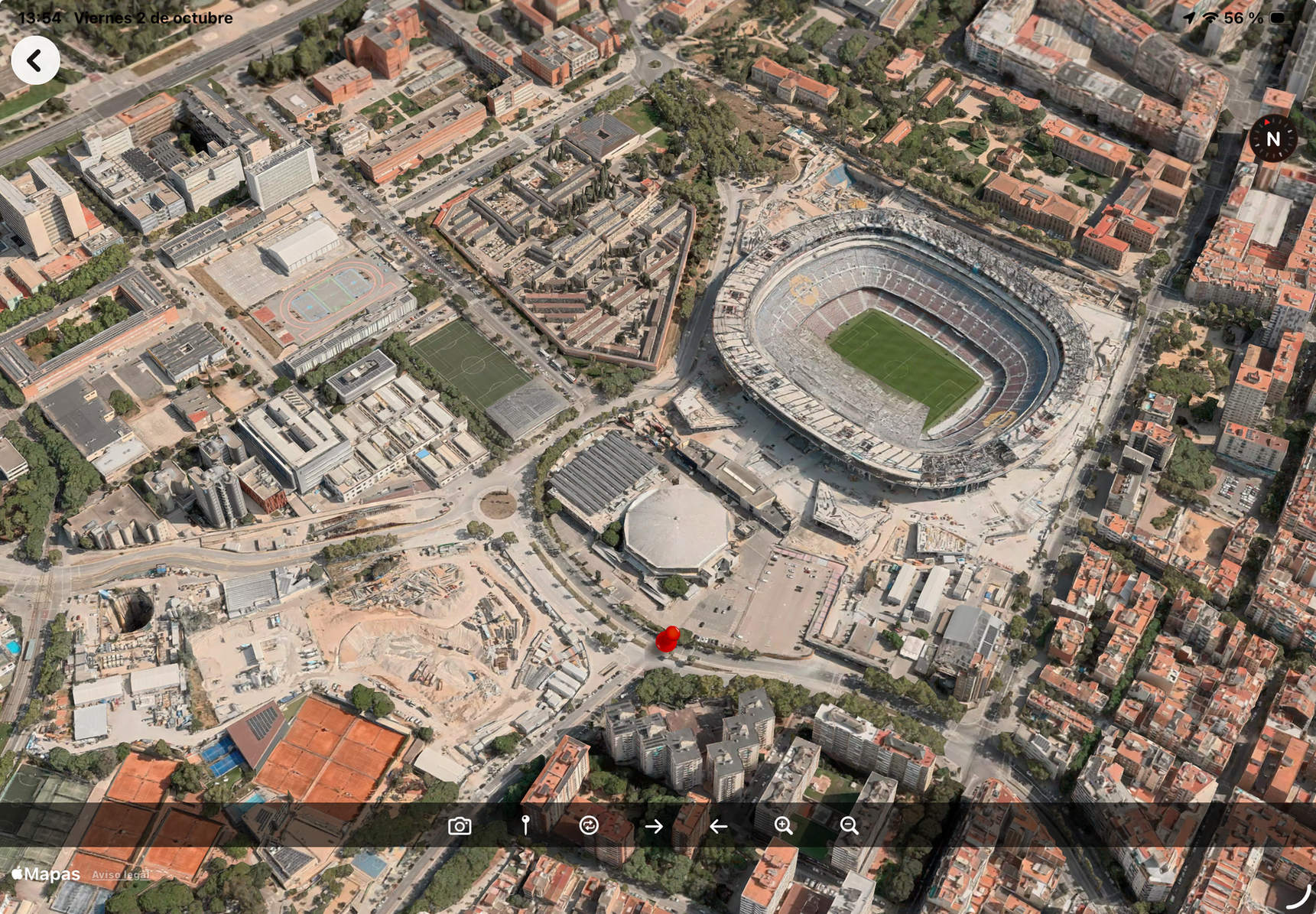
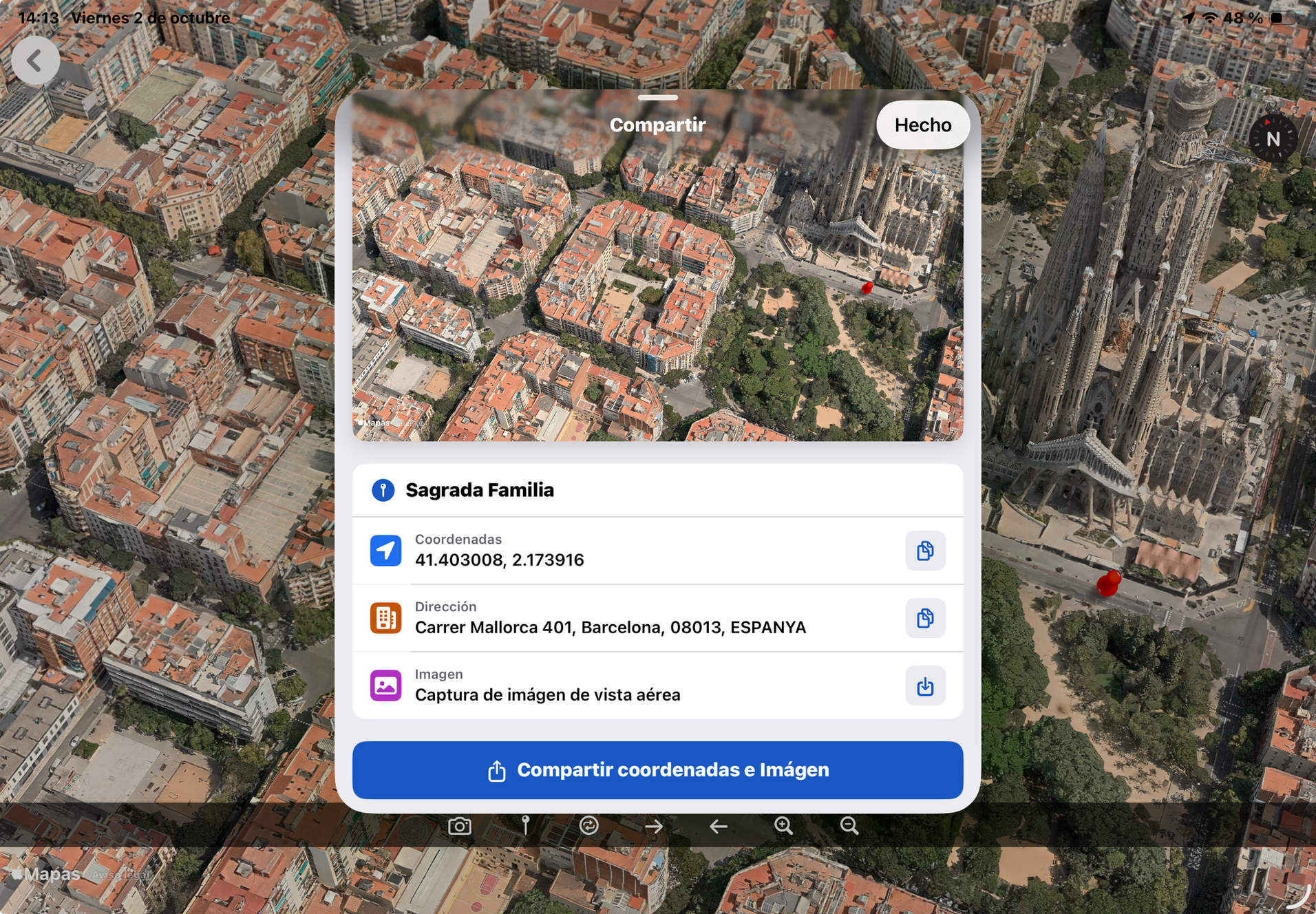
Abre Flyover para ver una escena aérea allí donde esté disponible el detalle de mapa necesario. Usa su barra de herramientas para observar el lugar desde distintas posiciones de cámara. El botón de compartir permite enviar una captura de la escena con una chincheta roja que señala el lugar.
Resulta especialmente útil para quedar con alguien en un evento: la vista aérea y la chincheta pueden mostrar el punto de encuentro previsto con más claridad que una dirección por sí sola.
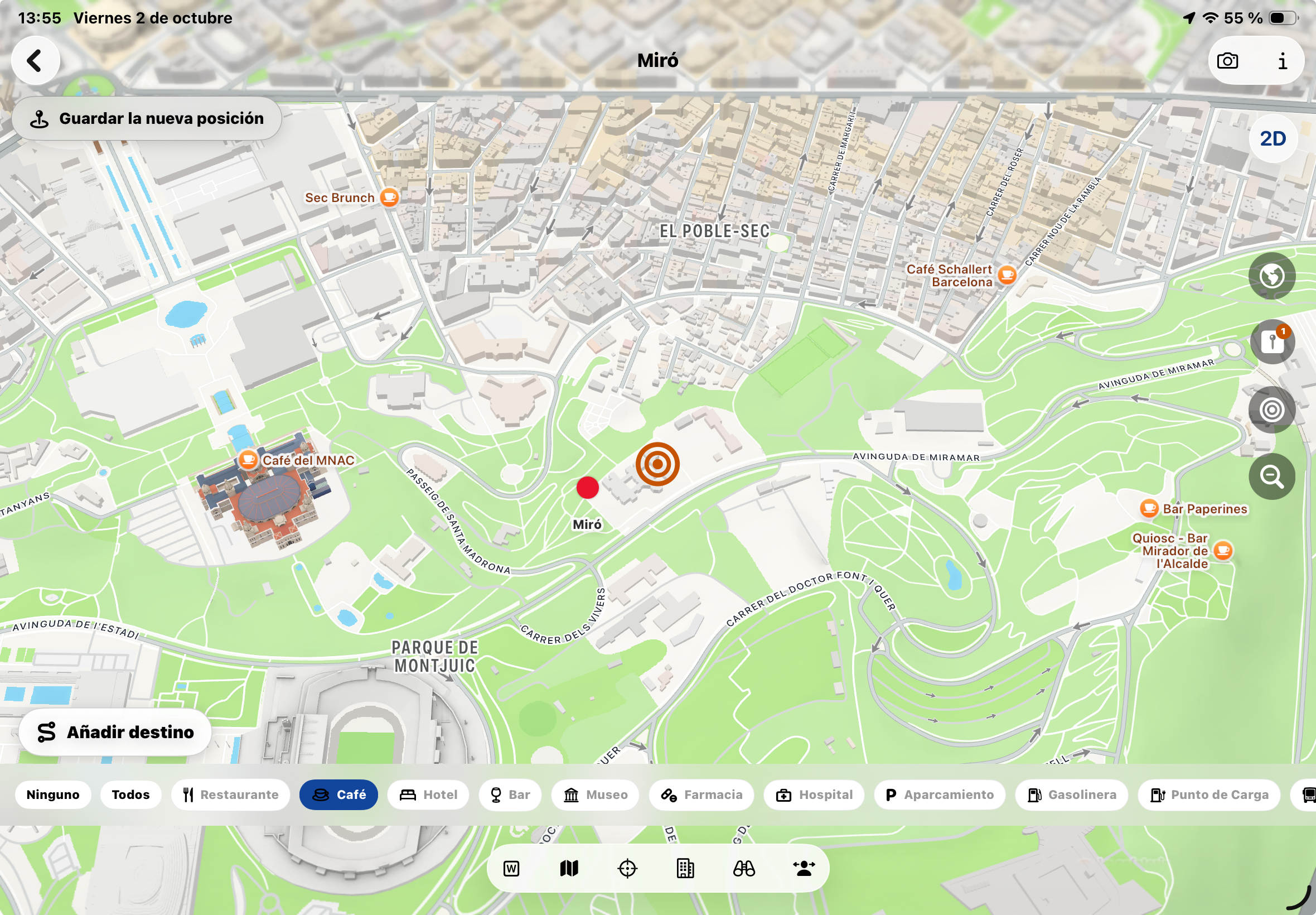
Despejar el mapa con el filtro de puntos de interés
El tercer botón desde abajo en la barra lateral abre una lista de categorías como hoteles, restaurantes y aparcamientos. Elige qué categorías mostrar en el mapa y desactiva las que no necesites para que la vista resulte más clara.
Botón superior de la cámara: Mapa / Dibujo
El botón de la cámara en la barra superior abre la vista con el selector Mapa / Dibujo. Cambia a Dibujo para pintar sobre el mapa y compartir el resultado. Consulta los pasos en Dibujar sobre el mapa y compartirlo .
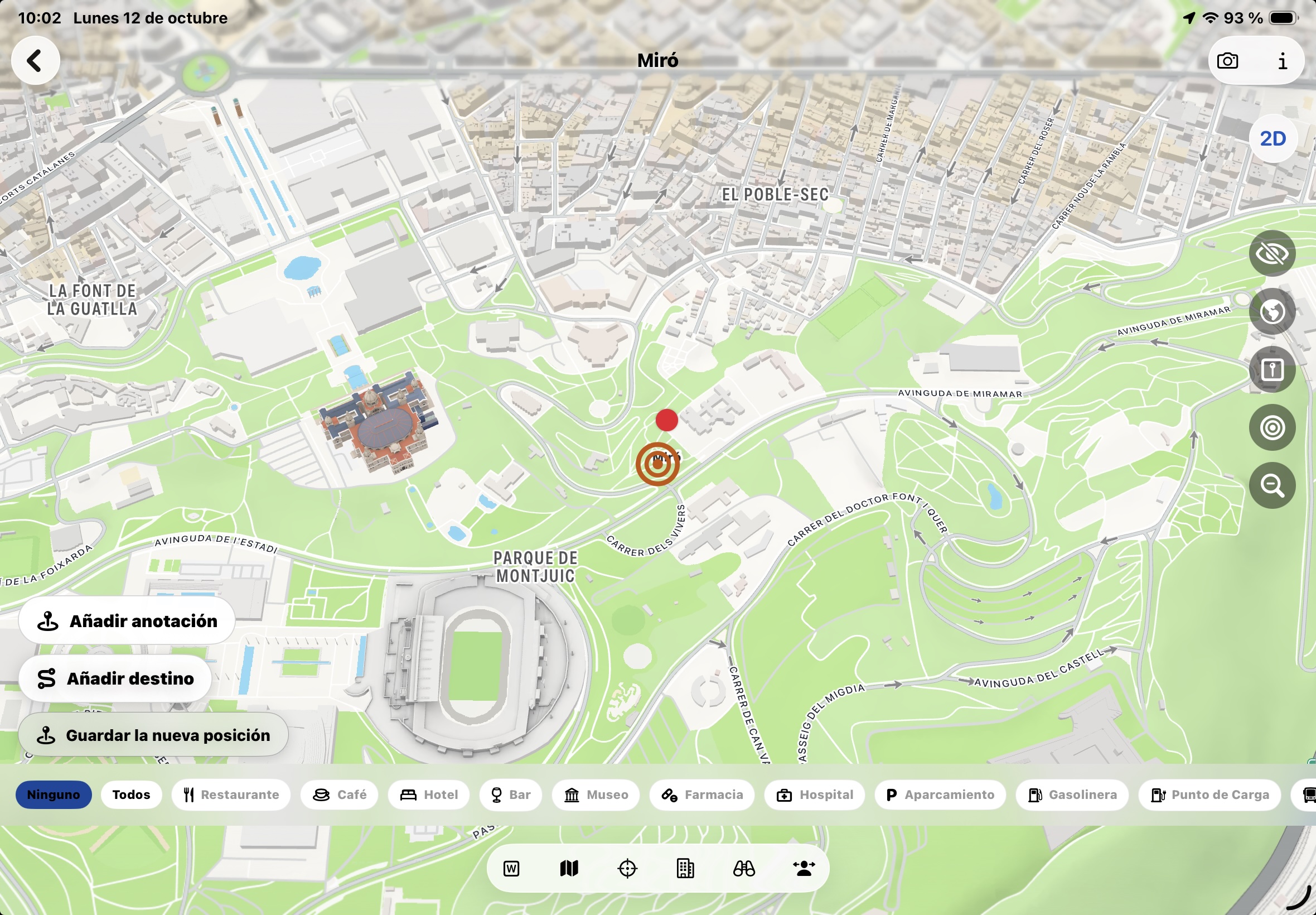
Afegir anotació
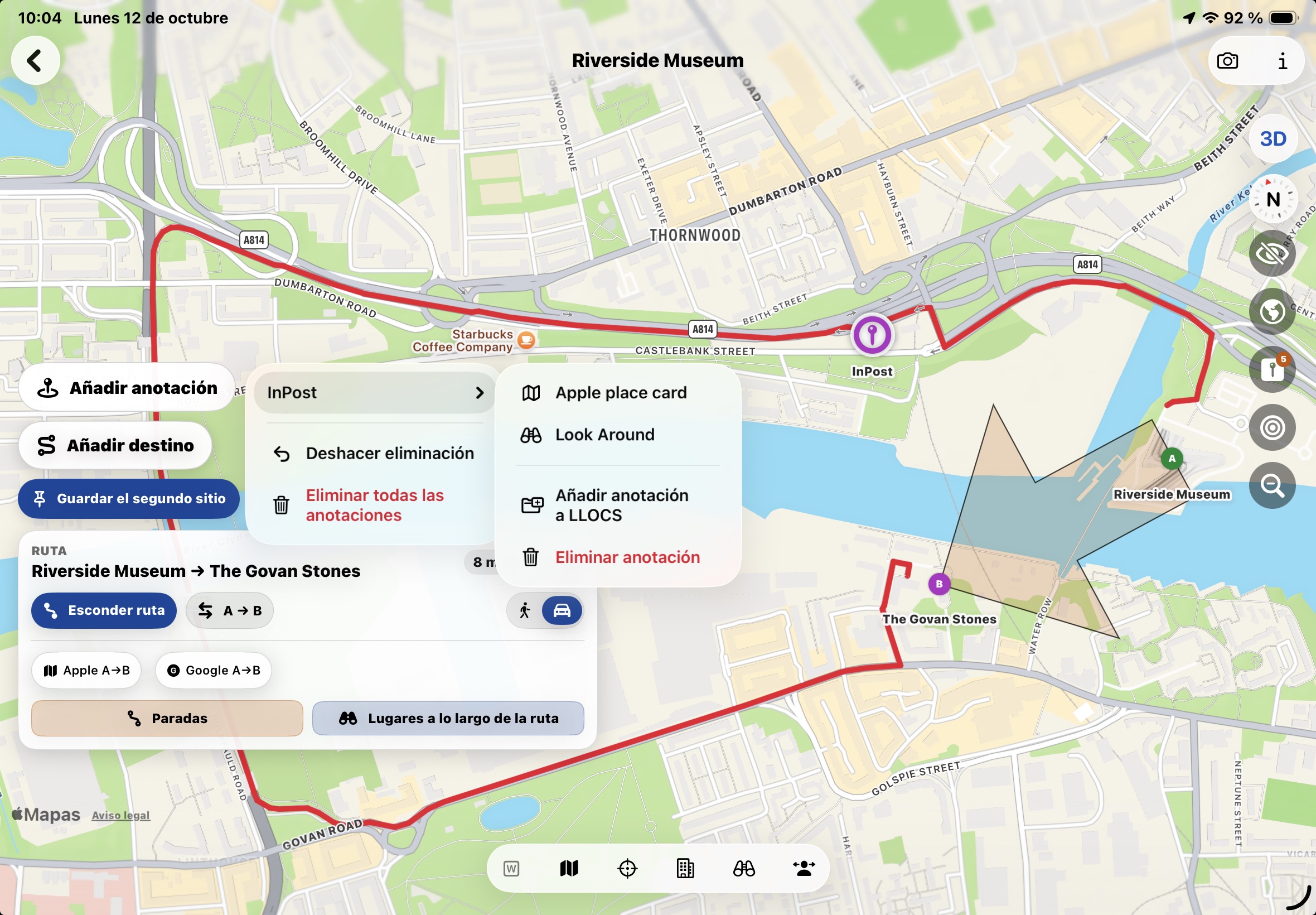
Per afegir una anotació al mapa obre Afegir anotació. Normalment voldràs fer activa una de les anotacions estàtiques presentades pel mapa d'Apple. Apareixarà una anotació pròpia de LLOCS que ajustarà la posició del dit on has fet el toc amb les coordenades exactes del punt d'interés que has tocat. Després un toc sobre l'annotació farà apareixer la targeta d'Apple del lloc. Una pressió sostinguda sobre l'anotació mostra un menú amb les opcions següents: veure la escena Look Around del lloc si existeix, crear un nou registre de LLOCS amb l'informació capturada del punt d'interés o bé el.liminar-lo.
Añadir un segundo punto
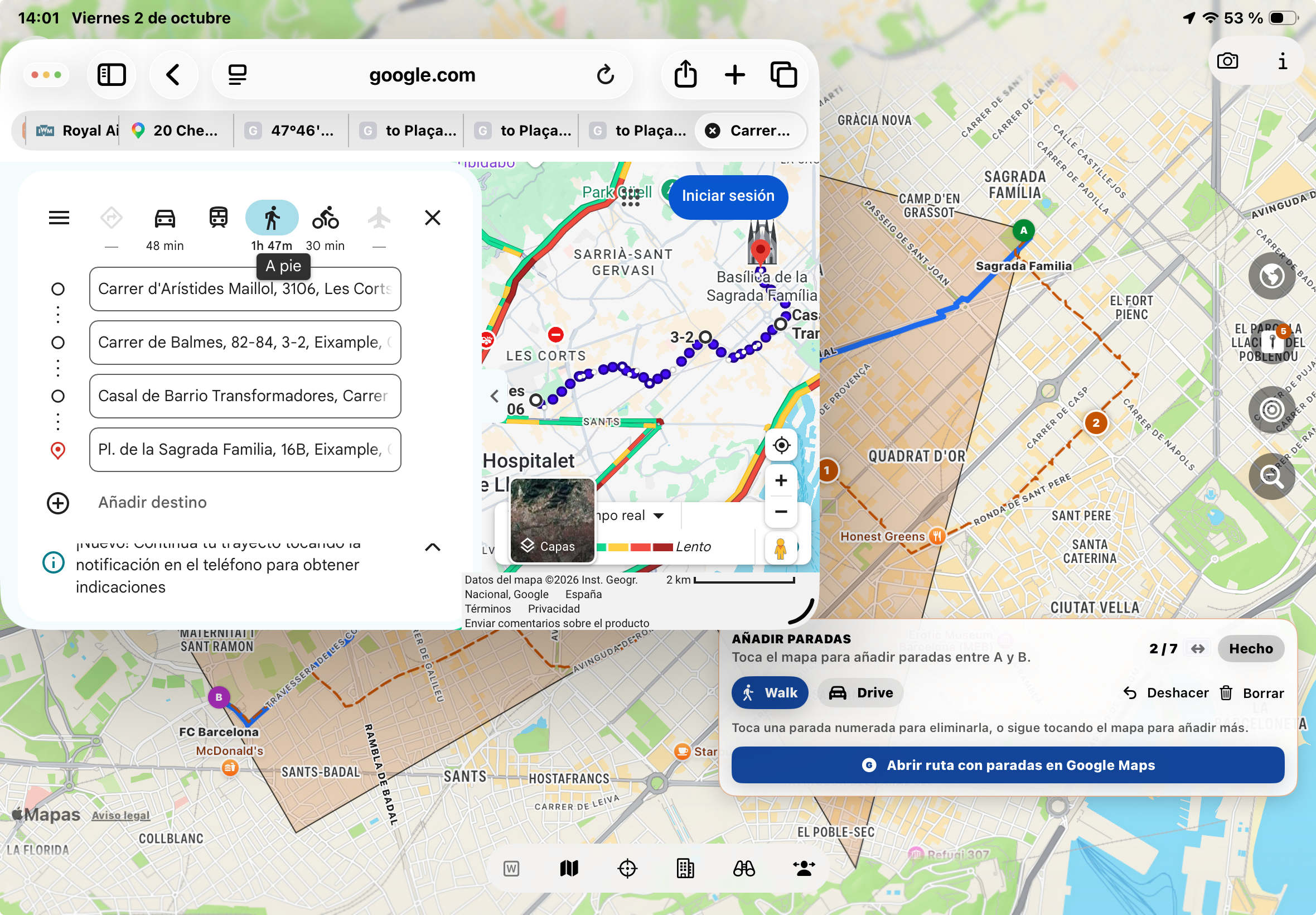
Para mostrar una ruta entre el lugar actual y otro punto, abre Añadir destino. Puedes tocar un punto del mapa, elegir un lugar guardado en LLOCS, utilizar la posición actual o tocar una de las anotaciones que hayas añadido mediante 'Añadir anotación'.
↑ Volver al inicio07 / LLOCS
Conectar dos lugares con una ruta
Añade un segundo punto y comprueba el sentido y el modo de desplazamiento antes de abrir la navegación.
Tres maneras de añadir el segundo punto
Desde el mapa de un lugar, abre Añadir destino y elige:
- Tocar en el mapa. Activa esta opción y toca la ubicación que quieres usar como segundo punto.
- Elegir un lugar guardado. Selecciona otro registro que ya esté guardado en LLOCS.
- Usar mi ubicación. Utiliza la posición actual del dispositivo como el otro extremo de la ruta. Debes permitir el acceso a los servicios de localización.
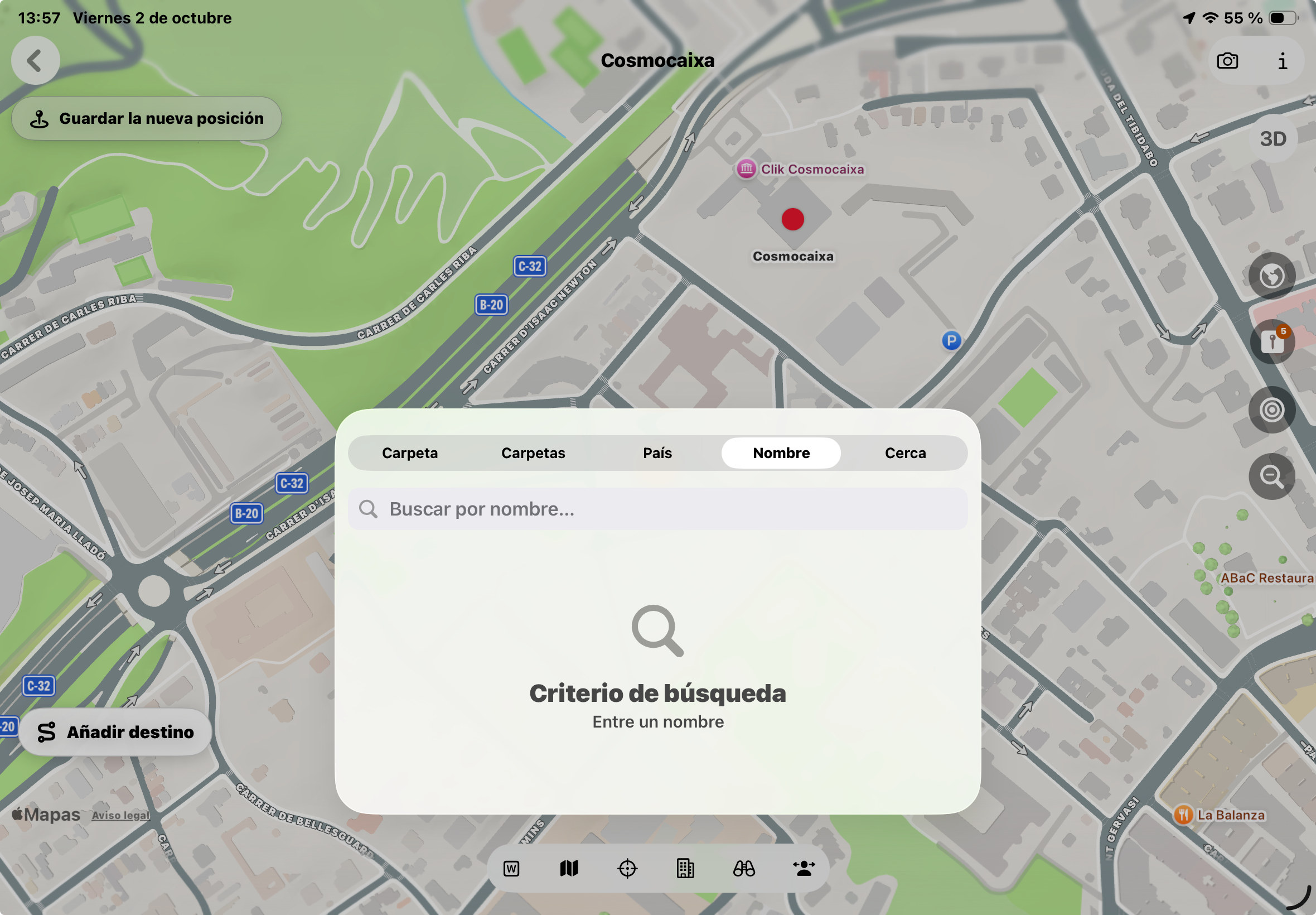
Guardar el punto que has añadido tocando el mapa
Si eliges la opción Tocar el mapa, aparece un botón en la parte superior izquierda del mapa: Guardar el segundo lugar permite guardar esas coordenadas como un nuevo registro en la base de datos de LLOCS. Después de darle un nombre, el nuevo registro se guarda en la misma carpeta que el lugar original.
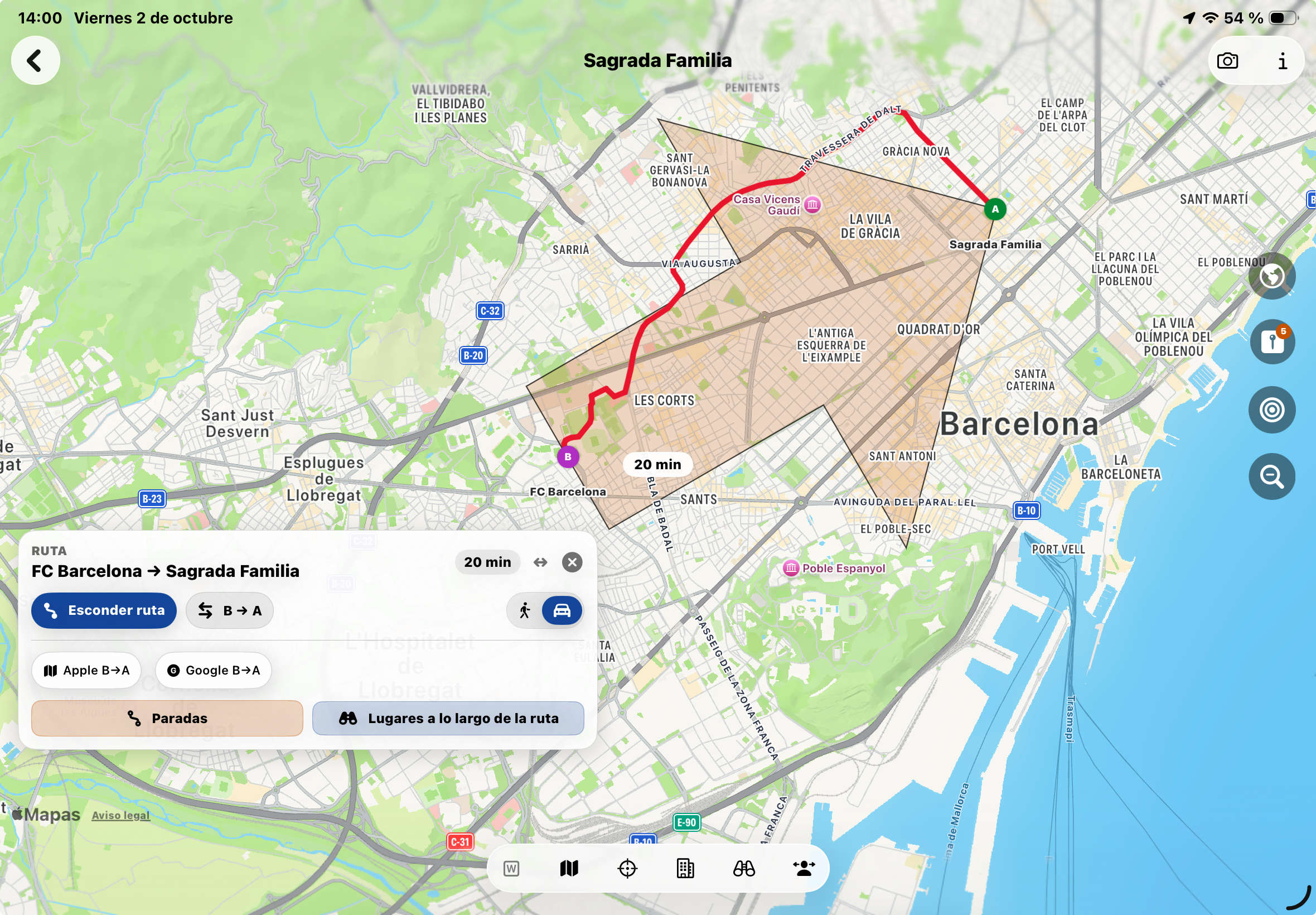
Revisar y abrir la ruta
- Comprueba qué punto es el origen y cuál es el destino. Usa Invertir si quieres hacer el recorrido en el sentido contrario.
- Elige coche o a pie en los controles de la ruta y espera a que termine el cálculo.
- Revisa el recorrido, la distancia y el tiempo estimado.
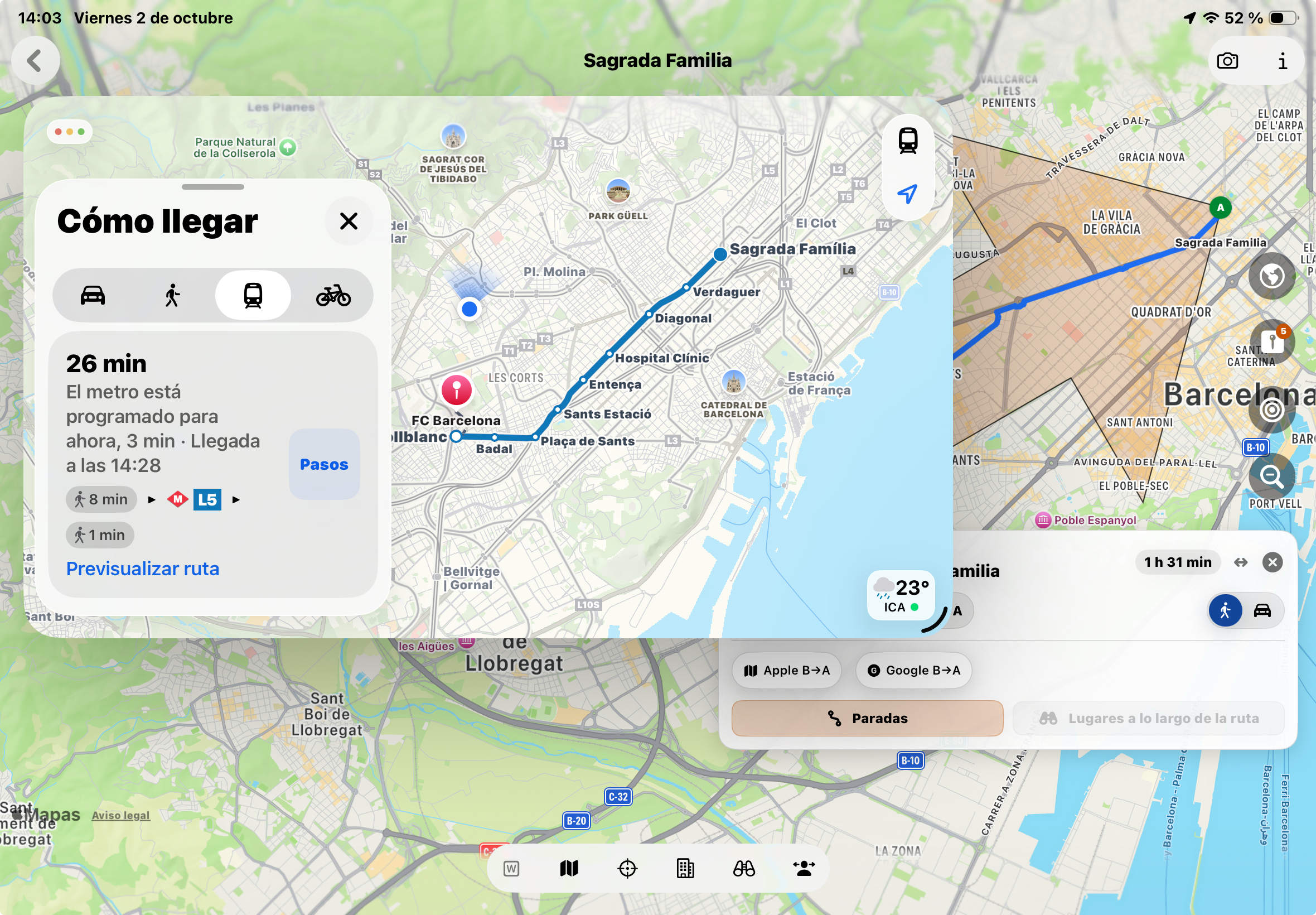
- Abre Apple Maps o Google Maps para continuar con las indicaciones y comprueba también allí los extremos de la ruta y el modo de desplazamiento.
08 / LLOCS
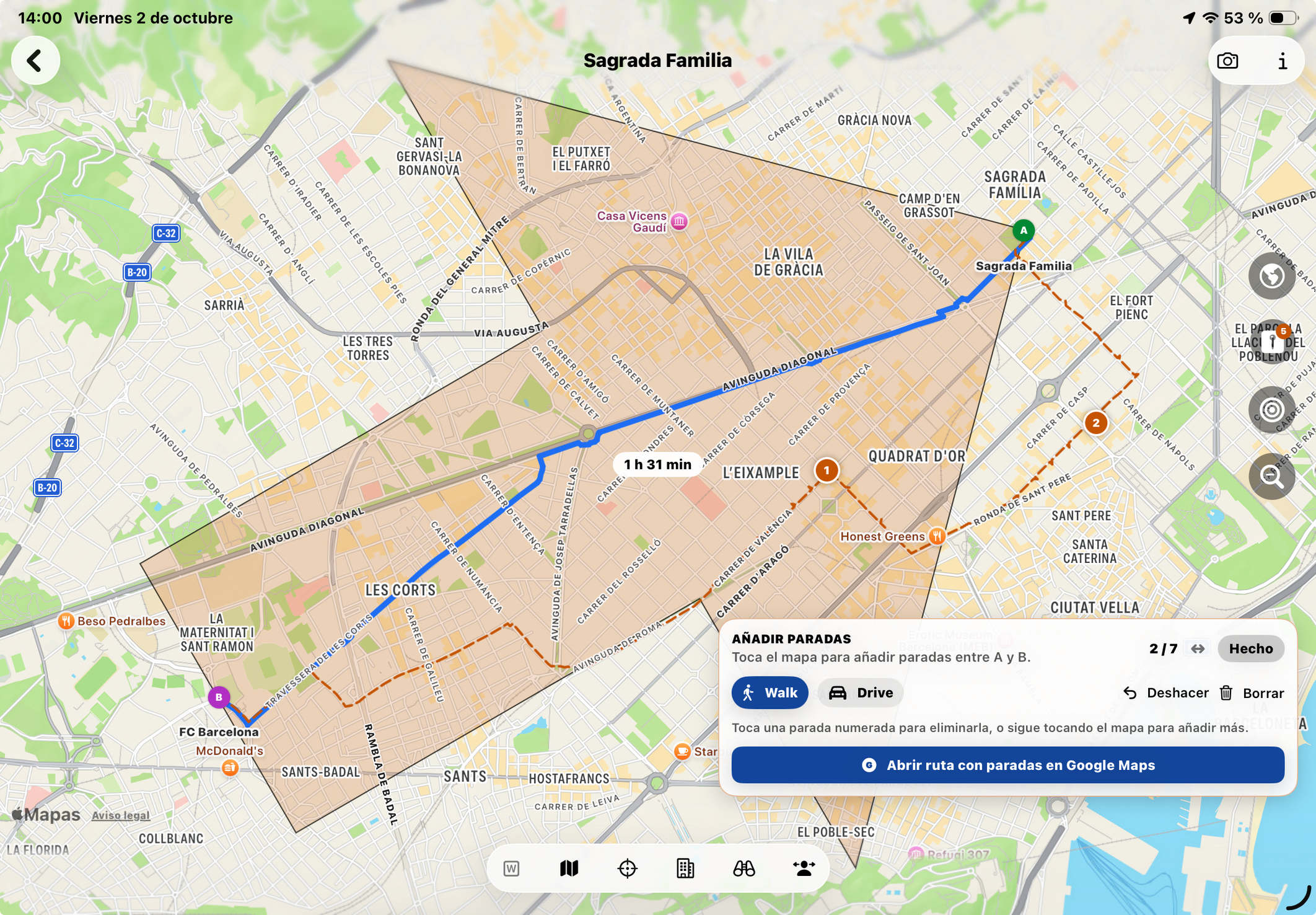
Crear una ruta por los lugares seleccionados
Crea un itinerario de forma interactiva a partir de los registros que ya tienes en la base de datos de LLOCS.
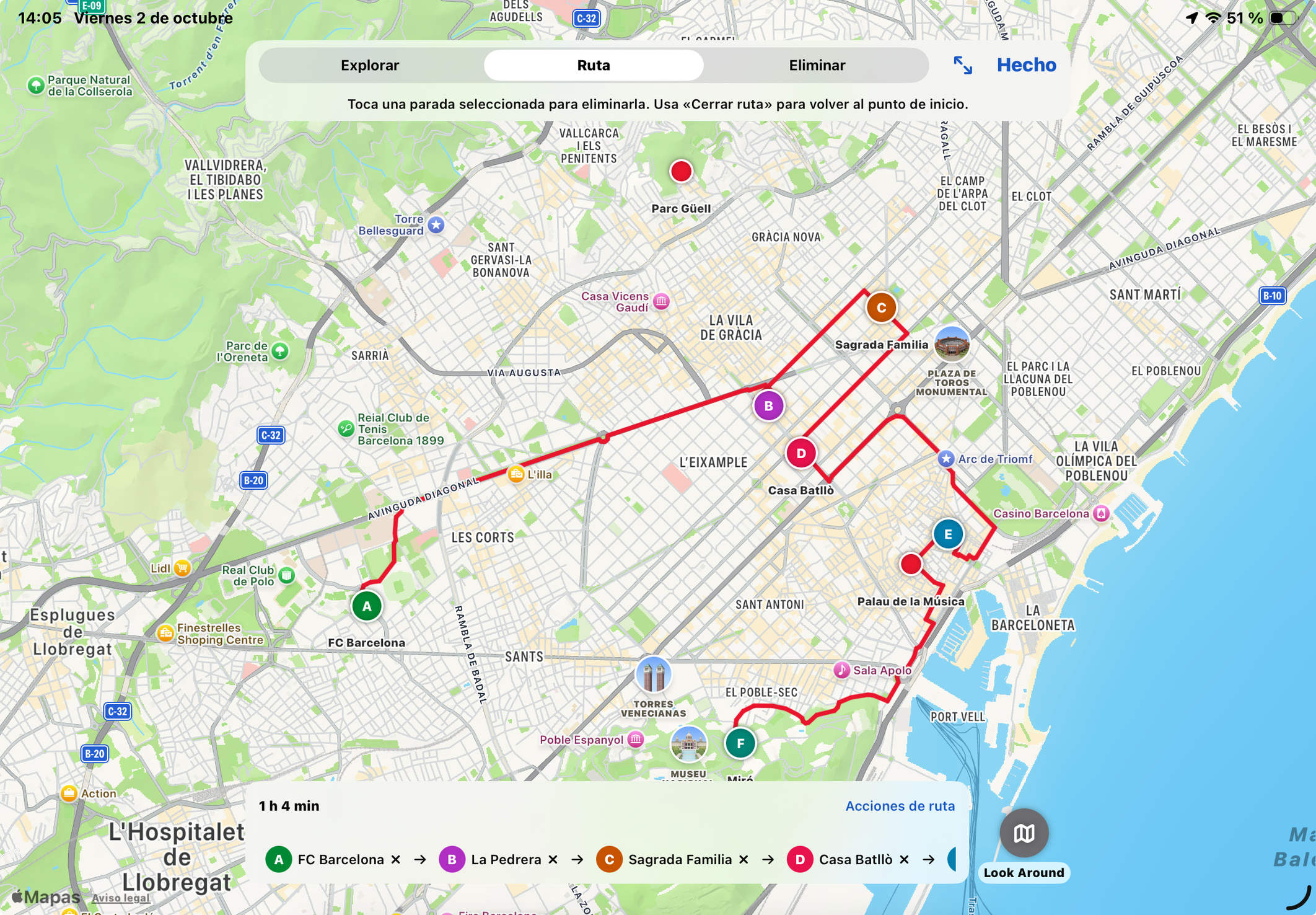
- En la lista de lugares de una carpeta, activa la selección y elige los registros que quieres incluir. Toca el botón del mapa para verlos juntos.
- Elige el modo Ruta y toca los marcadores en el orden en que quieras visitarlos. Revisa la secuencia de paradas a medida que la construyes.
- Usa los controles de la ruta para quitar paradas, invertir la secuencia o cerrar el recorrido volviendo al inicio.
- Elige Explorar para consultar los lugares. El control inferior alterna entre Look Around y Ficha de mapa. Ficha de mapa abre la ficha de Google Maps.
- Elige Quitar para retirar un lugar de este mapa temporal. Esto no elimina el registro guardado en LLOCS.
09 / LLOCS
Encuentra lugares cerca o a lo largo de una ruta
Descubre servicios y puntos de interés para completar tu recorrido.
LLOCS ofrece varias formas de ayudarte a preparar un viaje o una ruta, o a tomar decisiones sobre la marcha cuando estás en el destino:
- Abre Lugares cercanos desde el menú principal
- Lugares cerca de donde estás
- Lugares cerca de un lugar guardado en LLOCS
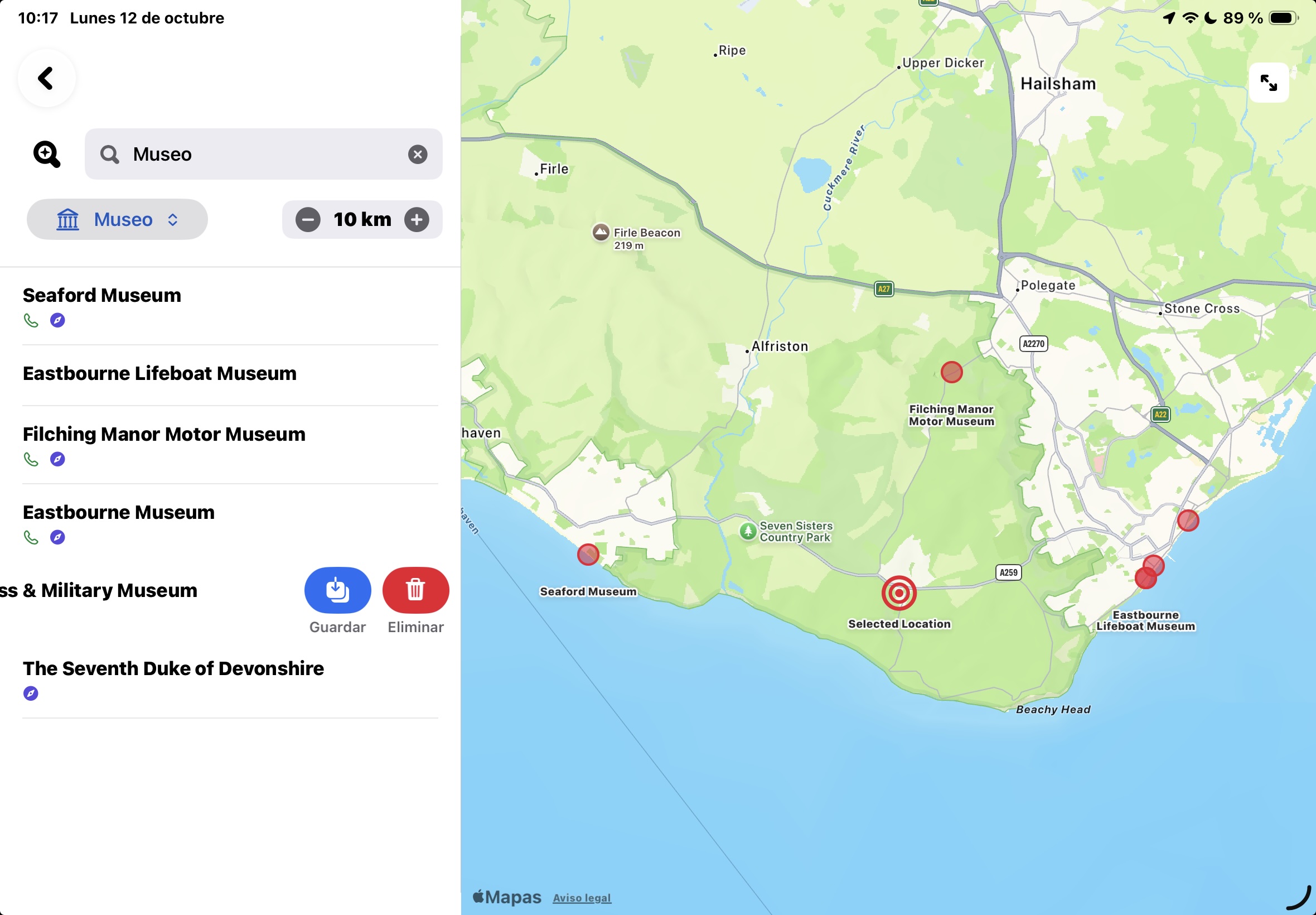
Esta opción busca puntos de interés —museos, restaurantes, hoteles y otros— dentro de una distancia determinada, entre 500 m y 10 km.
Si utilizas la segunda opción, elige el centro de la búsqueda seleccionando primero una carpeta y después un lugar de esa carpeta. A continuación, selecciona una categoría de puntos de interés en el menú de la barra superior o busca por texto. Tocar un resultado en el mapa selecciona su fila en la lista de resultados, y viceversa.
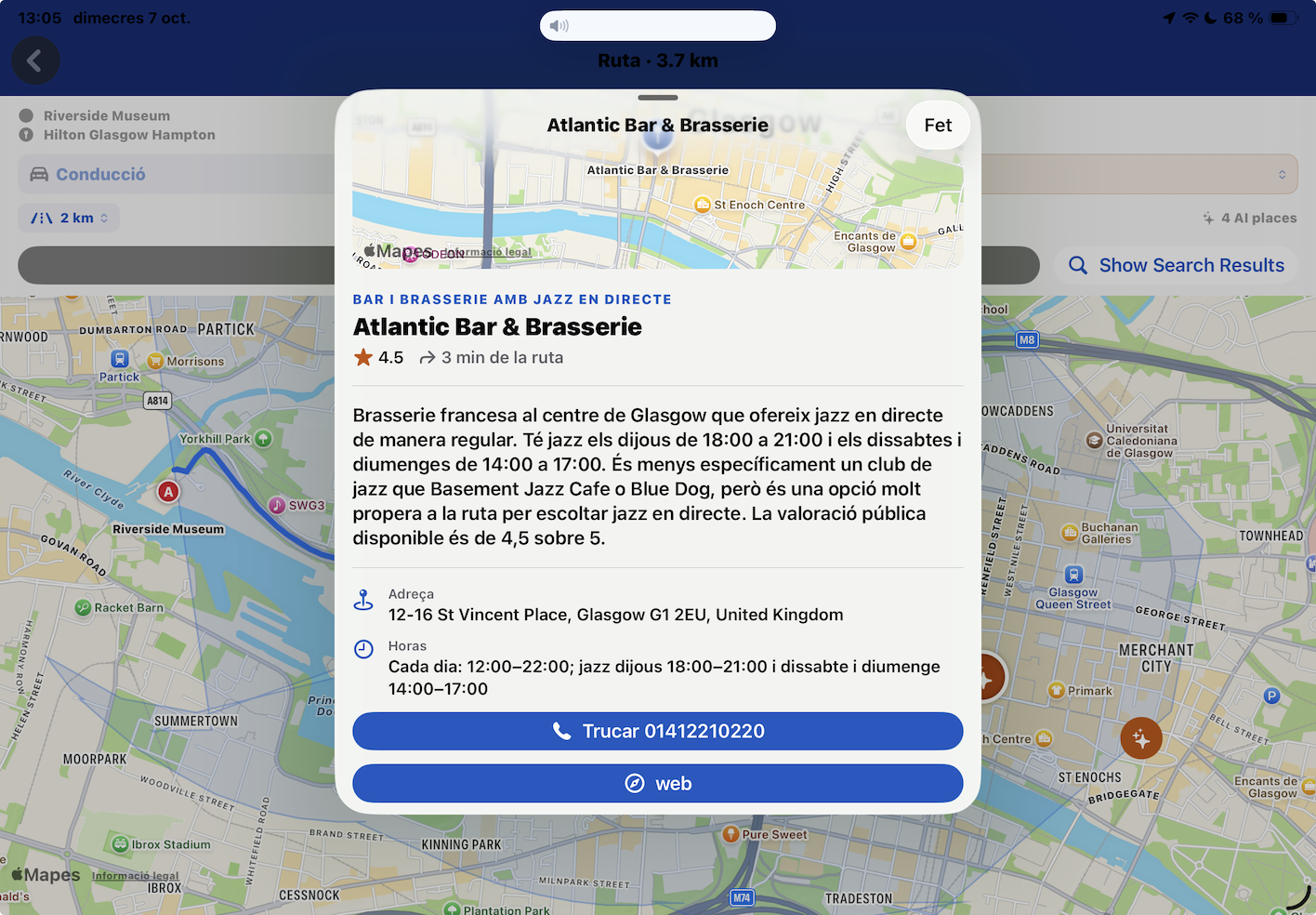
En la lista de resultados, desliza una fila hacia la derecha para mostrar tres botones: Ficha del lugar, Llamar y Web. Estarán disponibles si la base de datos de Apple incluye la ficha, el teléfono o la web correspondientes. Llamar inicia una llamada —por ejemplo, para reservar en un restaurante— y Web abre la página del restaurante, museo u otro lugar. Desliza la fila hacia la izquierda para mostrar dos botones: Guardar en LLOCS y Eliminar. Eliminar quita el lugar tanto de la lista como del mapa, que se ajusta automáticamente para incluir los lugares restantes. El otro botón, Guardar en LLOCS añade el resultado a la base de datos de LLOCS, con su dirección, teléfono y web cuando estén disponibles. El registro se guarda en una carpeta especial llamada TEMP_NEARBY. Después puedes moverlo a la carpeta que prefieras.
- Desde una carpeta
- Mostrar los lugares seleccionados en el mapa
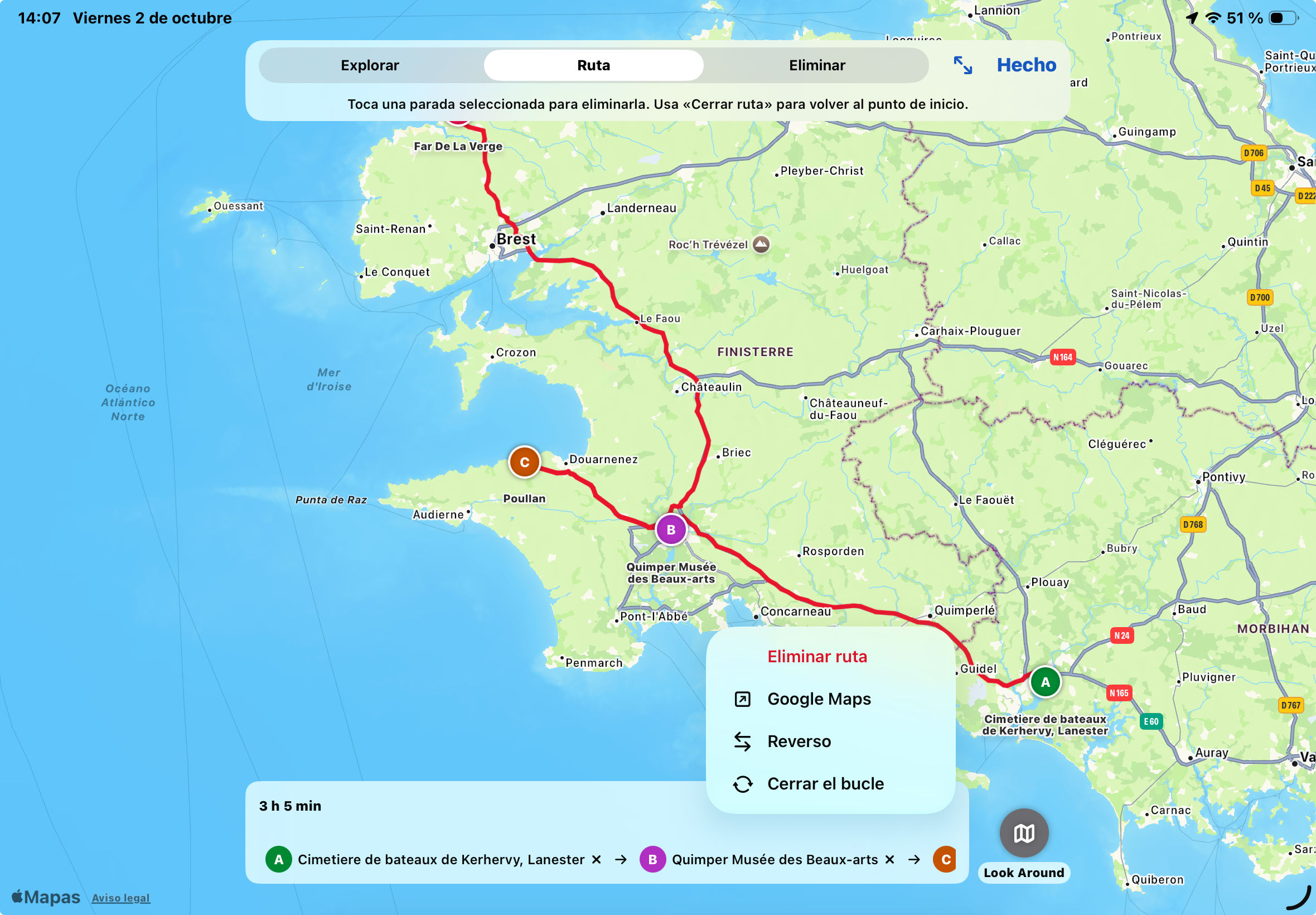
- Pulsa el botón de selección en la barra superior de la lista de lugares para seleccionar varios lugares de la carpeta. Pulsa Ver lugares en el mapa para mostrarlos como círculos rojos en el mapa. En la parte superior hay un menú con tres modos: Explorar – Ruta – Eliminar. Elige Ruta para crear interactivamente un recorrido por los lugares seleccionados. Incluso puedes cerrar el recorrido para volver al inicio con el menú de acciones que se muestra en la imagen. También puedes añadir paradas tocando cualquier punto del mapa. Si eliges Explorar el botón de la parte inferior derecha alterna entre dos opciones: Look Around o Tarjeta de mapa. Look Around muestra la escena de Apple si hay cobertura en la zona. Tarjeta de mapa muestra la ficha del lugar si existe en la base de datos de Google.
- Cuando seleccionas exactamente un lugar, aparece en la barra un menú «Cerca de [lugar]», con distancias entre 1 km y 50 km. Muestra los lugares de esa carpeta que están dentro de la distancia elegida, medida en línea recta y no a lo largo de una ruta calculada. Resulta útil para mostrar un subconjunto cercano de una carpeta cuyos lugares están muy separados, algo habitual al preparar un viaje.
- Lugares a lo largo de una ruta
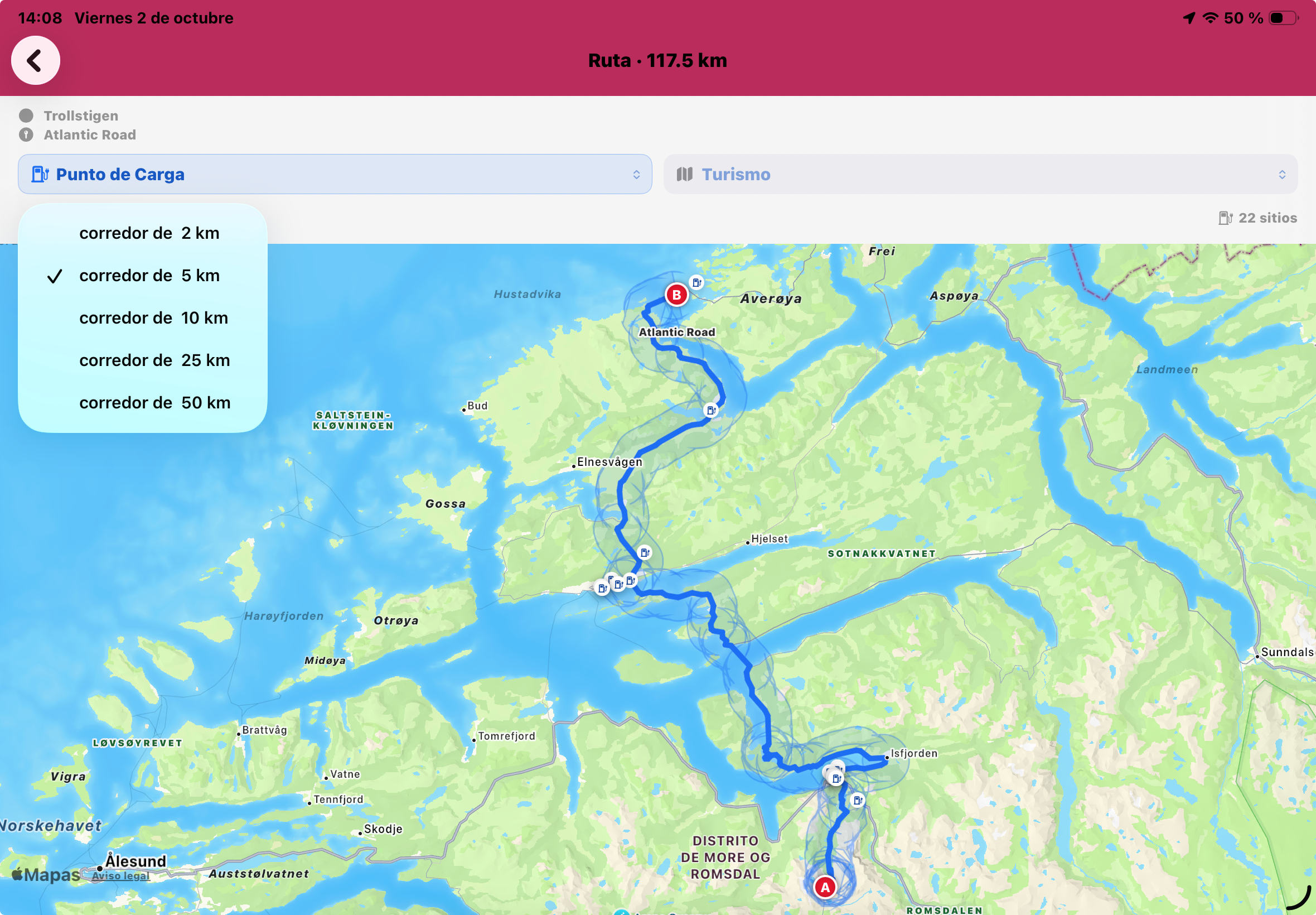
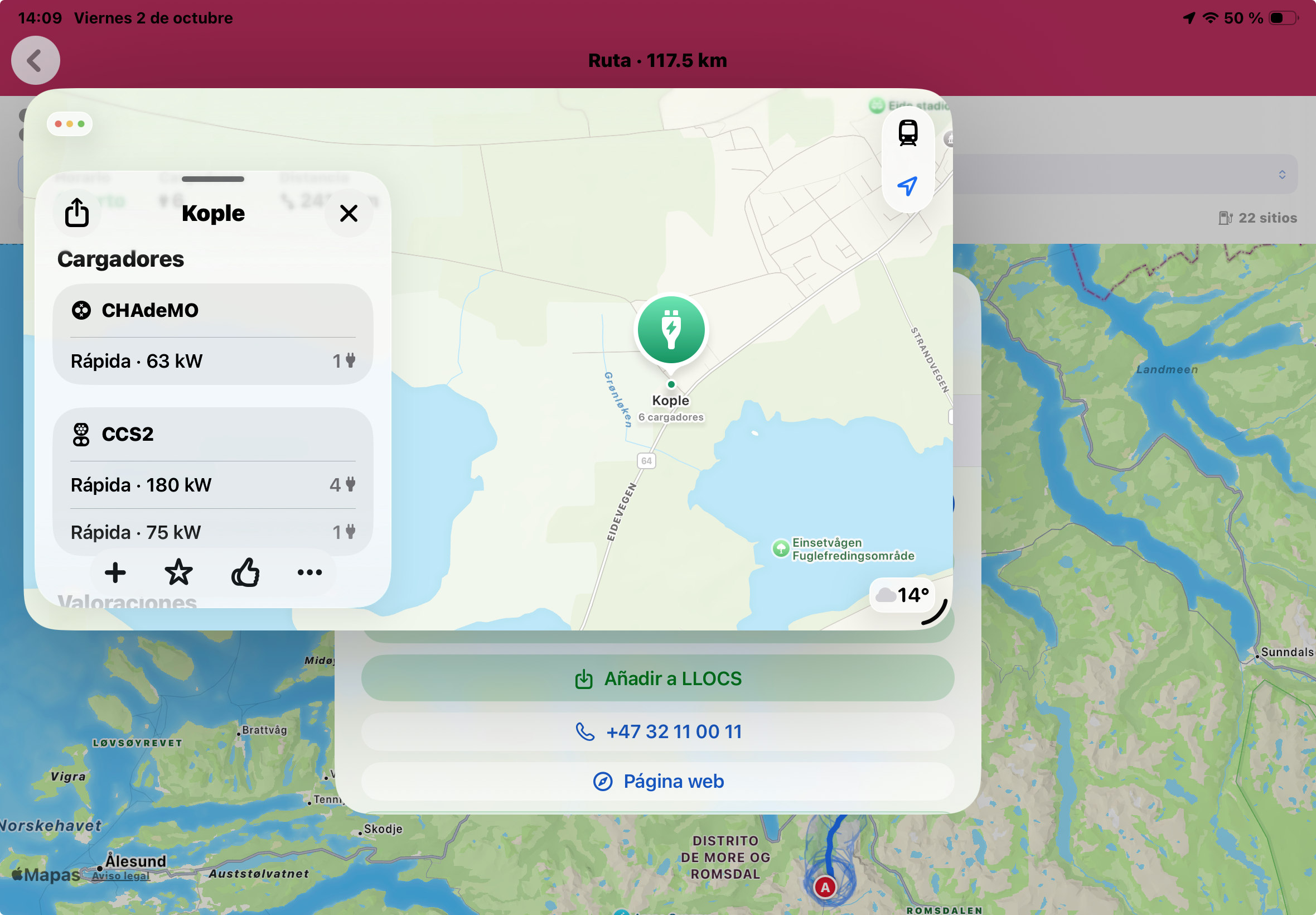
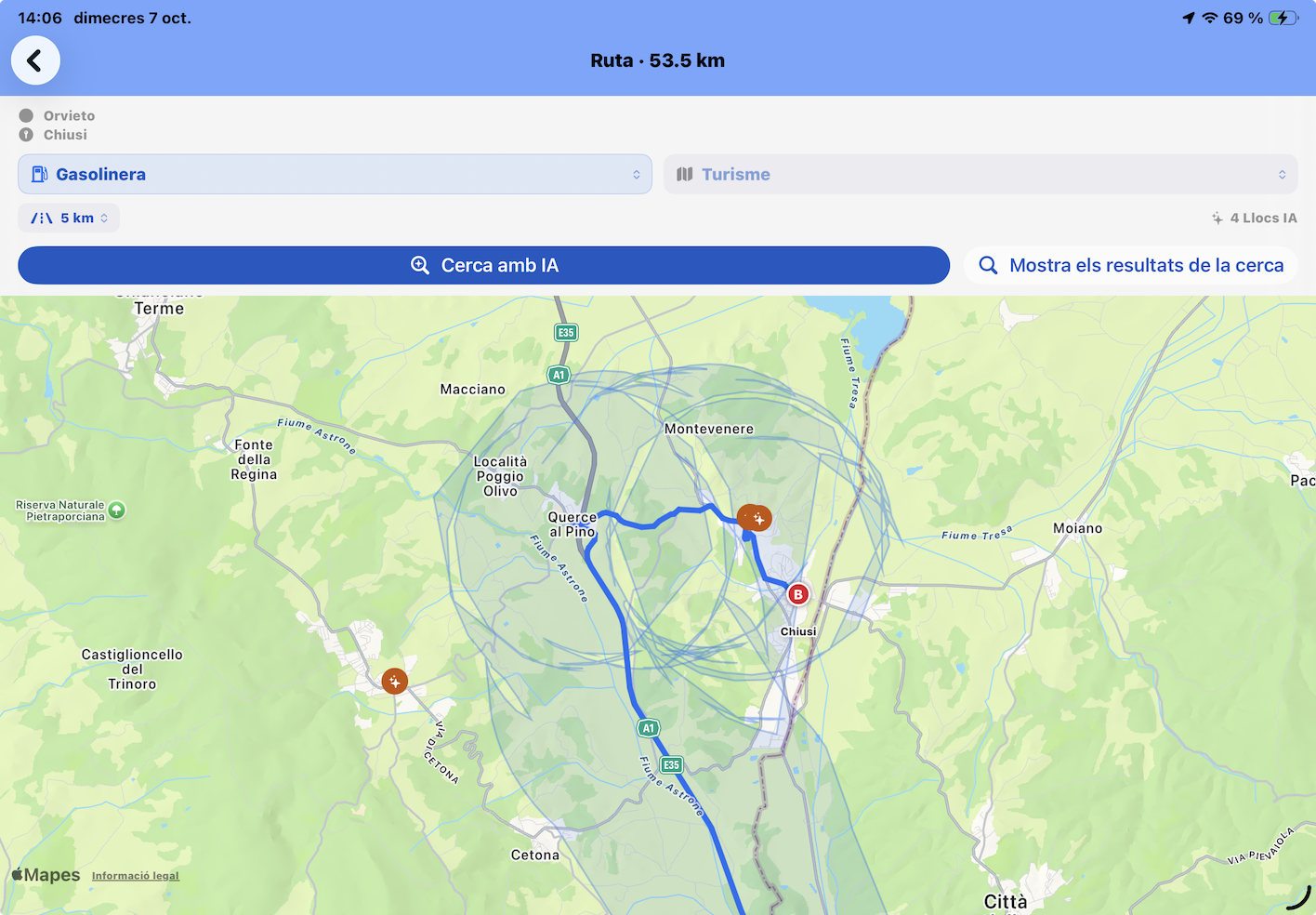
- Accede a esta opción desde el mapa principal de un lugar. Cuando hayas establecido una ruta entre dos puntos, aparece el botón Lugares a lo largo de la ruta. Si la distancia de la ruta es inferior al límite establecido, aparece un mapa con el recorrido entre los dos puntos y tres menús. Los menús superiores separan los puntos de interés relacionados con el coche —gasolineras, puntos de carga y aparcamientos— de los intereses generales de un viaje, como restaurantes y museos. El tercer menú fija la distancia máxima desde la ruta para realizar la búsqueda. Cuando aparezcan los iconos de los puntos de interés, toca uno para abrir las opciones que se muestran en la imagen.
10 / LLOCS
Hacer búsquedas complejas con IA y ChatGPT
LLOCS prepara una petición estructurada, ChatGPT realiza la búsqueda y LLOCS vuelve a colocar los resultados en el mapa.
Esta función complementa las búsquedas habituales de LLOCS cuando quieres combinar condiciones difíciles de expresar con un único filtro: por ejemplo, restaurantes italianos con menú de mediodía por menos de 20 € y abiertos ahora, o museos interesantes a lo largo de una ruta, abiertos esta tarde y con buenas valoraciones.
El flujo completo
¿Qué envía LLOCS a ChatGPT?
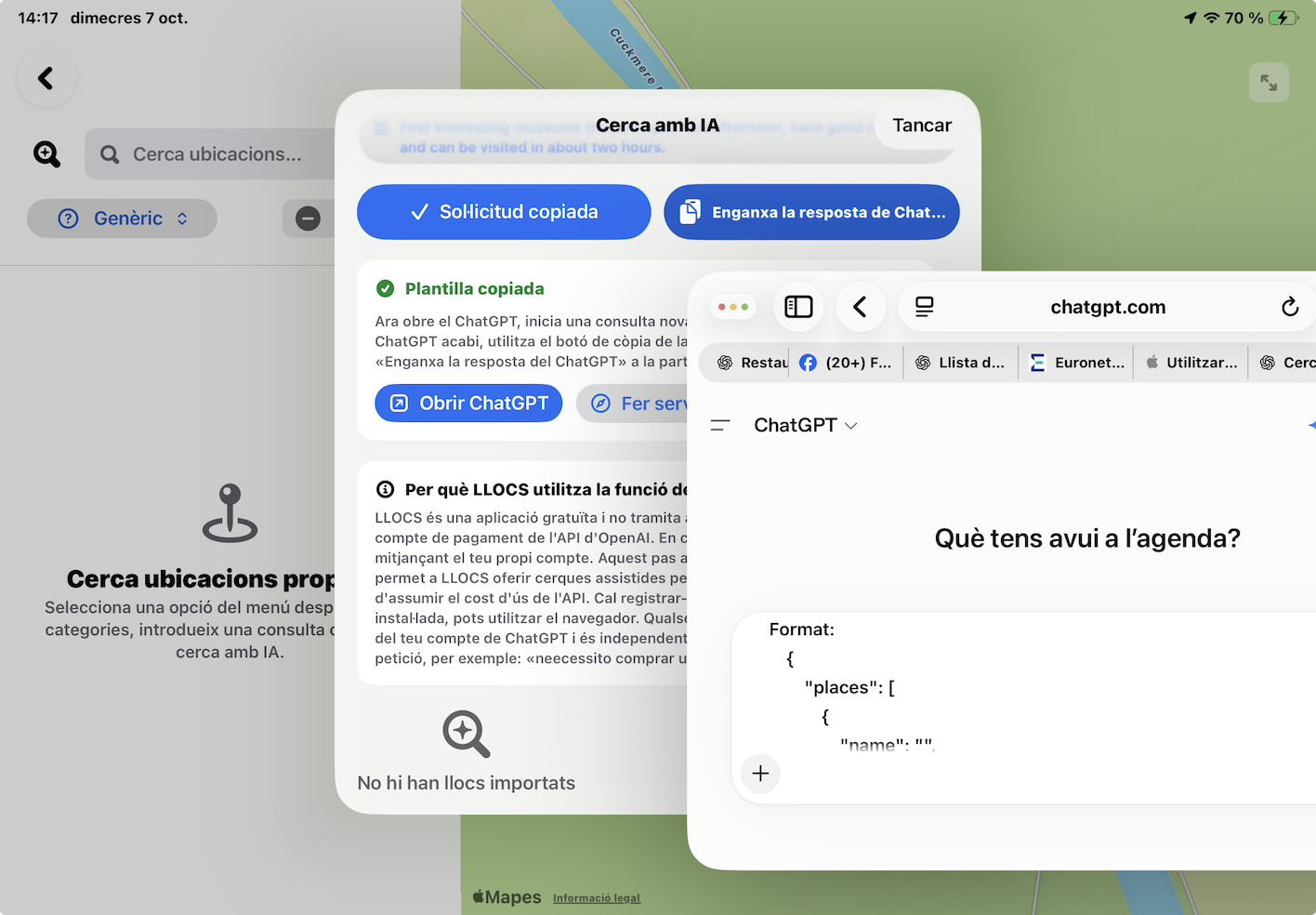
LLOCS crea una plantilla que incluye tu petición, las coordenadas necesarias para situar la búsqueda e instrucciones para que ChatGPT devuelva datos estructurados. En una búsqueda de proximidad se incluye el radio elegido. En una búsqueda a lo largo de una ruta se incluyen el origen y el destino y se piden lugares con un desvío razonable respecto al recorrido.
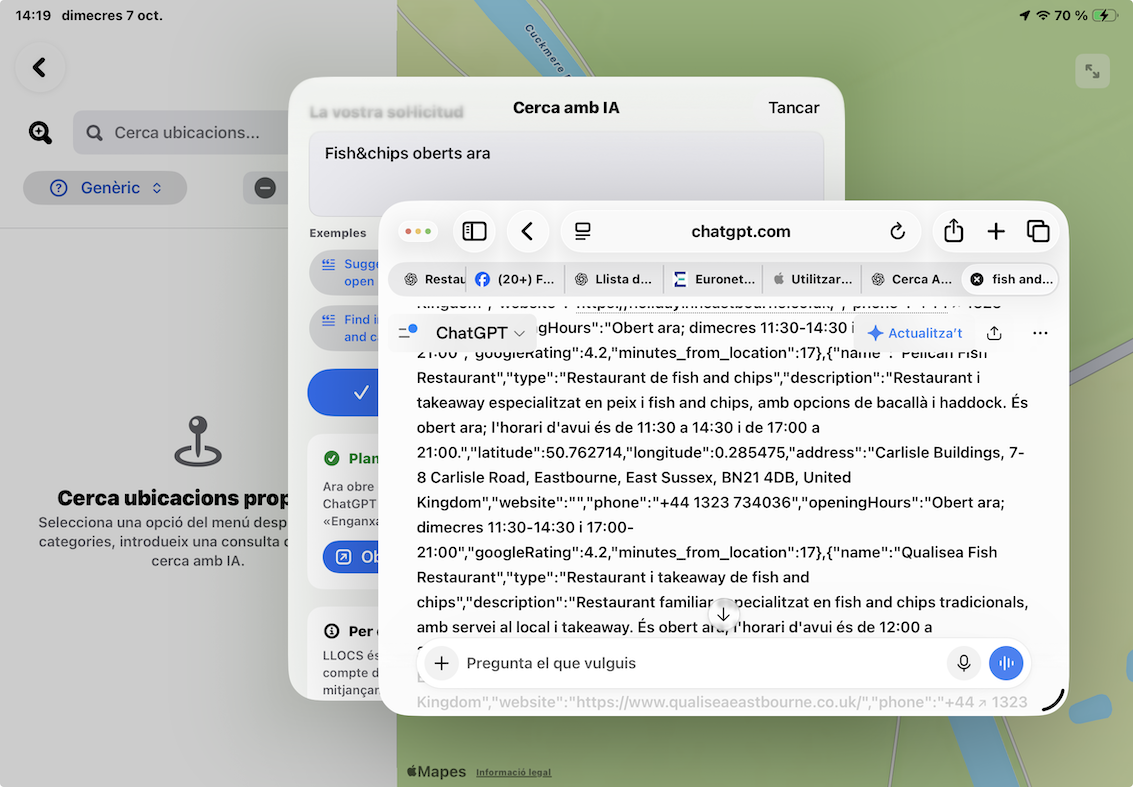
ChatGPT puede consultar información actual cuando la petición depende de horarios, precios, menús, valoraciones, exposiciones u otros datos que pueden cambiar. La respuesta puede parecer código porque está en formato JSON: ignora su aspecto técnico y copia la respuesta completa.
Dos formas de utilizarlo
| Dónde | Qué pides | Qué ocurre después de pegar |
|---|---|---|
| Lugares cercanos | Una búsqueda compleja alrededor de un lugar y dentro del radio seleccionado. | LLOCS muestra los resultados en una lista sincronizada con las anotaciones del mapa. |
| A lo largo de una ruta | Una búsqueda compleja de paradas o servicios con un desvío razonable respecto al recorrido. | LLOCS muestra los resultados directamente como anotaciones sobre el mapa de la ruta. |
Capturas pendientes
Estos marcadores muestran los nombres de archivo previstos. Sustituye cada marcador por la captura correspondiente cuando esté disponible.
11 / LLOCS
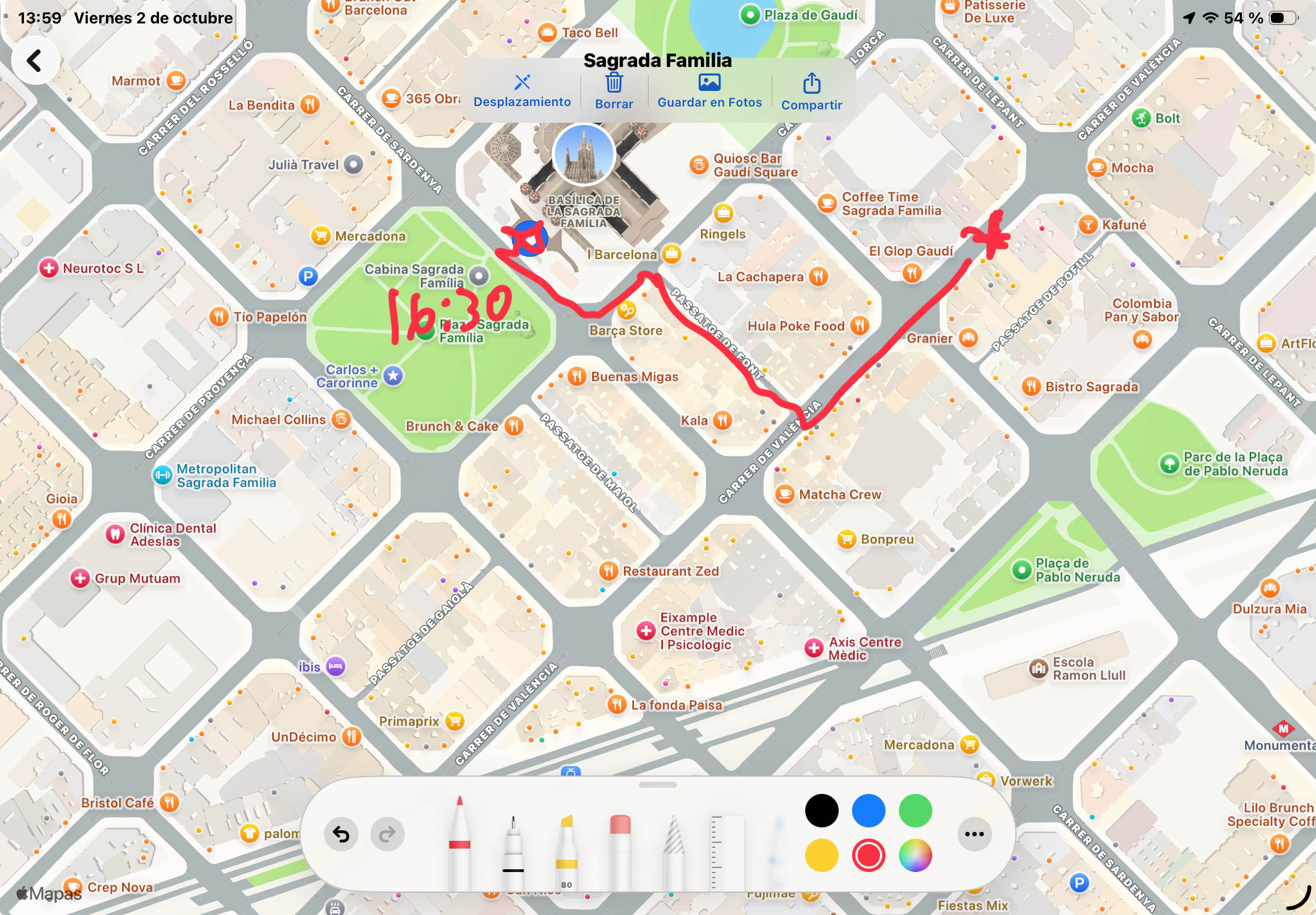
Dibujar sobre el mapa y compartirlo
Añade tus propias indicaciones o combina el mapa con una vista a pie de calle.
- Abre el mapa de un lugar y elige la zona y el nivel de zoom que quieres mostrar.
- Toca el botón de la cámara en la barra superior para abrir la vista con el selector Mapa / Dibujo.
- Cambia a Dibujo. Usa las herramientas y los colores para marcar sobre el mapa una ruta, una entrada o un punto de encuentro.
- Revisa el dibujo resultante y usa Compartir para enviárselo a otra persona.
Añadir una captura de Look Around a un PDF
En Look Around, usa el botón de la cámara para capturar la escena a pie de calle. Cierra Look Around, abre el espacio de Mapa / Dibujo con el botón superior de la cámara y elige Compartir coordenadas y mapa. El PDF puede incluir tanto el mapa o el dibujo como la escena capturada, para que quien lo reciba vea la ubicación y sepa qué buscar al llegar.
Compartir un lugar como registro
Una imagen o un PDF resultan útiles para explicar una ubicación. Para enviar el lugar como un registro que otro usuario de LLOCS pueda importar, vuelve a la lista de lugares, sal del modo de selección y desliza la fila hacia la derecha. Abre Compartir y elige la opción de exportar a otra copia de LLOCS en su formato propio.
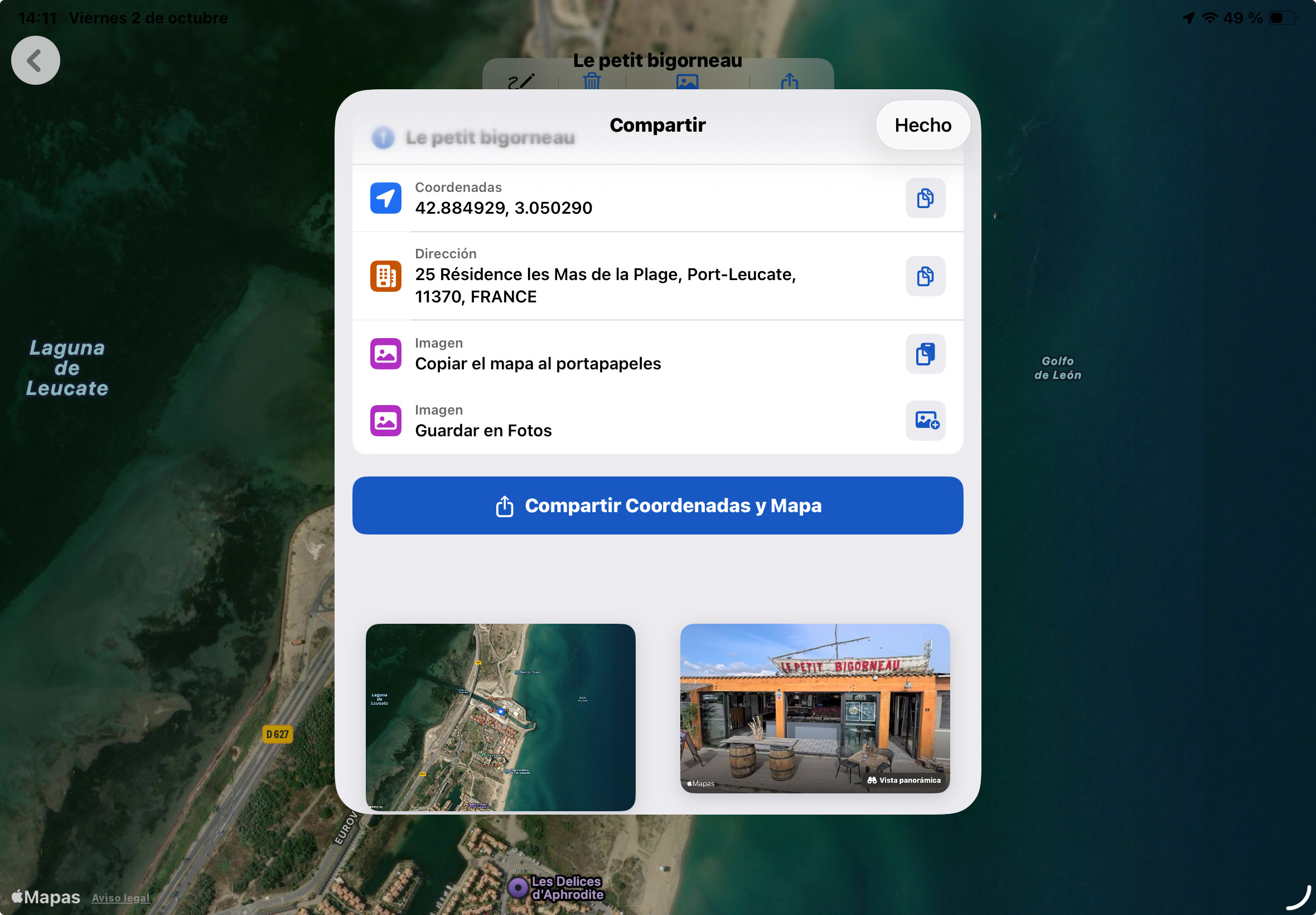
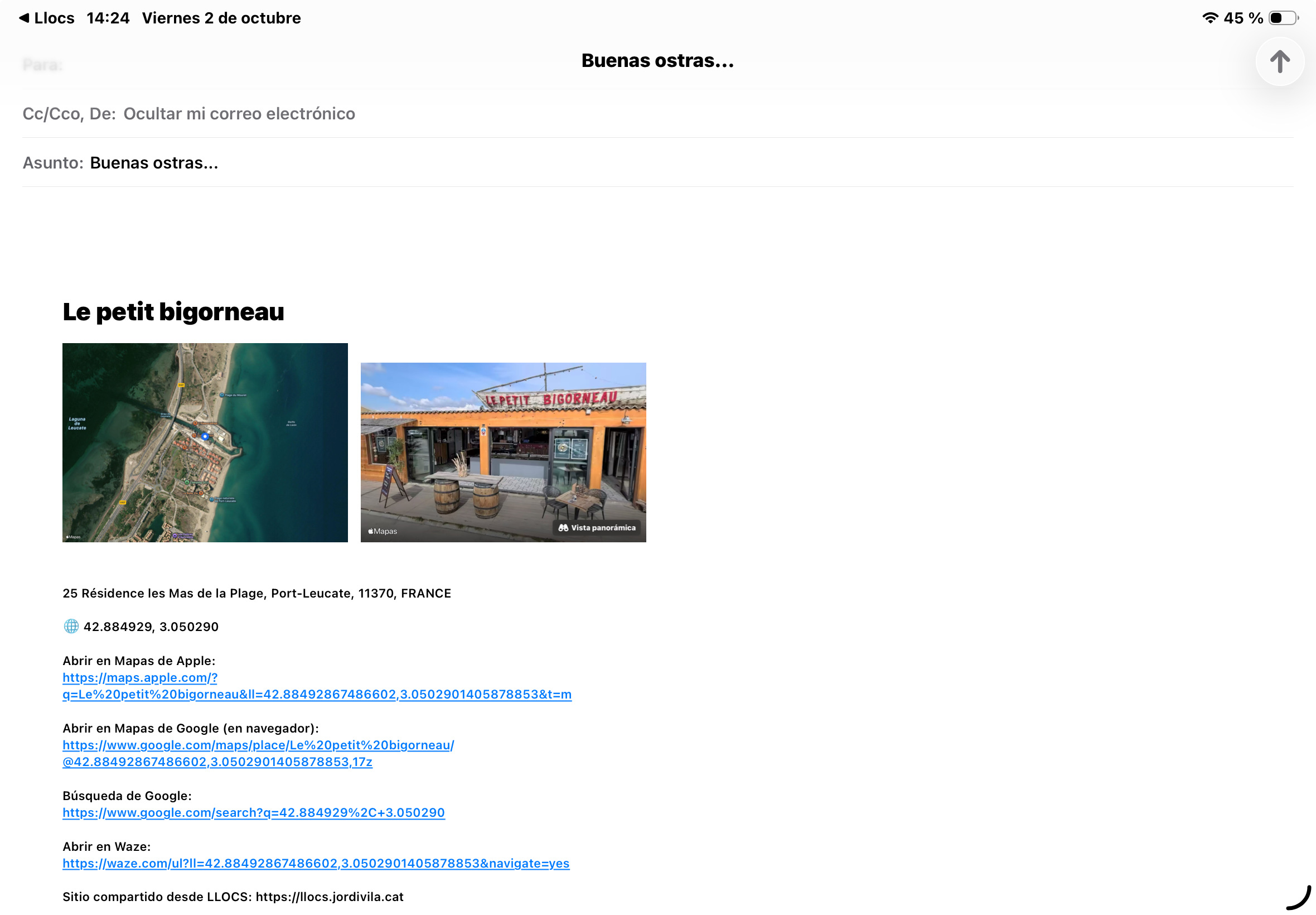
Consulta los pasos para enviar e importar el ZIP en Transferir lugares de una copia de LLOCS a otra.
↑ Volver al inicio12 / LLOCS
Guarda tu posición y vuelve a casa
Accesos diferentes para orientarte en el día a día.
Dónde estoy y Última posición
Abre Dónde estoy y espera a que el dispositivo te localice. Toca el botón para guardar la posición. Más adelante puedes recuperarla con Última posición. Las posiciones guardadas desde Dónde estoy también se encuentran en la carpeta TEMP.
Llévame a casa
Abre la ficha de un lugar y márcalo como casa en el apartado de coordenadas. En Configuración, elige la aplicación de navegación para volver a casa. Desde la pantalla inicial, toca Llévame a casa.
Orientación con la cámara
Si utilizas la vista de dirección con cámara, consulta los avisos de precisión. Un rumbo poco fiable puede situar el destino fuera de la vista o en una dirección incorrecta. Aléjate de las fuentes de interferencia y comprueba también el rumbo en Apple Maps antes de confiar en la flecha.
↑ Volver al inicio13 / LLOCS
Proteger y transferir tus datos
Utiliza una copia de seguridad completa para restaurar la base de datos, o un paquete de lugares de LLOCS para compartir registros concretos.
Copia de seguridad completa: conserva el nombre exacto del ZIP
- En Configuración, haz una copia de seguridad local si quieres disponer de un punto de recuperación en el dispositivo actual.
- Para transferir una copia de seguridad completa, elige Exportar copia de seguridad y guarda LLOCS_BACK.zip en Archivos o en iCloud Drive.
- En el dispositivo de destino, elige Importar copia de seguridad y selecciona el ZIP con ese nombre exacto.
- Espera a que termine. Comprueba las carpetas, los lugares, los enlaces y las fotos antes de dar por válida la copia restaurada.
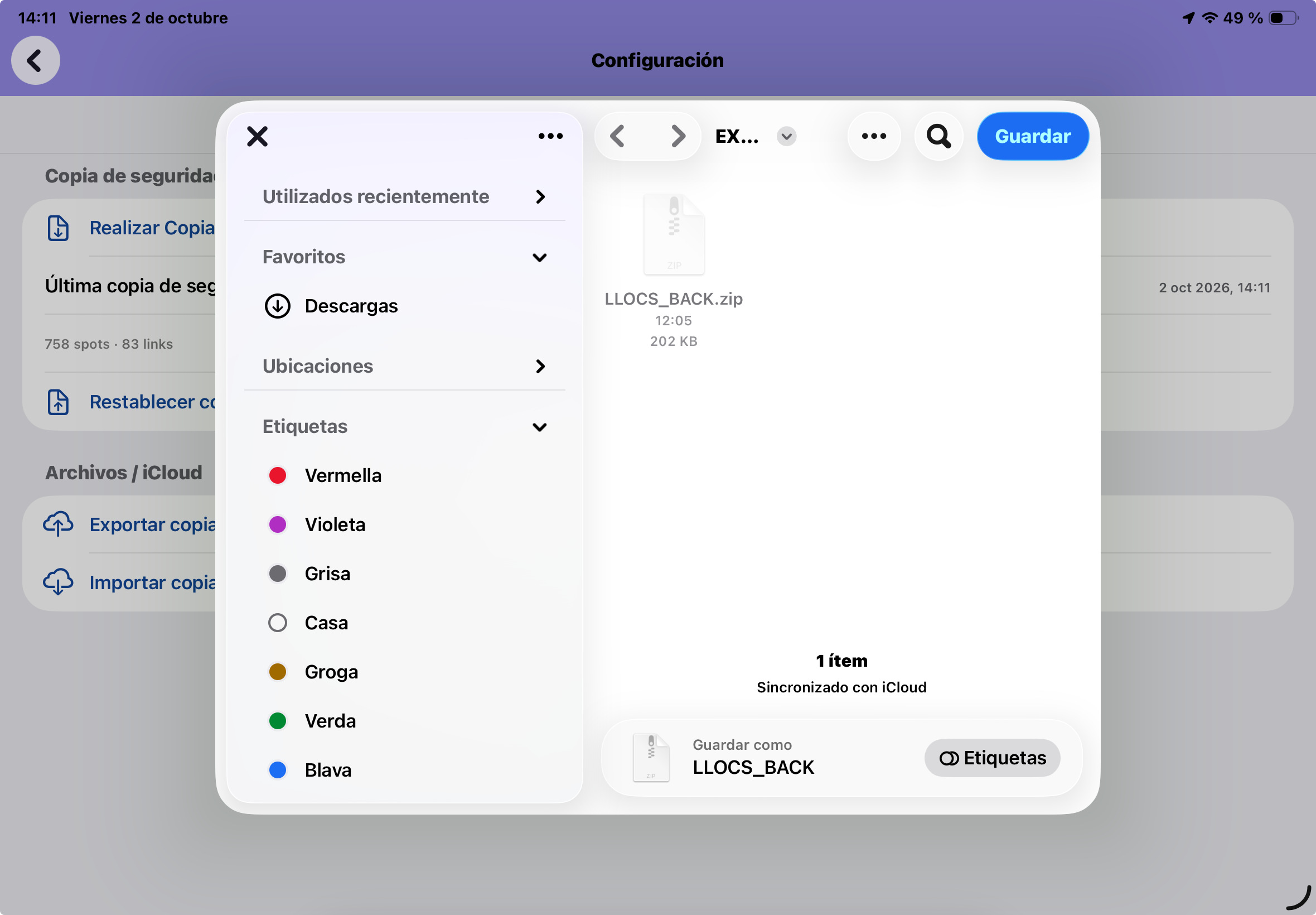
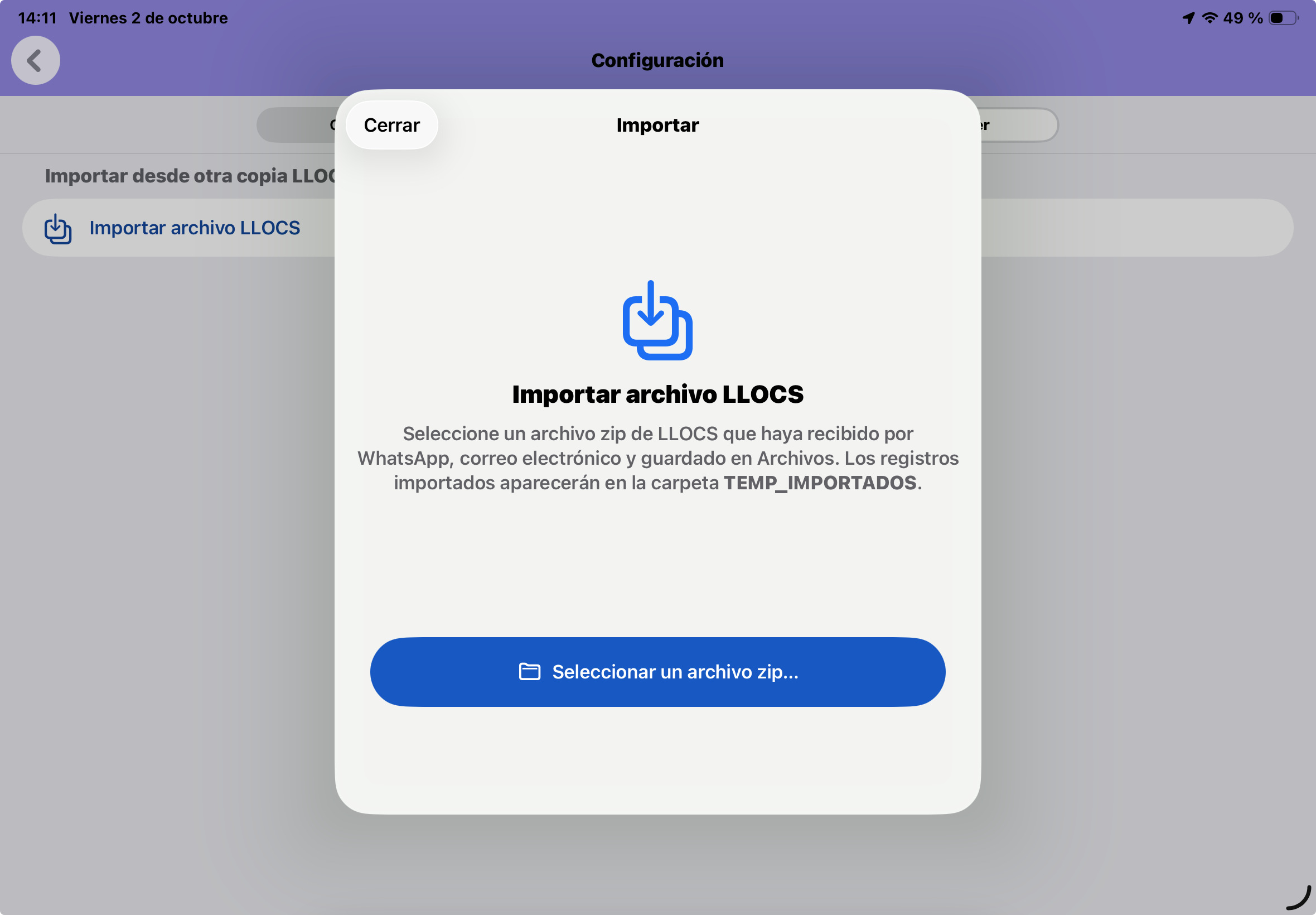
Transferir lugares de una copia de LLOCS a otra
Puedes enviar un lugar o un paquete de registros a otro usuario de LLOCS. La exportación genera un ZIP llamado LLOCS_<LLOC NAME><DATE>.zip, con el nombre del lugar y la fecha de exportación que proporciona la aplicación.
En el dispositivo que envía los lugares
- Abre la lista de lugares y sal del modo de selección. Desliza una fila hacia la derecha, abre Compartir y elige la opción de exportar a otro LLOCS.
- Para enviar varios registros, selecciónalos y utiliza la opción de exportación de la selección.
- Envía el ZIP exportado por mensaje o correo electrónico, o compártelo por el medio que prefieras.
En el dispositivo que recibe los lugares
- Guarda el ZIP recibido por mensaje o correo electrónico donde prefieras, por ejemplo en una carpeta de Archivos o de iCloud Drive. Consérvalo en formato ZIP.
- Abre LLOCS y ve a Configuración → Transferencia → Importar desde LLOCS (Settings → Transfer → Import from LLOCS).
- En el selector de archivos, localiza y selecciona el ZIP que has guardado.
- El registro o los registros importados se guardan en una carpeta especial de importación. LLOCS la crea automáticamente si todavía no existe.
El nombre de la carpeta depende del idioma de la aplicación:
- Catalán (CA):
TEMP_IMPORTATS - Inglés (EN):
TEMP_IMPORT - Español (ES):
TEMP_IMPORTADOS
Abre esa carpeta para revisar los lugares importados. Después puedes moverlos o copiarlos a tus carpetas.
Guardar un ZIP en iCloud Drive permite transferirlo; no sincroniza automáticamente las bases de datos en uso de dos dispositivos.
↑ Volver al inicio14 / LLOCS
Trabaja con el iPad en varias ventanas
La distribución se adapta al espacio disponible.
En una ventana amplia puedes ver las carpetas y sus lugares de lado a lado. En una ventana estrecha, toca una carpeta para abrir su lista y utiliza Atrás para volver a las carpetas.
En la pantalla inicial, el título y el subtítulo aparecen encima de los botones cuando el espacio es limitado. Desplaza el contenido verticalmente si no cabe en altura.
Algunas capturas de este borrador pueden mostrar una disposición anterior de los controles. Utiliza el nombre de la acción como referencia.
↑ Volver al inicio15 / LLOCS
Si algo no funciona
Comprobaciones breves antes de repetir la acción.
- No aparecen lugares en la lista
- Comprueba la carpeta seleccionada y borra los filtros de texto o tipo que estén activos.
- No se calcula la ruta
- Comprueba la conexión, los extremos y el medio de transporte. Vuelve a intentarlo cuando haya terminado el cálculo anterior.
- Look Around no muestra imágenes
- Puede que no haya cobertura de calle en ese punto. Continúa con el mapa o prueba una ubicación cercana.
- La ubicación o la brújula no son fiables
- Revisa los permisos de localización de LLOCS en los ajustes del dispositivo y espera una lectura más precisa. El resultado también depende de los sensores del dispositivo.
- Faltan enlaces después de importar
- Comprueba que el ZIP sea una copia reciente creada en el dispositivo que contiene los enlaces. No confundas un paquete de lugares compartidos con una copia completa.
- La búsqueda de webs no responde
- Comprueba la conexión y el mensaje de la aplicación. Si has alcanzado el límite de búsquedas, espera a que se renueve.