IPHONE + IPAD
Els teus llocs.
A mà, quan els necessites.
Aprèn a desar indrets, preparar recorreguts i compartir el que descobreixes. Comença amb un lloc o tria un tema de l’índex.
Desa el teu primer lloc ↗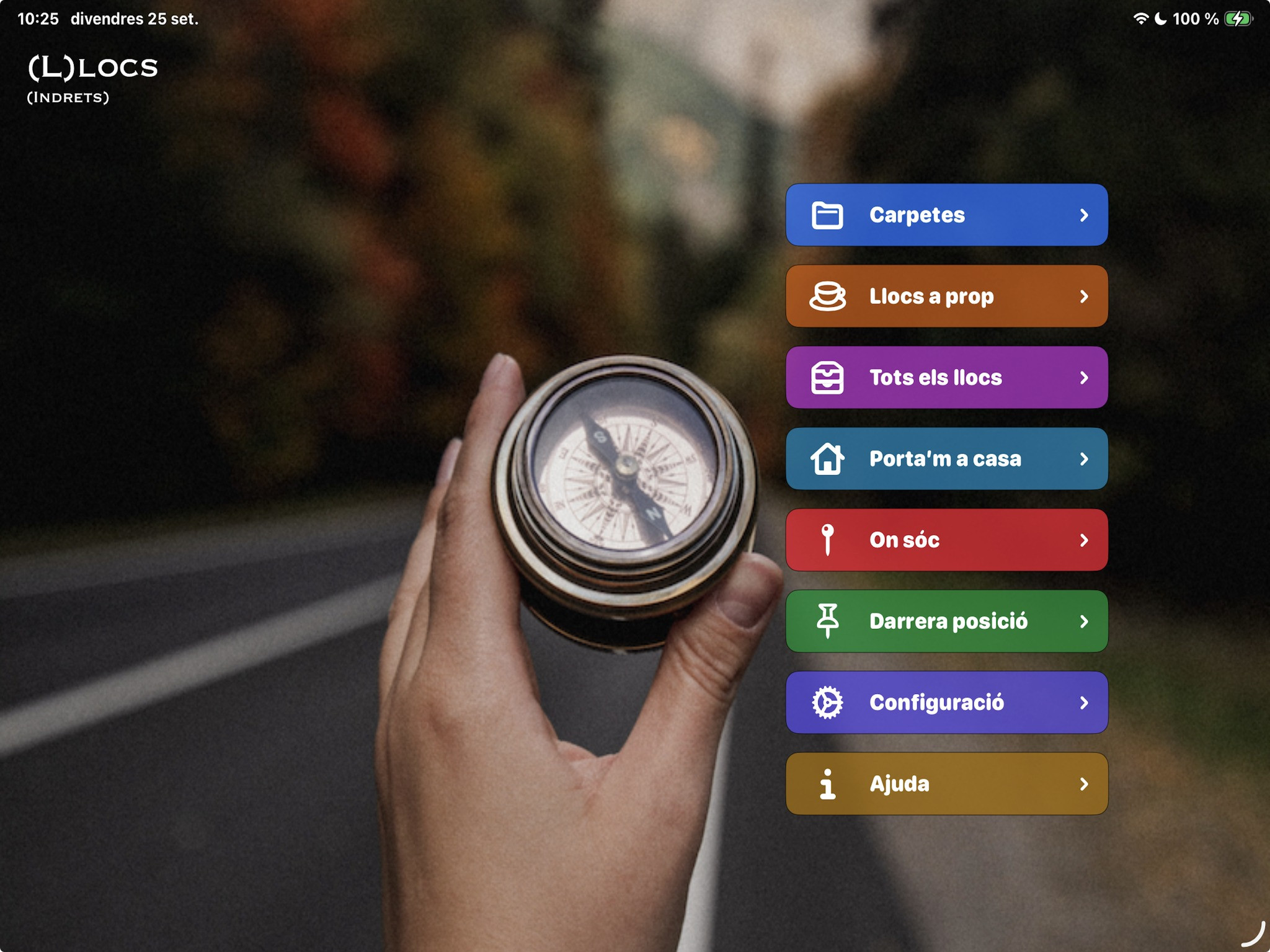
01 / LLOCS
Primer una carpeta, després un lloc
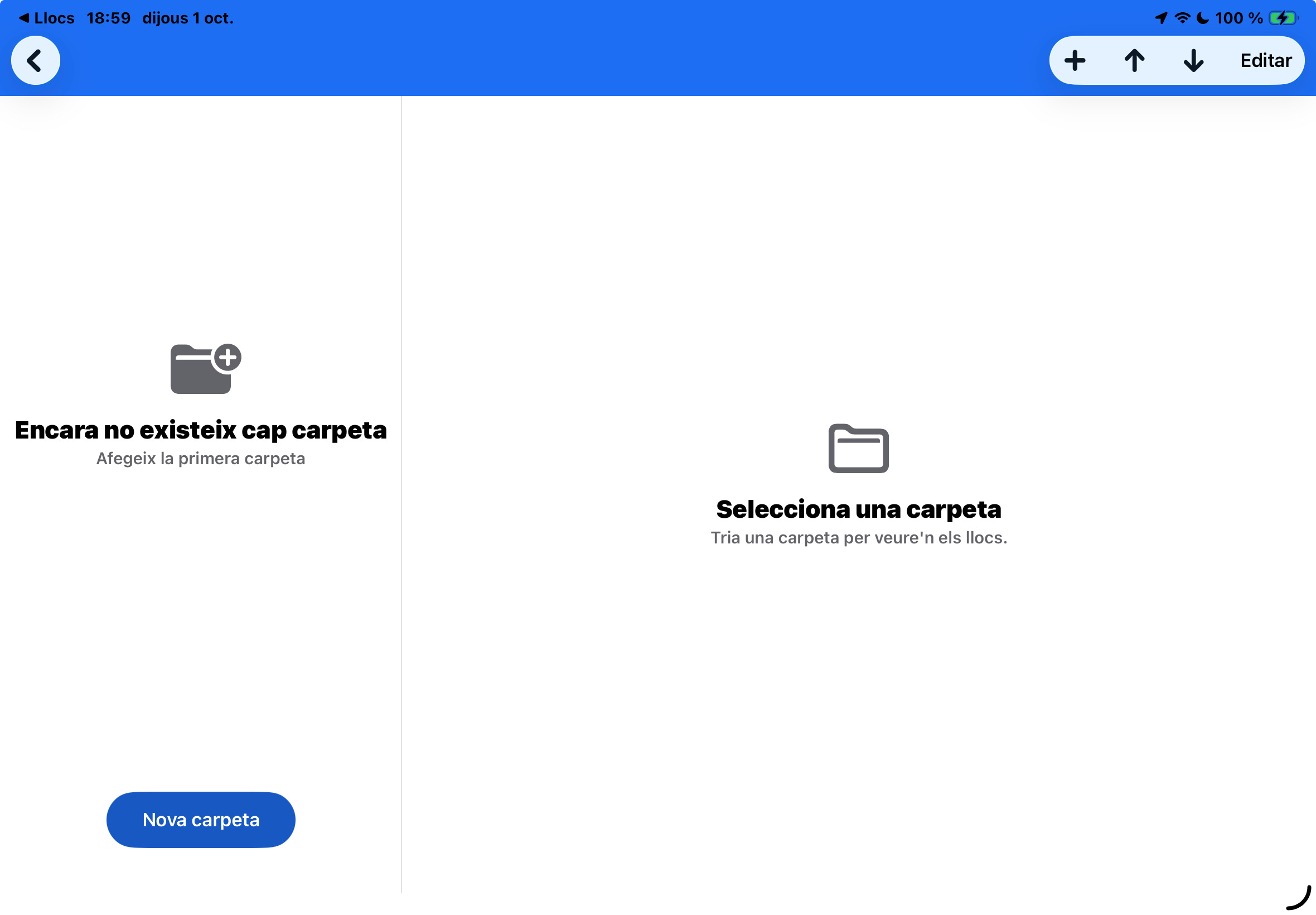
Cada lloc nou es crea des d’una carpeta. Crea la primera carpeta abans d’introduir el primer lloc.
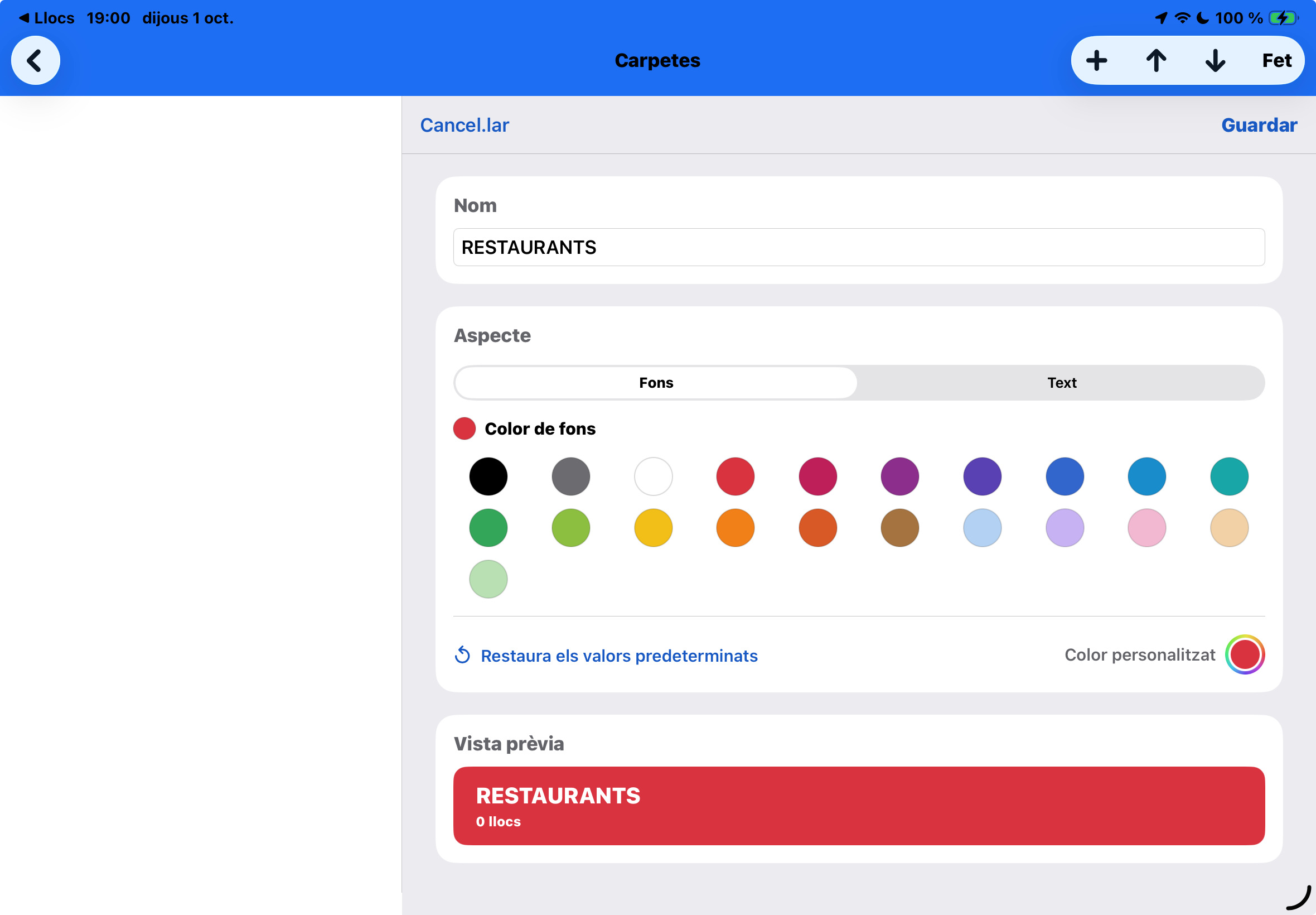
- Obre Carpetes. Si encara no n’hi ha cap, toca + i crea la primera. Posa-li un nom útil i tria’n els colors.
- Obre la carpeta. Els llocs nous s’introdueixen des de dins d’una carpeta; per tant, tria a quina ha de pertànyer el lloc abans d’afegir-lo.
- Toca + per afegir un lloc. Tria la cerca per adreça, les coordenades o la posició actual. Comprova el resultat al mapa i desa’l.
- Obre el lloc desat. Toca’n la fila per explorar el mapa, completar-ne la informació o preparar una ruta.
 ↑ Torna a l’inici
02 / LLOCS
Què trobaràs a la pantalla inicial
Un accés per a cada manera de treballar amb els teus llocs.
| Opció | Per a què serveix |
|---|---|
| Carpetes | Organitzar llocs per viatge, zona o tema. |
| Llocs a prop | Cercar punts d’interès a l’entorn d’una ubicació. |
| Tots els llocs | Consultar els llocs desats sense començar per una carpeta. |
| Porta’m a casa | Obrir indicacions cap al lloc que has marcat com a casa. |
| On sóc | Consultar i desar la posició actual. |
| Darrera posició | Recuperar l’última posició desada des d’On sóc. |
| Configuració | Ajustar preferències i gestionar còpies de seguretat. |
| Ajuda | Consultar la introducció, el manual en línia i el vídeo de demostració. |
03 / LLOCS
Organitzar carpetes i llocs
Fes servir els colors, ordena les carpetes al teu gust i aprofita les accions de cada lloc per tenir a mà les destinacions habituals.
Dos modes per a la llista de carpetes
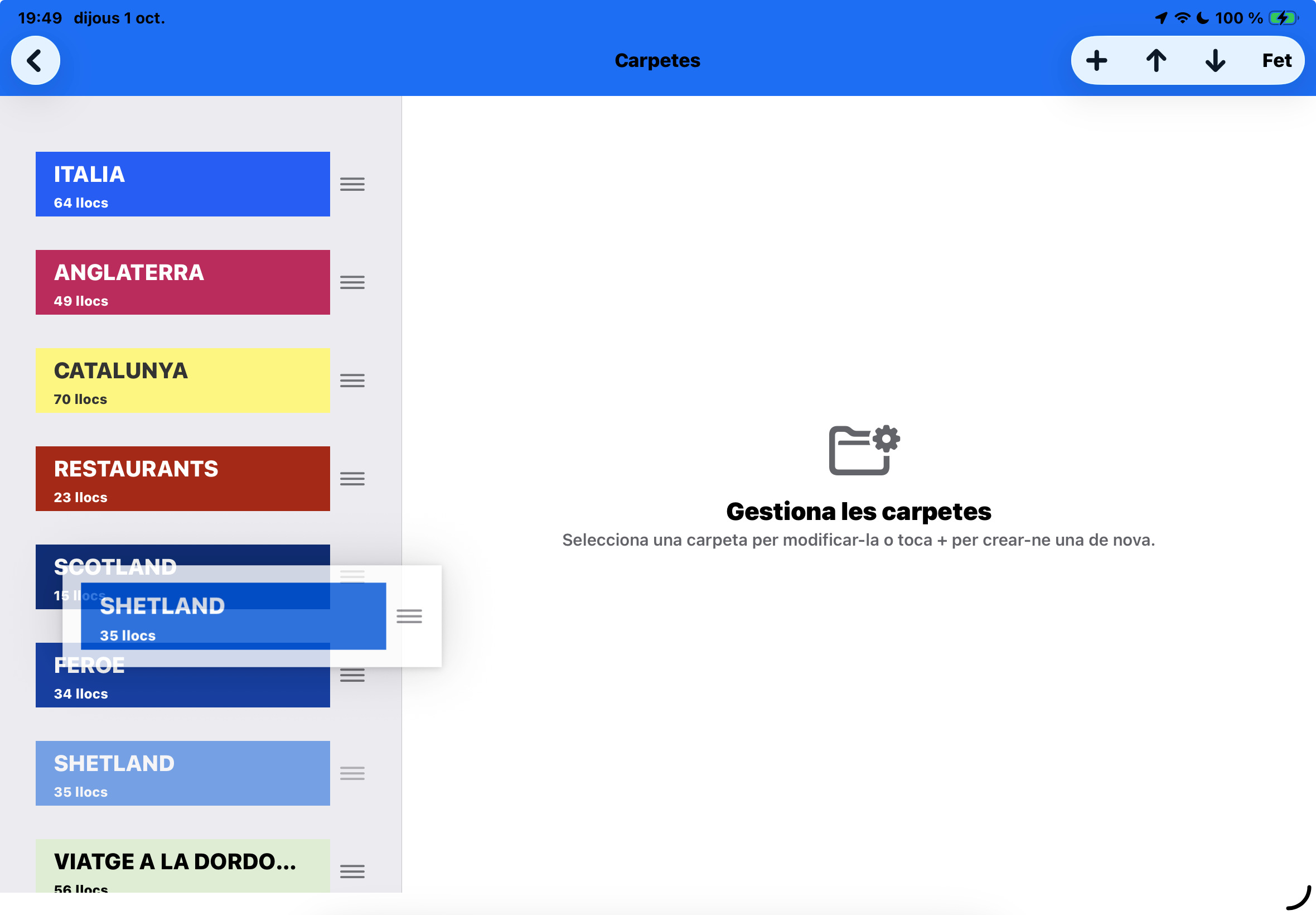
En el mode normal, tocar una carpeta obre la llista dels llocs que hi pertanyen. Toca Editar per gestionar les carpetes: ara, en tocar-ne una, podràs editar-ne el nom, el color de fons i el color del text.
Mentre edites, mantén premuda la fila d’una carpeta i arrossega-la fins a la posició que vulguis. Posa les carpetes que fas servir més sovint a prop del començament. Toca Fet per sortir del mode d’edició; en tocar una carpeta, tornaràs a obrir-ne els llocs.
Un lloc pot pertànyer a diverses carpetes
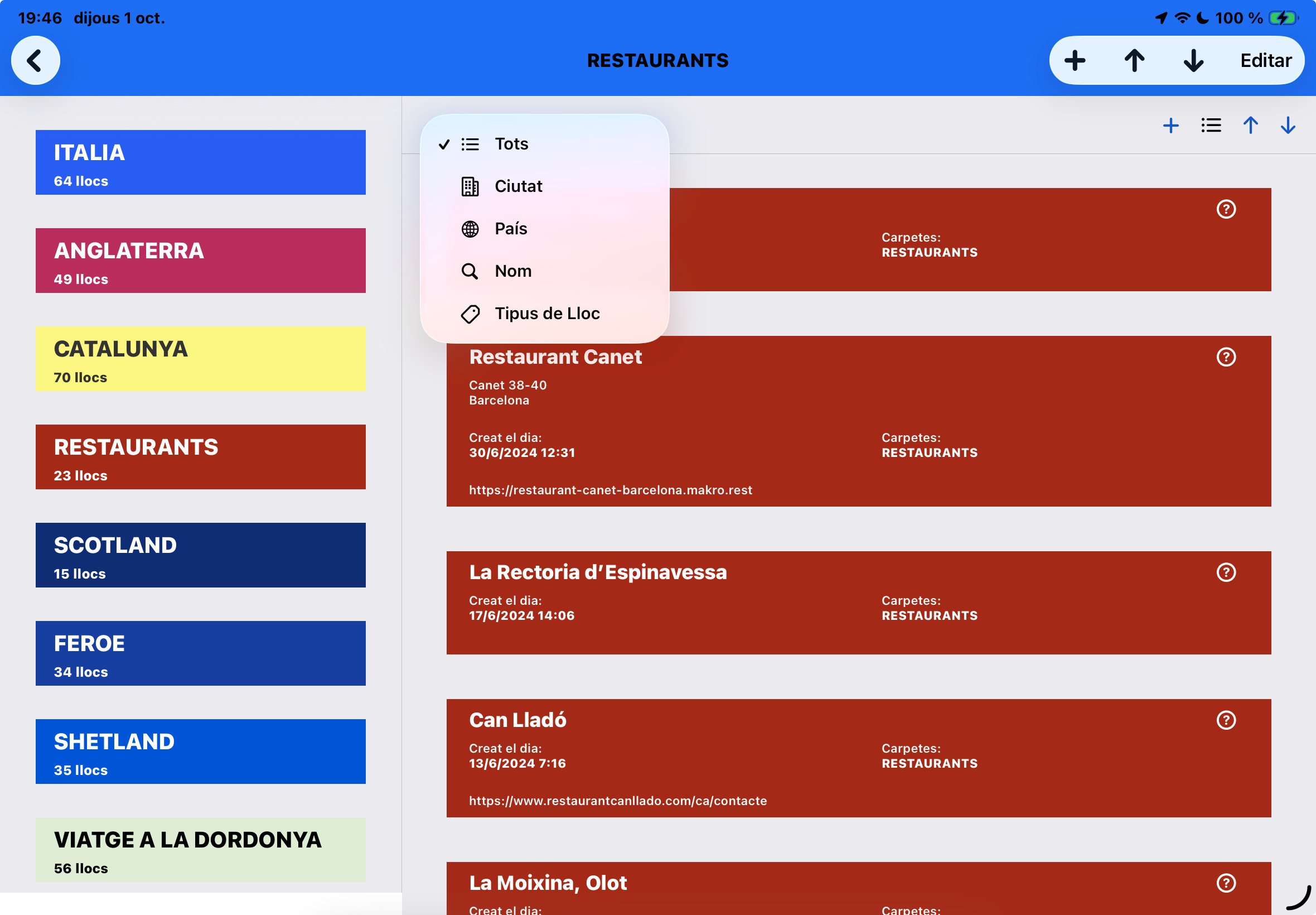
Fes servir les carpetes com a grups que es poden solapar, en lloc de categories excloents. Per exemple, un mateix lloc pot pertànyer a FRANÇA i a RESTAURANTS. Copiar-lo a una altra carpeta hi afegeix la pertinença; moure’l canvia la carpeta a la qual pertany.
Accions en lliscar la fila d’un lloc
A la llista de llocs, surt del mode de selecció abans de fer aquests gestos:
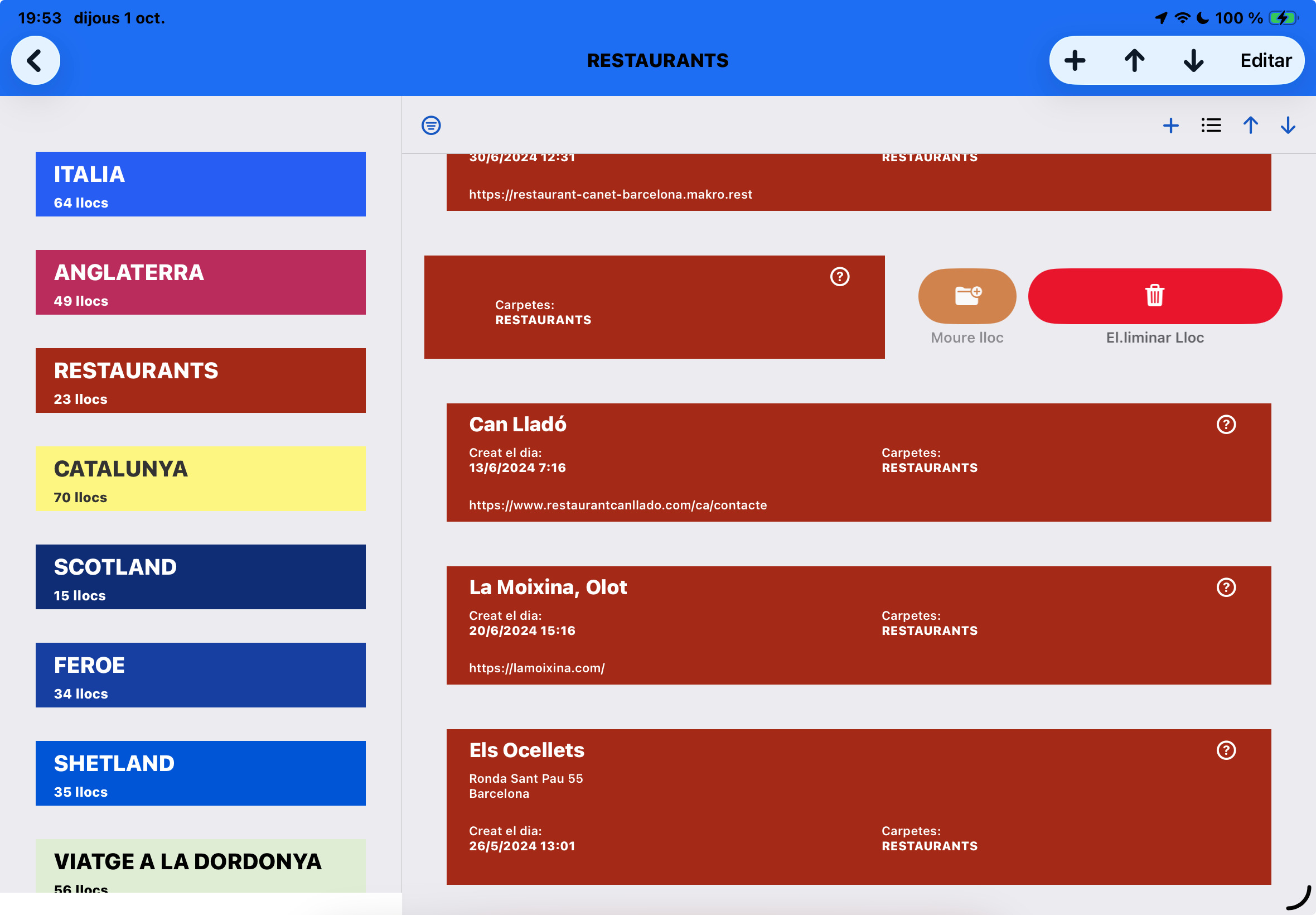
- Llisca la fila cap a l’esquerra: apareixen Eliminar i Moure/Copiar. Tria una carpeta de destinació per moure o copiar el lloc.
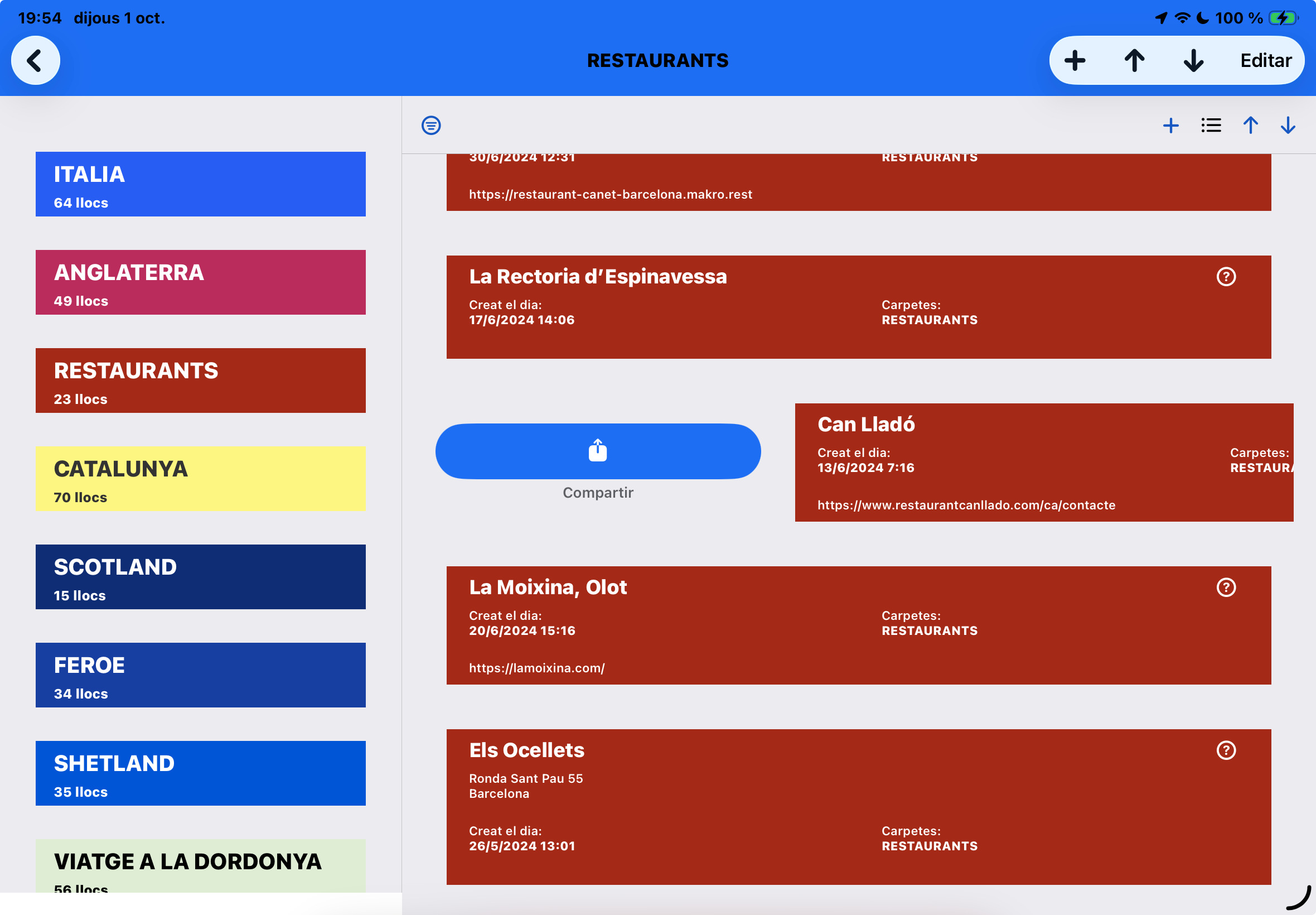
- Llisca la fila cap a la dreta: apareix Compartir. Entre les opcions hi ha exportar el lloc en el format propi de LLOCS perquè una altra persona el pugui importar a la seva còpia de LLOCS.
Llocs seleccionats: un mapa i un menú de proximitat
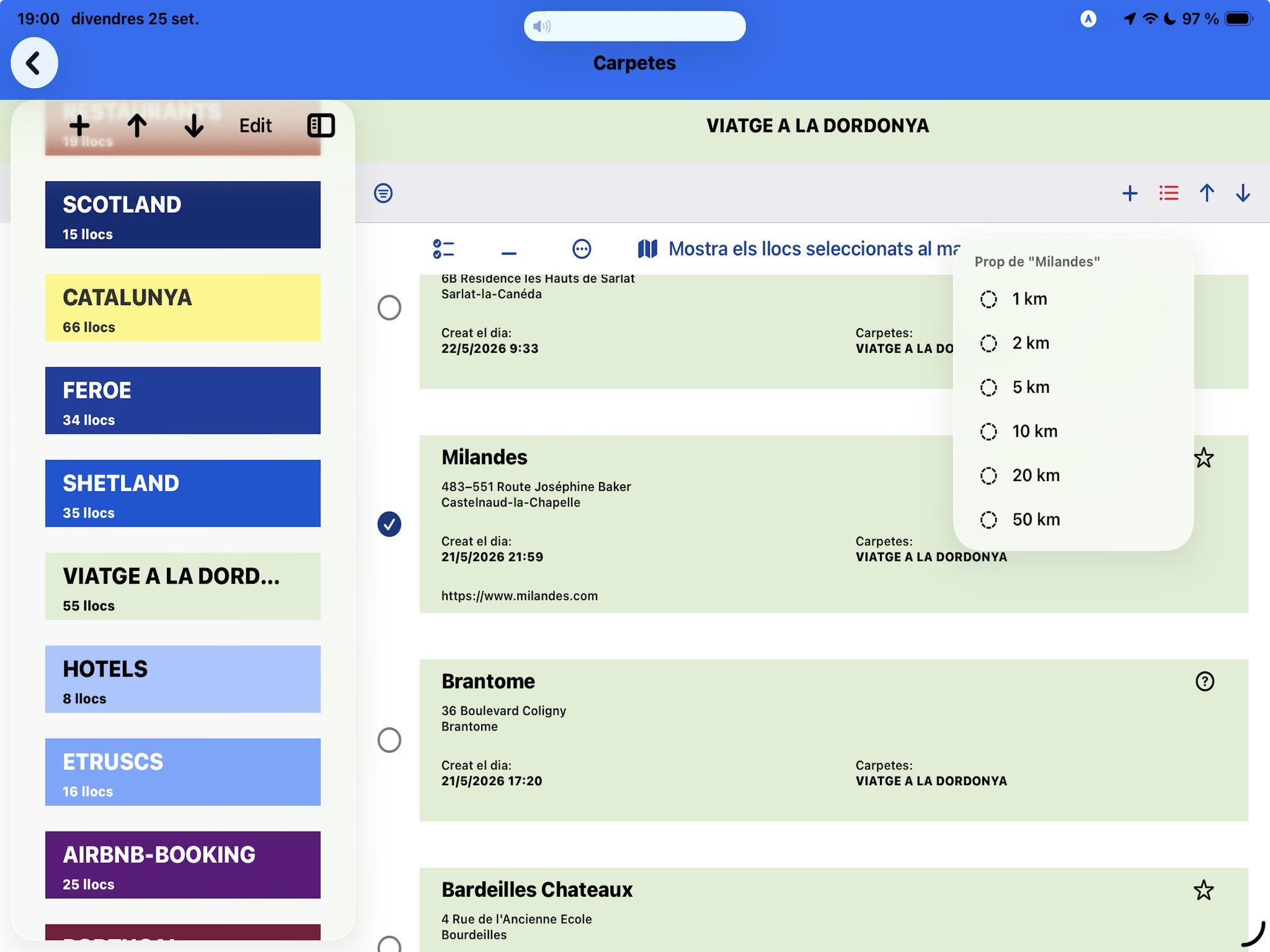
Activa la selecció i tria els llocs amb què vols treballar. El botó del mapa obre un mapa amb aquests llocs desats a LLOCS, on pots construir una ruta de manera interactiva tocant-los en seqüència.
Quan hi ha exactament un lloc seleccionat, apareix un botó de proximitat independent. Tria una distància al menú emergent per veure els registres desats a LLOCS que són dins d’aquest radi respecte del lloc seleccionat. Aquesta funció treballa amb els teus registres; és diferent de cercar nous establiments o atraccions amb Llocs a prop.
Els filtres i els controls d’ordenació de la llista t’ajuden a triar els registres que vols incloure.
04 / LLOCS
Afegir un lloc amb precisió
Cerca una adreça, enganxa una ubicació o fes servir la posició actual, i comprova el punt abans de desar-lo.
Comença obrint la carpeta que ha de contenir el lloc i toca +. Si encara no has creat cap carpeta, crea’n una primer.
Cercar una adreça
- Tria l’opció d’afegir per adreça. Introdueix l’adreça o el lloc que vols localitzar i selecciona la coincidència adequada entre els resultats de la cerca.
- Comprova la posició trobada al mapa. Un resultat de cerca és un punt de partida: pot indicar l’edifici o el carrer, i no l’entrada o el punt de trobada que necessites.
- Toca Ajustar ubicació i arrossega el mapa fins que el signe + quedi damunt del punt exacte. Confirma amb Fer servir aquesta ubicació. L’adreça s’actualitza d’acord amb la posició ajustada.
- Revisa el nom i la resta de la informació, i desa el lloc a la carpeta que has obert.
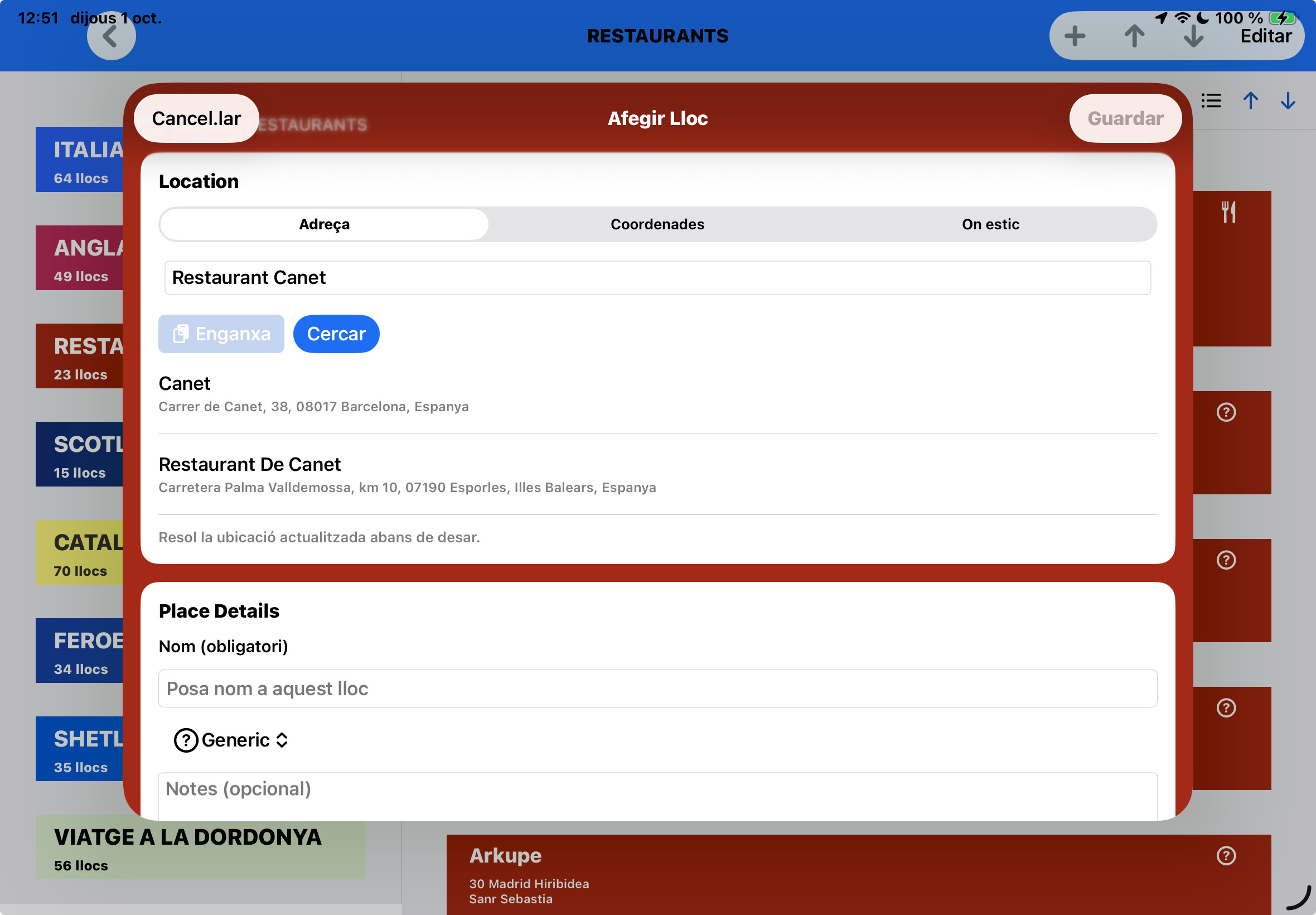
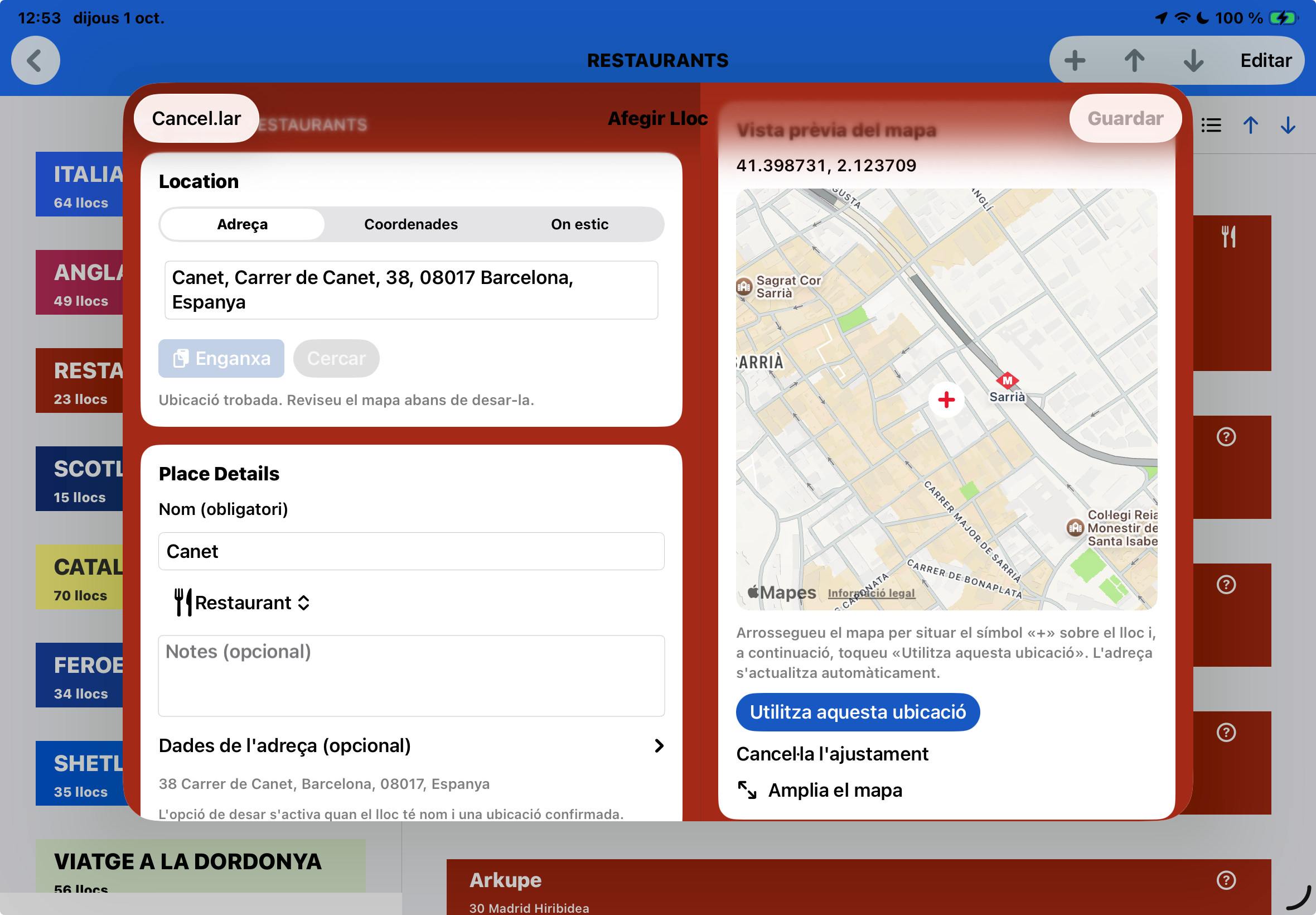
Enganxar coordenades, un Plus Code o un enllaç de mapa
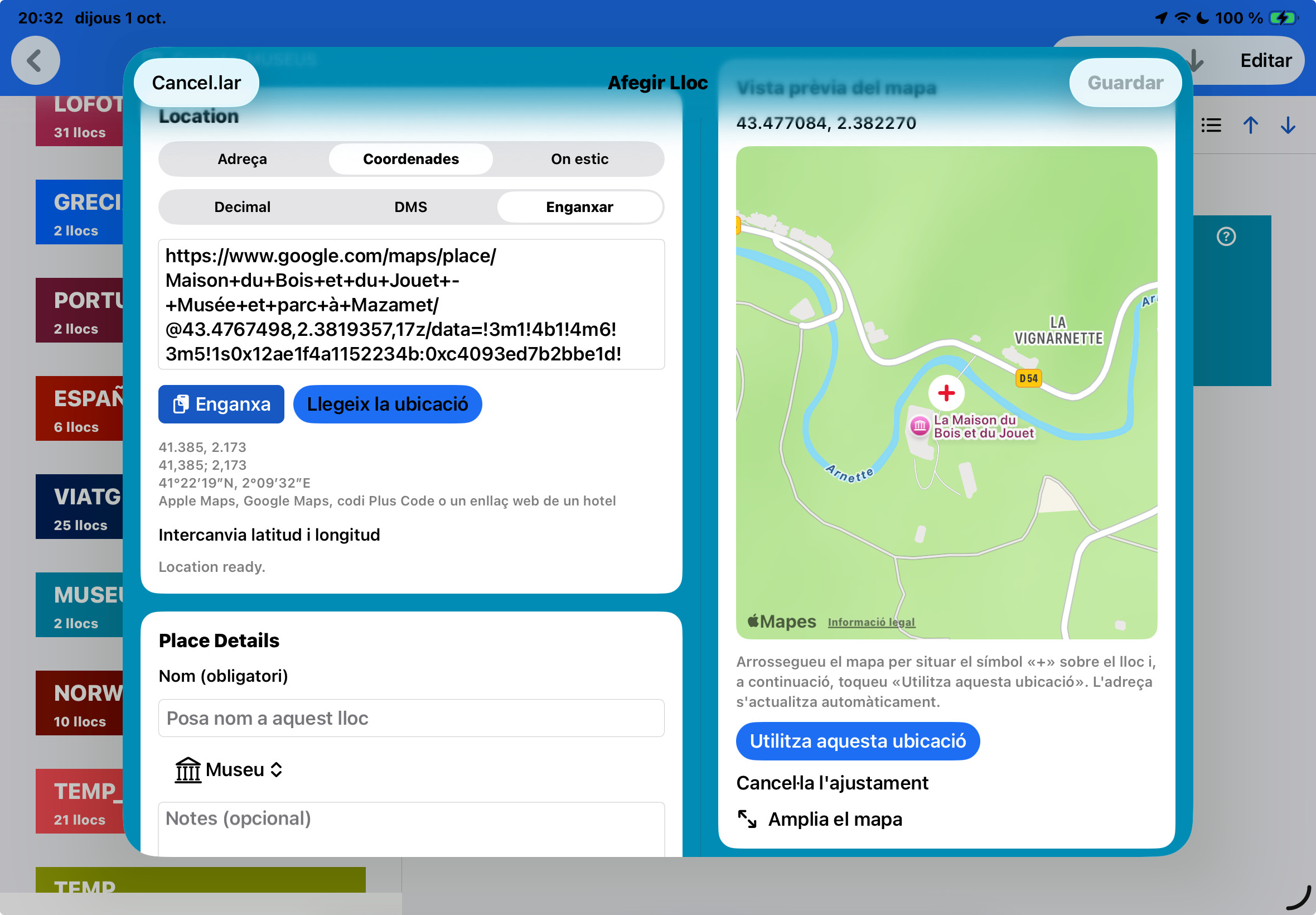
L’opció d’enganxar accepta diversos tipus d’ubicació. Pots enganxar un parell de latitud i longitud en formats com ara graus decimals o graus, minuts i segons (DMS), un Google Plus Code o un URL d’un lloc de Google Maps que contingui informació d’ubicació. No cal que n’extreguis les coordenades manualment. Si fas servir comes decimals, separa la latitud i la longitud amb un punt i coma. Un Plus Code curt ha d’anar acompanyat de la ciutat o localitat. Per exemple: F9GJ+MQ Mazamet, France.
Per exemple, un enllaç de Google Maps de la Maison du Bois et du Jouet de Mazamet inclou les coordenades 43.4767498, 2.3819357. Enganxa l’enllaç complet que has copiat, deixa que LLOCS en determini la ubicació i comprova el punt resultant.
Exemple d’enllaç de Google Maps per enganxar
https://www.google.com/maps/place/Maison+du+Bois+et+du+Jouet+-+Musée+et+parc+à+Mazamet/@43.4767498,2.3819357,17z/data=!3m1!4b1!4m6!3m5!1s0x12ae1f4a1152234b:0xc4093ed7b2bbe1d!8m2!3d43.4767498!4d2.3819357!16s%2Fg%2F1tgz7jdk?entry=ttu&g_ep=EgoyMDI2MDkyOC4wIKXMDSoASAFQAw%3D%3D
Fer servir la posició actual
Tria l’opció de posició actual quan siguis al lloc. Permet l’accés a la ubicació quan se’t demani, espera una posició fiable i comprova el mapa abans de desar.
↑ Torna a l’inici05 / LLOCS
Completa la informació d’un lloc
El mapa i la fitxa es complementen: la ubicació d’una banda, les teves dades de l’altra.
- Obre un lloc i toca el botó d’informació per accedir a la fitxa.
- Revisa el nom, l’adreça i les coordenades. Afegeix un comentari que et sigui útil en tornar-hi.
- A l’apartat de webs o enllaços, toca Afegir web / Add link. Pots escriure l’URL o enganxar-la quan s’ofereixi l’opció del porta-retalls.
- Confirma l’enllaç i desa els canvis de la fitxa. Torna a obrir-la per comprovar les dades.
06 / LLOCS
Explorar el mapa
Fes servir els accessos del mapa per explorar un lloc, orientar-te, preparar una ruta o compartir una vista útil.
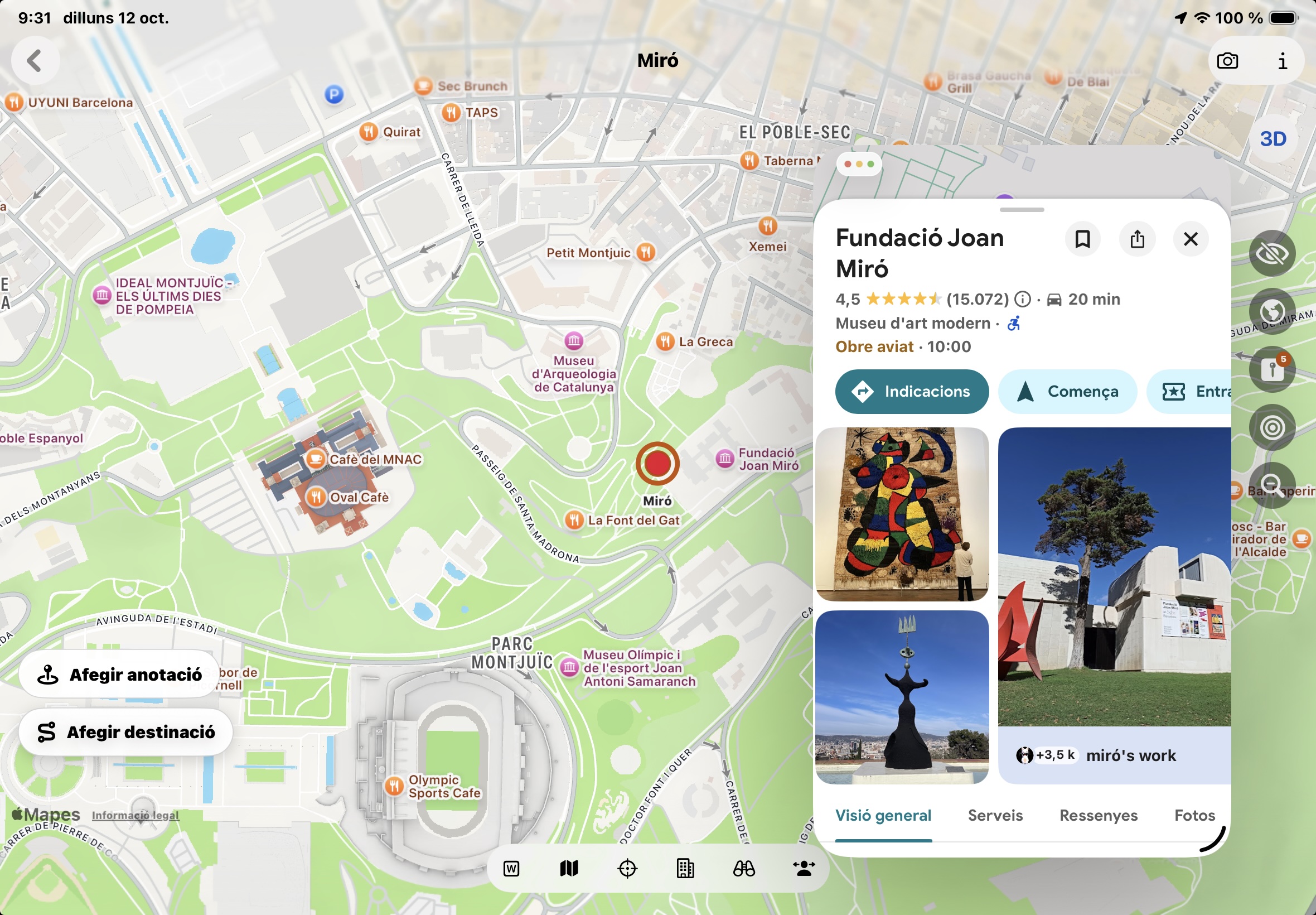
Obre un lloc desat tocant-ne la fila. Mou el mapa i apropa’l o allunya’l per explorar la zona. Els controls descrits a continuació corresponen a la disposició de la imatge; en una pantalla més petita poden canviar de posició.
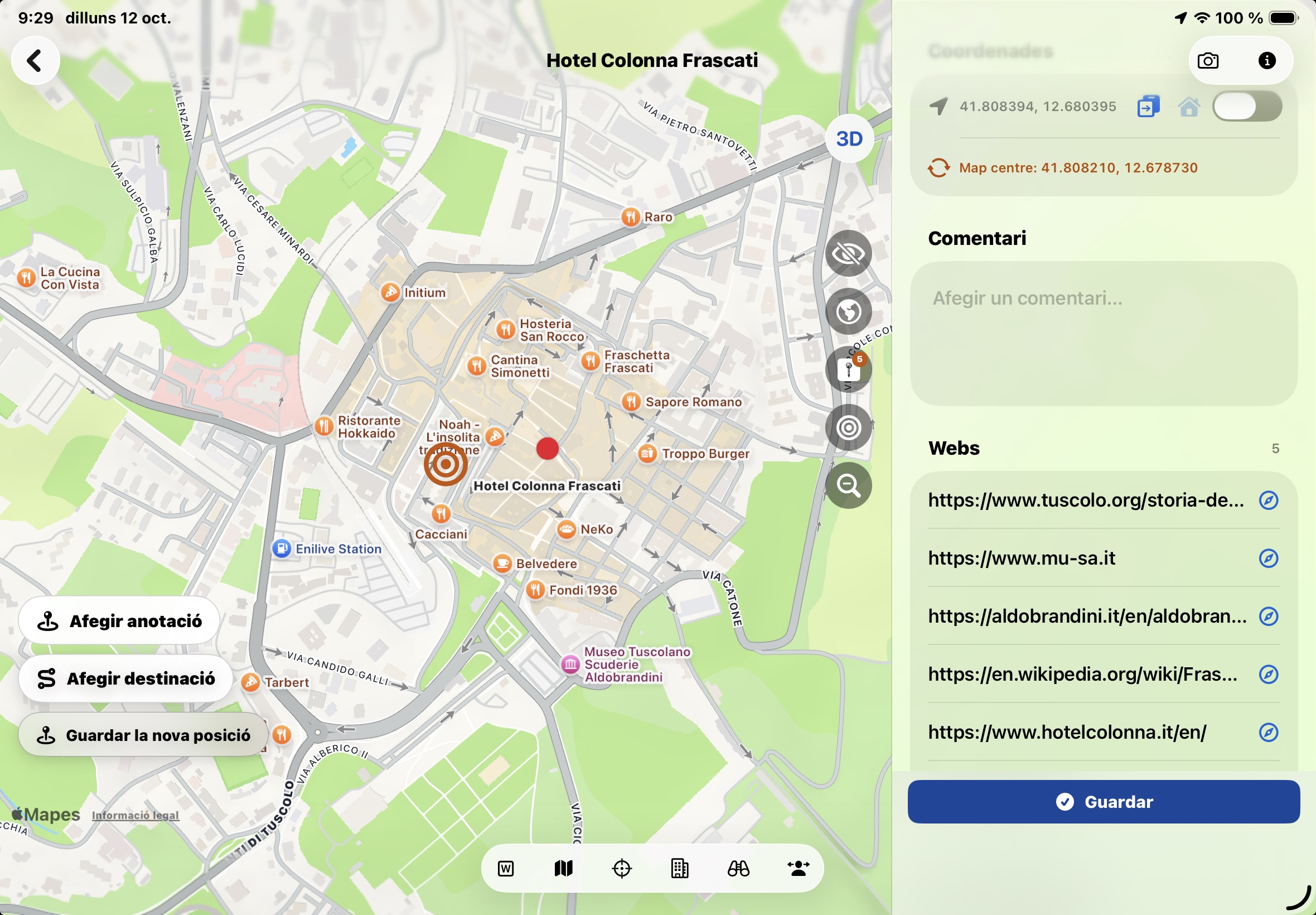
Look Around i Google Street View
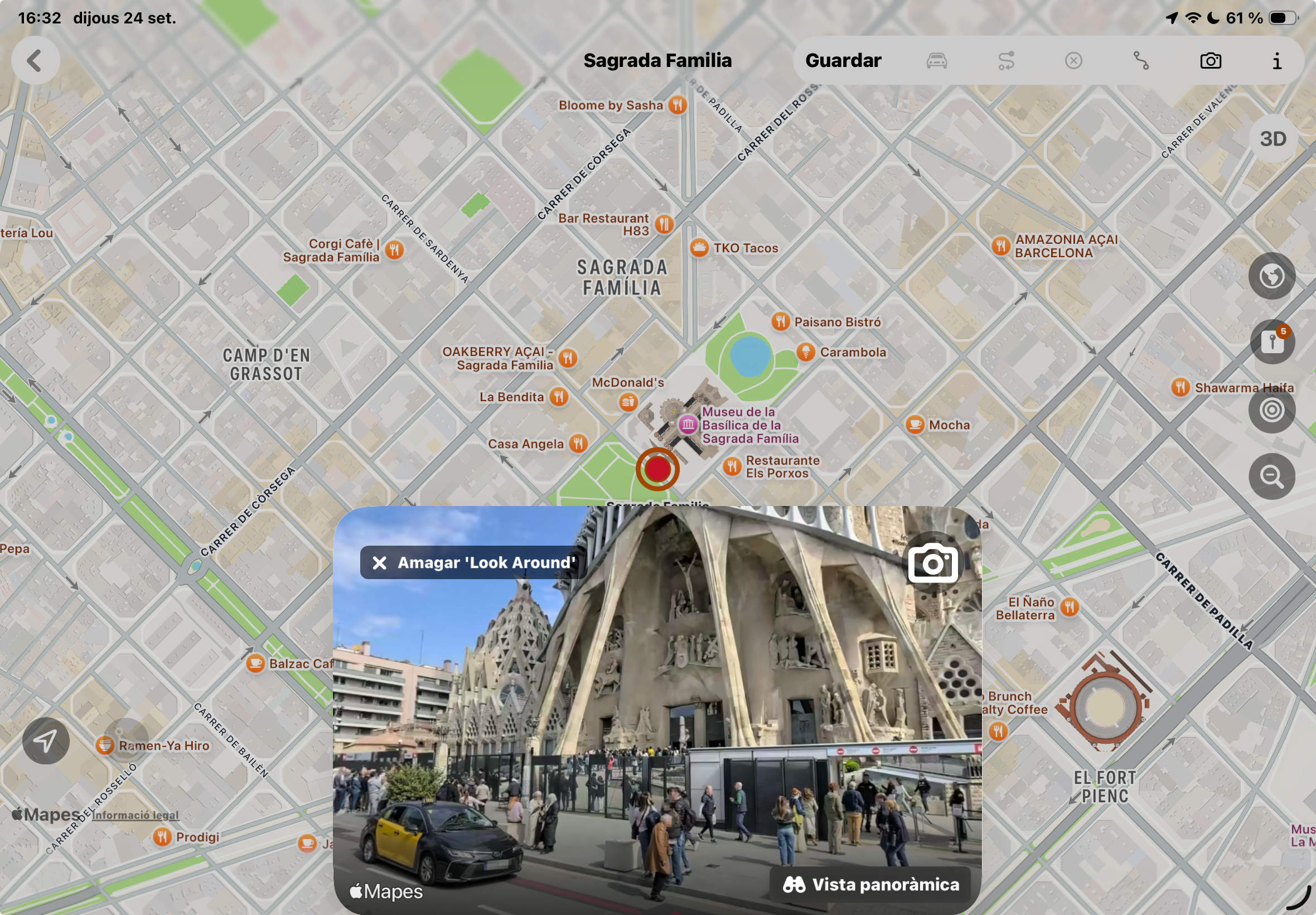
Look Around mostra imatges d’Apple a peu de carrer allà on hi ha cobertura. No és una càmera en directe, no hi ha imatges de totes les ubicacions i una escena pot ser anterior a l’aspecte actual de l’entorn.
El botó 'Vista panoràmica' obre la navegació a tota pantalla del servei Look Around. Llavors es pot anar visualment a la posició que es vulgui. Això pot ser molt útil per exemple a l´hora de preparar un viatge (de vegades un Airbnb costa de trobar amb les indicacions que t'han donat) o, en qualsevol cas, de vegades cal anar a un lloc on no s'ha estat i l'adreça no està molt clara. Veure la porta o el número o qualsevol altre detall de l'àrea o l'edifici dona una informació molt valuosa
Amb l’app Google Maps instal·lada, un botó independent obre Google Street View per a aquella ubicació. Tots dos serveis es complementen: la cobertura i les dates de captura són diferents, i qualsevol dels dos pot mostrar escenes desactualitzades. Compara’ls quan una entrada, un edifici o un carrer ja no coincideixi amb el que esperaves.
El botó de càmera dins de Look Around captura l’escena. Després pots incloure la captura al costat del mapa en un PDF compartit.
W: iniciar la navegació amb Waze
Si tens Waze instal·lat, toca W per obrir-hi les indicacions de navegació fins a aquest lloc. És un accés útil quan puges al cotxe: amb l’iPhone connectat a un sistema CarPlay compatible, pots continuar la ruta a la pantalla del vehicle. El botó W està disponible al mapa d’un sol lloc; si està desactivat, elimina el segon punt que hi hagis afegit.
Fitxes de mapes i hotels propers
El botó del mapa, el segon començant per l’esquerra de la barra inferior, obre un menú amb tres opcions:
- La fitxa d’Apple Maps del lloc o atracció.
- La fitxa de Google Maps del lloc o atracció (cal tenir l’app Google Maps).
- Hotels de Booking.com a prop d’aquesta ubicació.
La icona de diana: una brúixola digital a través de la càmera
Toca la icona de diana per obrir la vista de direcció amb realitat augmentada. Combina la càmera amb indicacions d’orientació per ajudar-te a entendre en quina direcció es troba la destinació desada i cap on començar a moure’t.
Fes-la servir com a ajuda per orientar-te. Comprova els missatges de precisió de la ubicació i la brúixola: una orientació poc fiable pot situar la destinació en una direcció incorrecta. Fes servir el mapa i l’entorn real per triar un camí adequat.
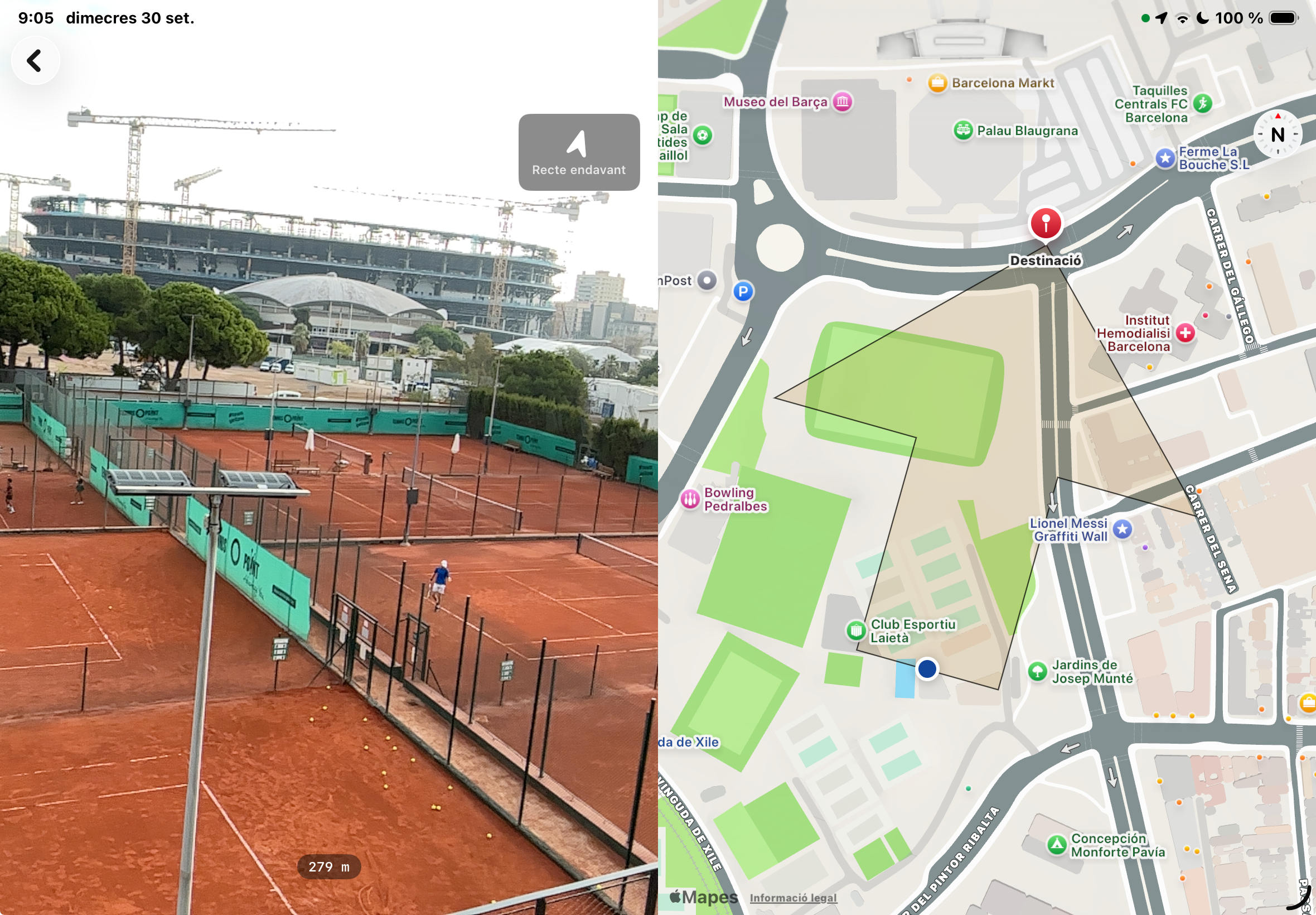
Demostració de la brúixola amb realitat augmentada
Tria la demostració per a iPhone o iPad. Cal connexió a internet per veure el vídeo.
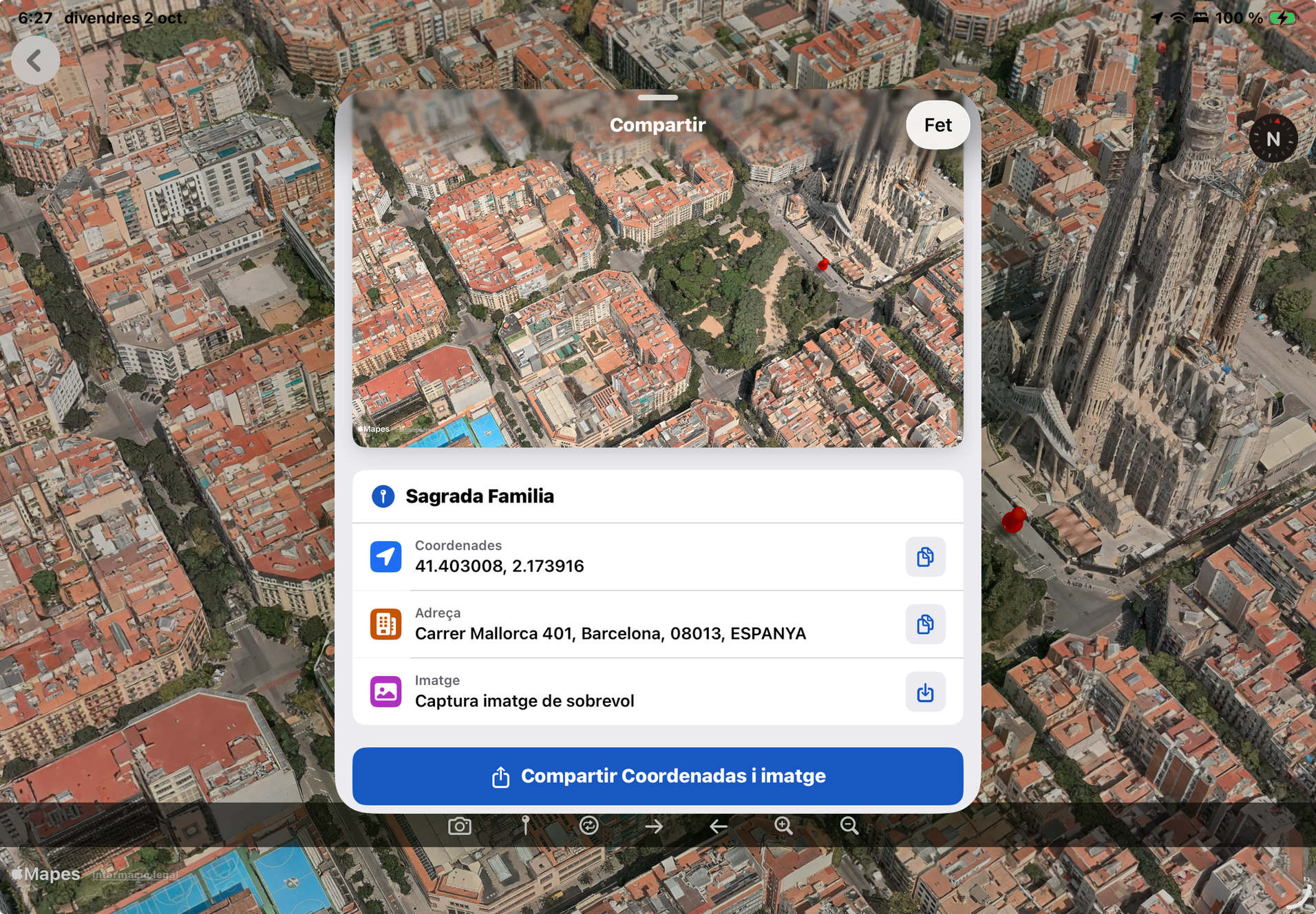
Flyover: compartir el punt de trobada amb el seu entorn
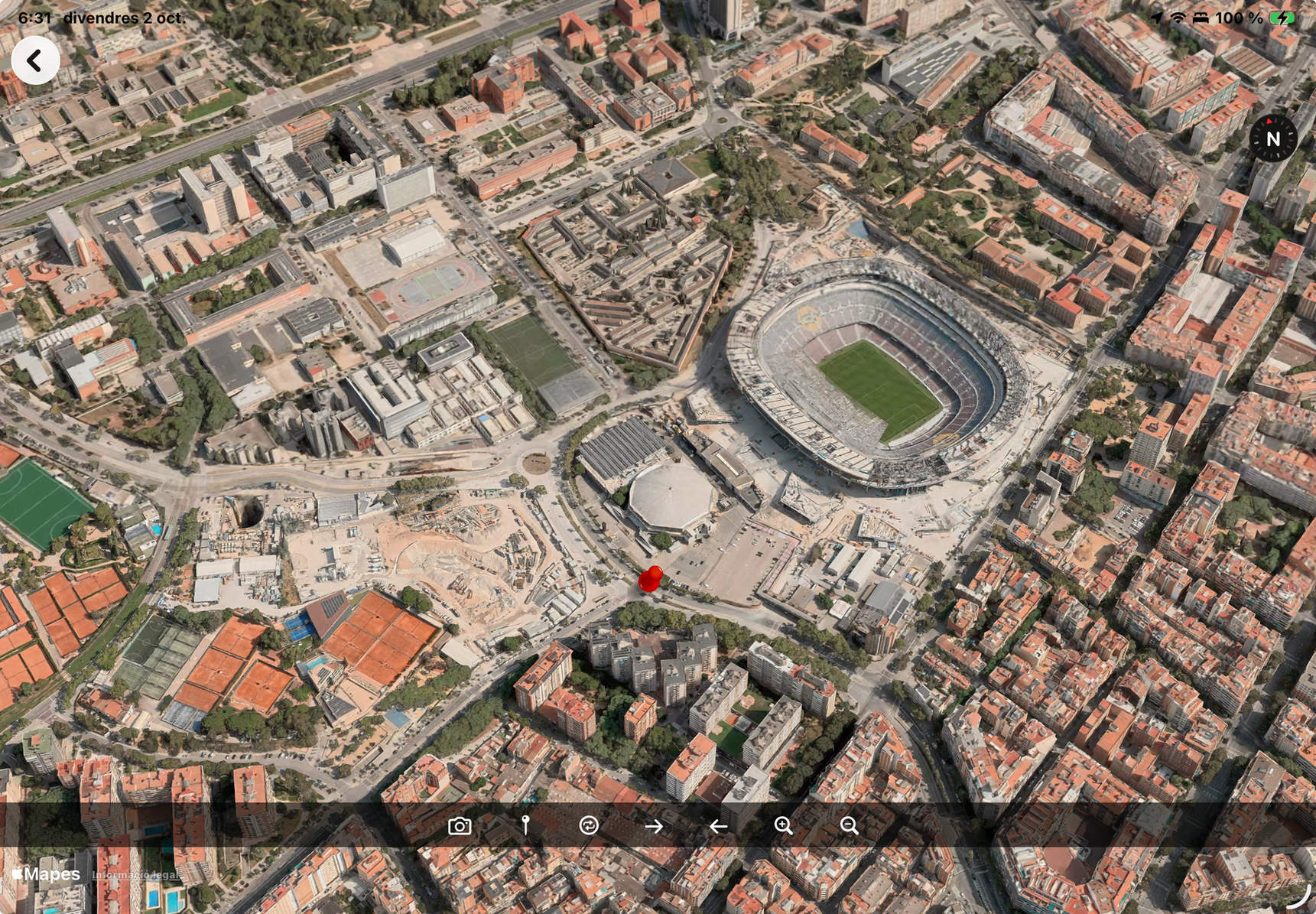
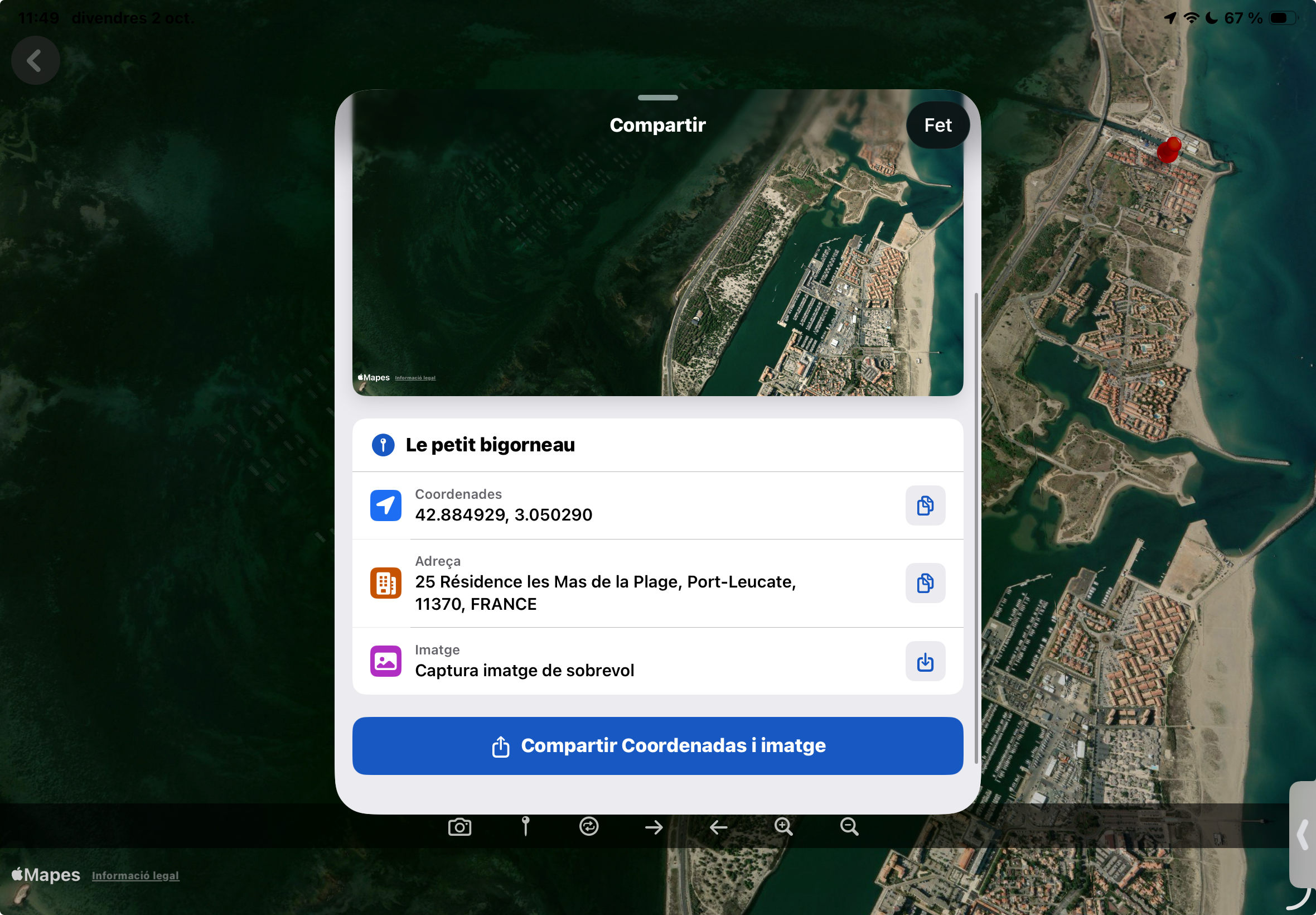
Obre Flyover per veure una escena aèria del mapa allà on hi ha el detall necessari. Fes servir la barra d’eines per observar el lloc des de diferents posicions de càmera. El botó de compartir permet enviar una captura de l’escena amb un marcador vermell que assenyala el lloc.
Això és especialment útil per quedar amb algú en un esdeveniment: la vista aèria i el marcador poden mostrar el punt de trobada amb més claredat que una adreça tota sola.
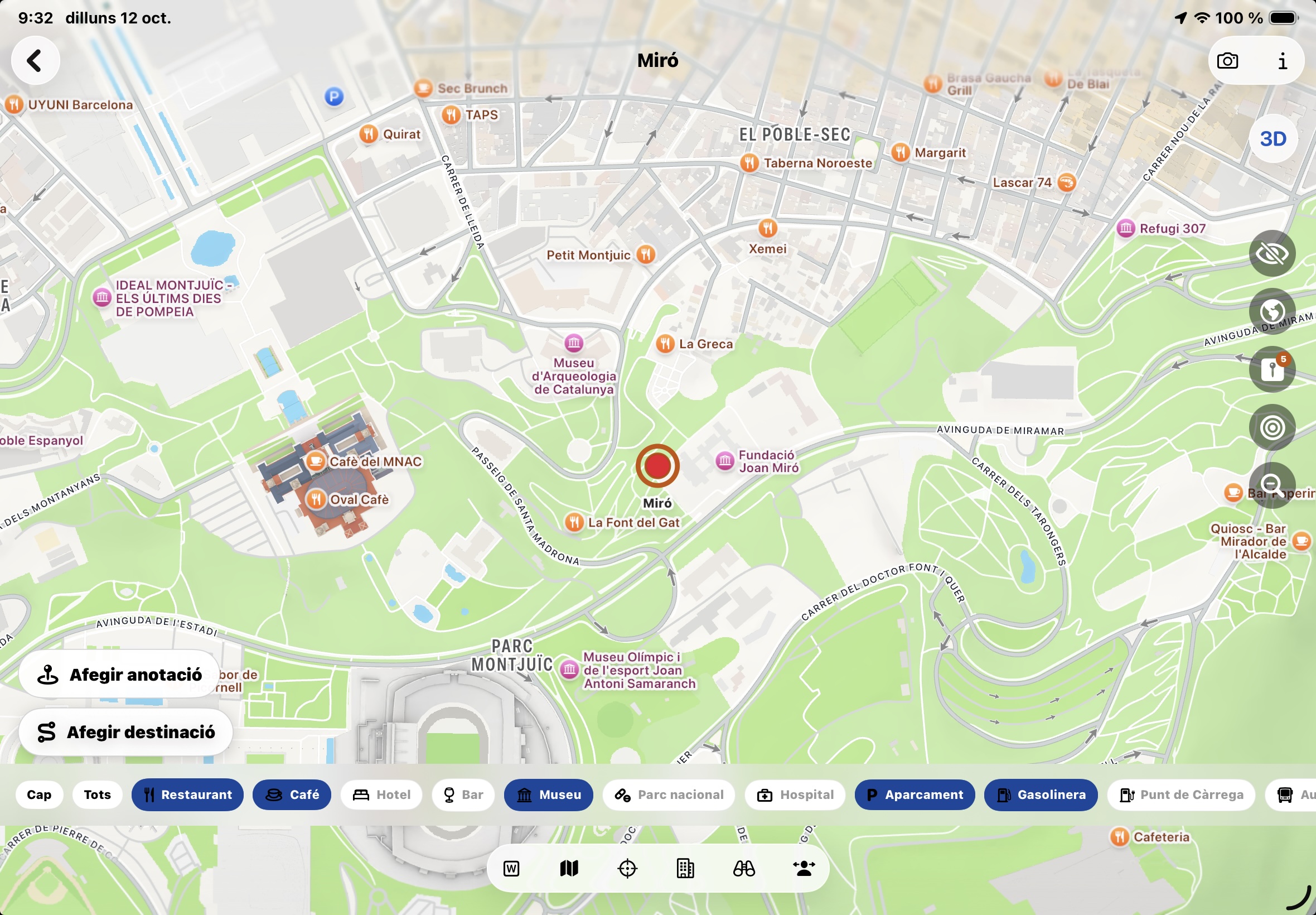
Aclarir el mapa amb el filtre de punts d’interès
El tercer botó començant per baix de la barra lateral obre una llista de categories, com ara hotels, restaurants i aparcaments. Tria quines categories vols mostrar al mapa i desactiva les que no necessitis perquè sigui més fàcil de llegir.
Botó superior de càmera: Mapa / Dibuix
El botó de càmera de la barra superior obre la vista amb el selector Mapa / Dibuix. Passa a Dibuix per pintar damunt del mapa i compartir l’esbós resultant. Consulta Dibuixar sobre el mapa i compartir-lo per veure’n els passos.
Afegir anotació
Per afegir una anotació al mapa obre Afegir anotació. Normalment voldràs fer activa una de les anotacions estàtiques presentades pel mapa d'Apple. Apareixarà una anotació pròpia de LLOCS que ajustarà la posició del dit on has fet el toc amb les coordenades exactes del punt d'interés que has tocat. Després un toc sobre l'annotació farà apareixer la targeta d'Apple del lloc. Una pressió sostinguda sobre l'anotació mostra un menú amb les opcions següents: veure la escena Look Around del lloc si existeix, crear un nou registre de LLOCS amb l'informació capturada del punt d'interés o bé el.liminar-lo.
↑ Torna a l’iniciAfegir un segon punt
Per mostrar una ruta entre el lloc actual i un altre punt, obre Afegir destinació. Pots tocar un punt del mapa, triar un lloc desat a LLOCS, fer servir la posició actual o tocar una de les annotacions que hagis afegit amb 'Afegir anotació'.
↑ Torna a l’inici07 / LLOCS
Connectar dos llocs amb una ruta
Afegeix un segon punt i comprova el sentit i el mitjà de transport abans d’obrir la navegació.
Quatre maneres d’afegir el segon punt
Des del mapa d’un lloc, obre Afegir destinació i tria:
- Tocar el mapa. Activa aquesta opció i toca la ubicació que vols fer servir com a segon punt.
- Triar un lloc desat. Selecciona un altre registre que ja tinguis a LLOCS.
- Fer servir la meva ubicació. Fes servir la posició actual del dispositiu com a altre extrem de la ruta. Cal permetre l’accés als serveis de localització.
- Fer un toc en una anotació.
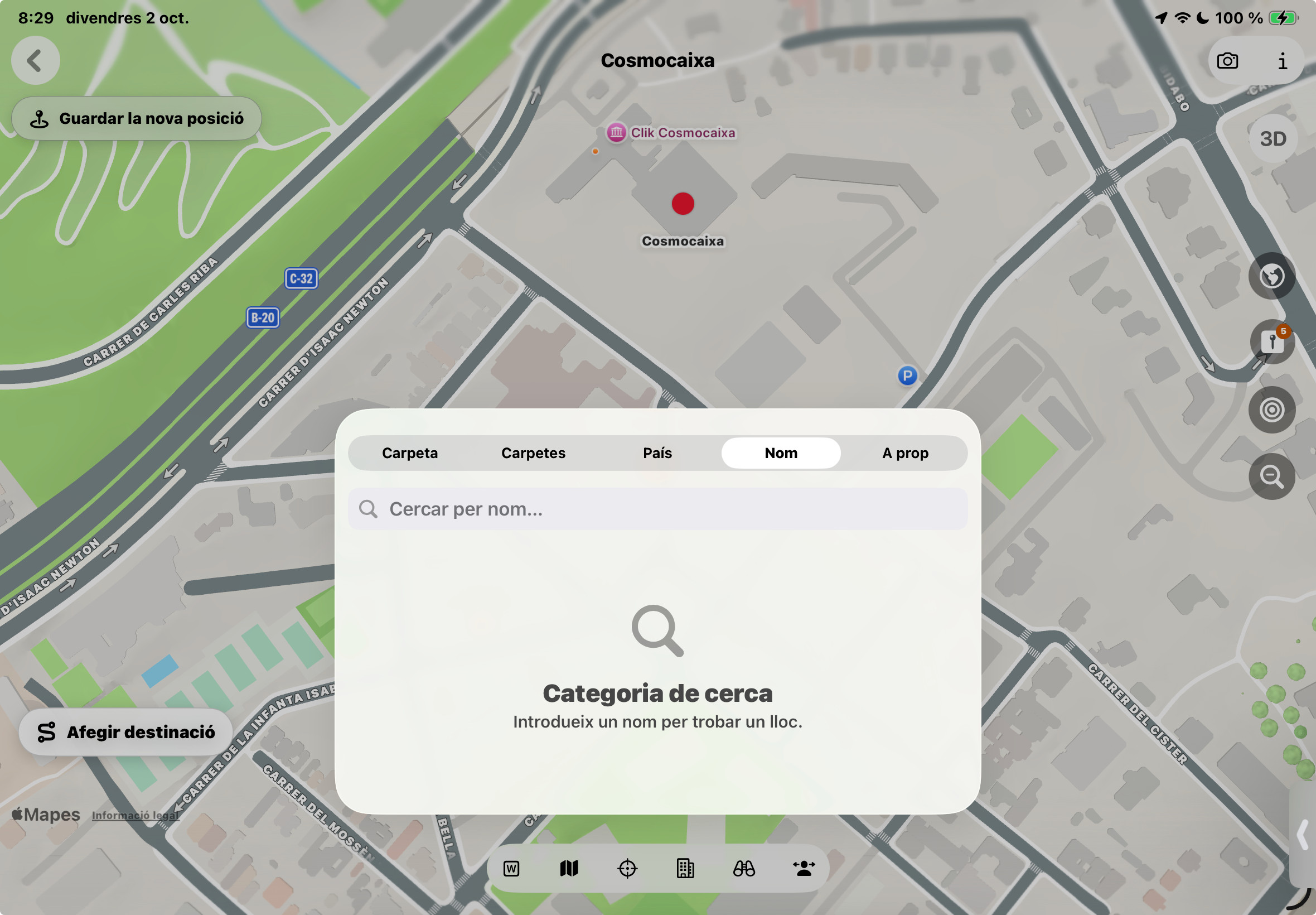
Conservar el punt que has afegit tocant el mapa
En el cas de que s'hagi escollit la opció Fes un toc en el mapa, apareix un botó a la part superior esquerra del mapa Guardar el segón lloc el qual permet guardar les coordenades com un nou registre a la base de dades de LLOCS. Després de donar-li un mom el nou registre queda guardat a la mateixa carpeta que el lloc original.
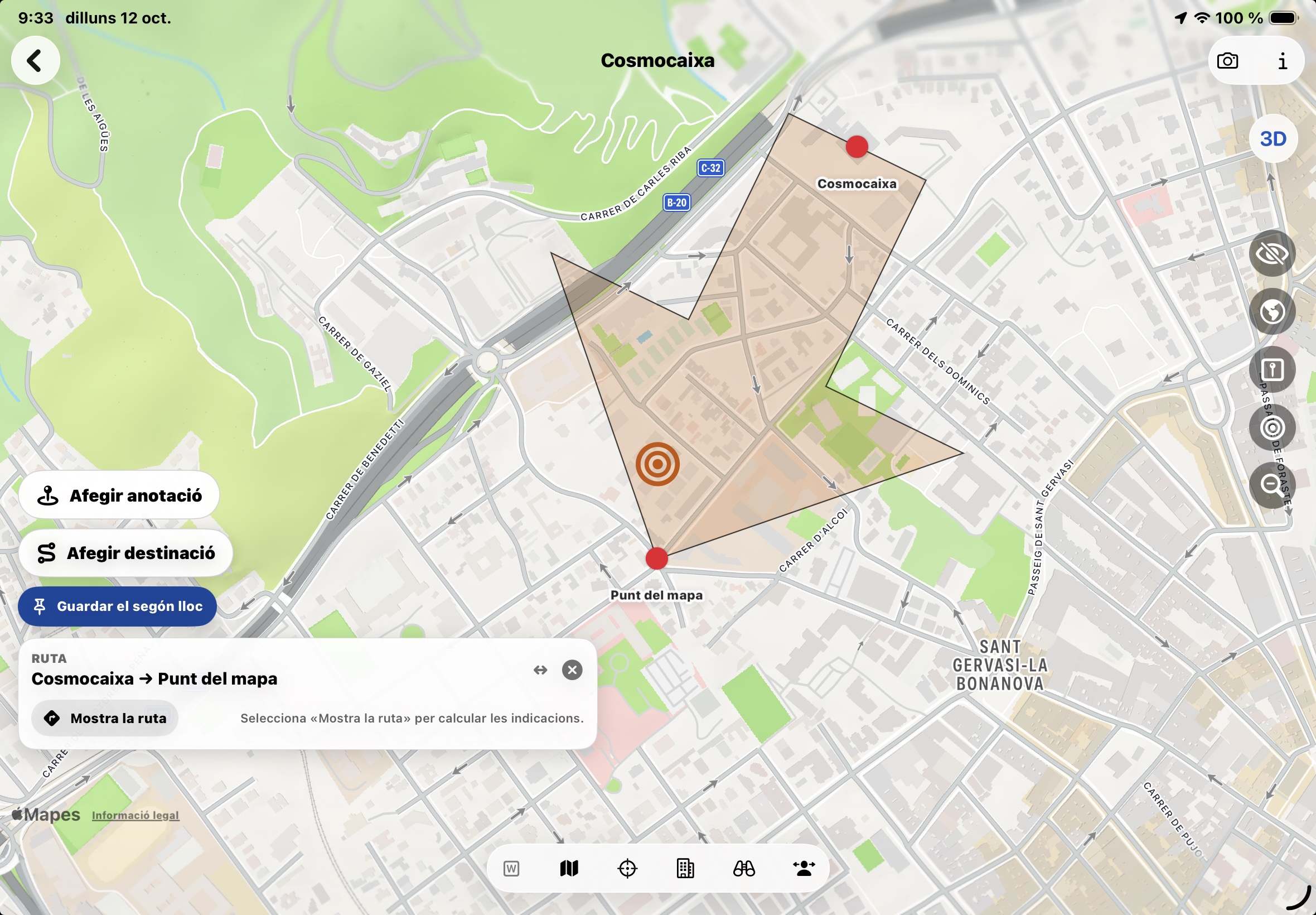
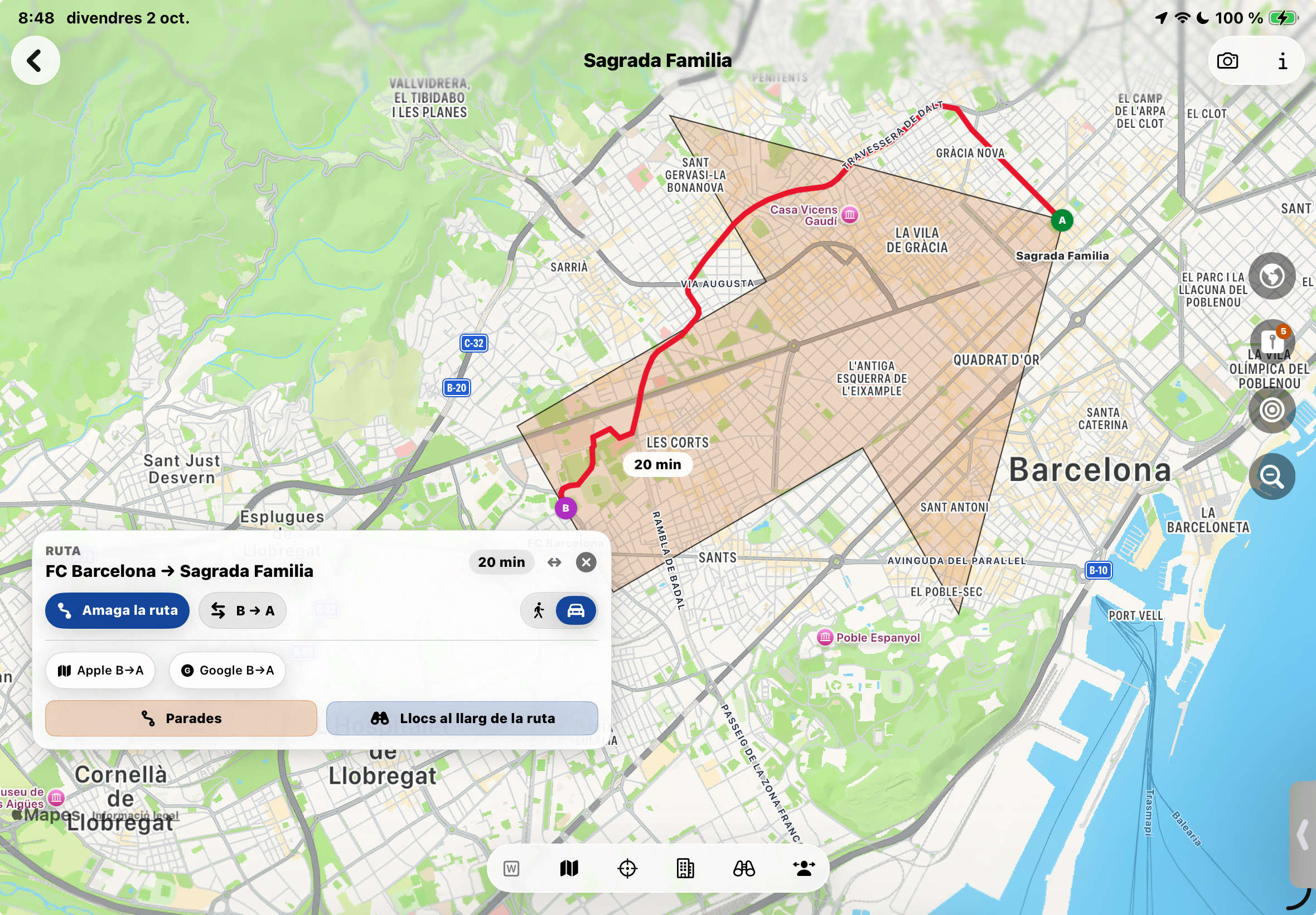
Revisar i obrir la ruta
- Comprova quin punt és l’inici i quin és la destinació. Fes servir Invertir si vols anar en el sentit contrari.
- Tria cotxe o a peu als controls de la ruta i espera que el càlcul acabi.
- Revisa el recorregut, la distància i el temps estimat.
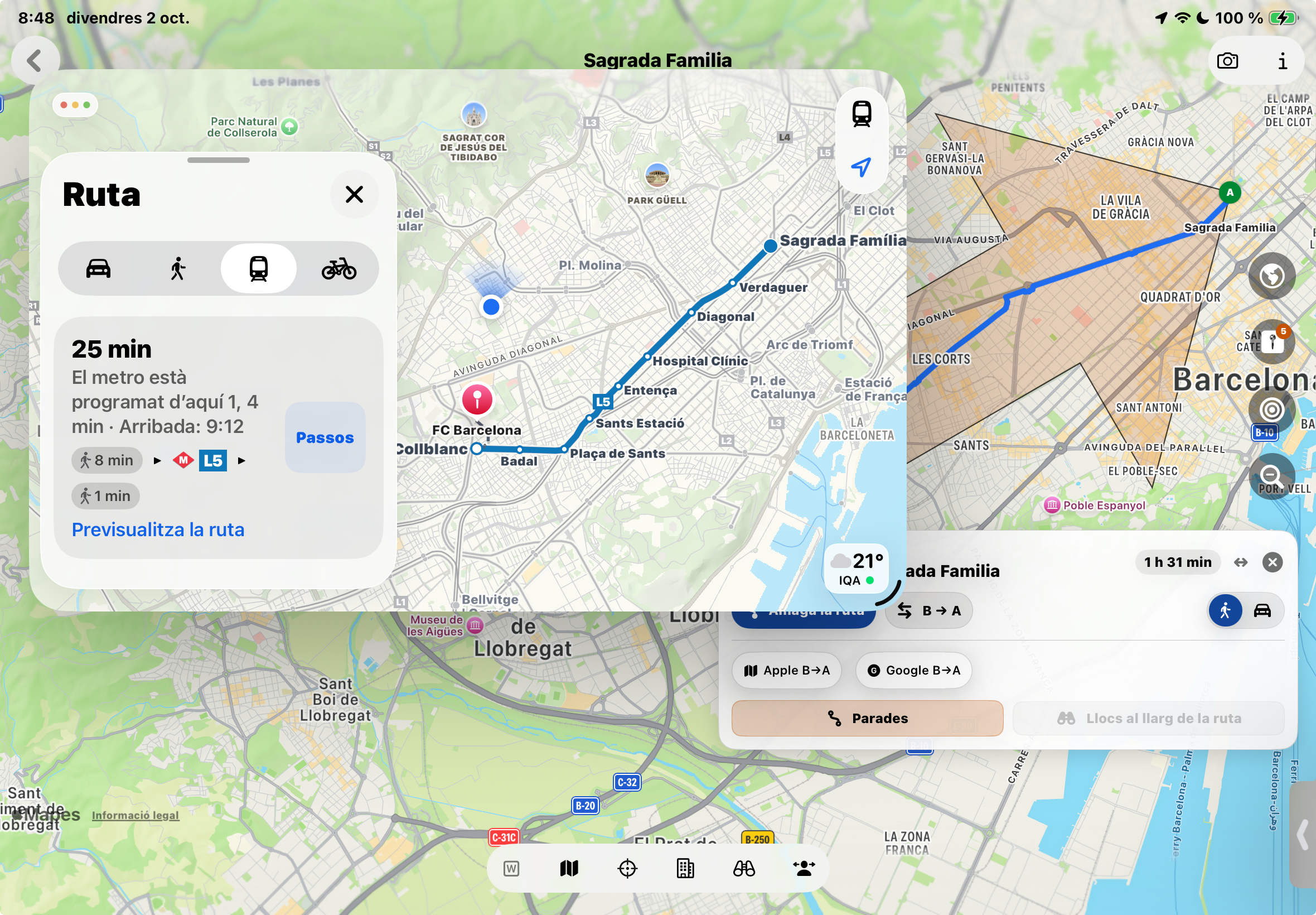
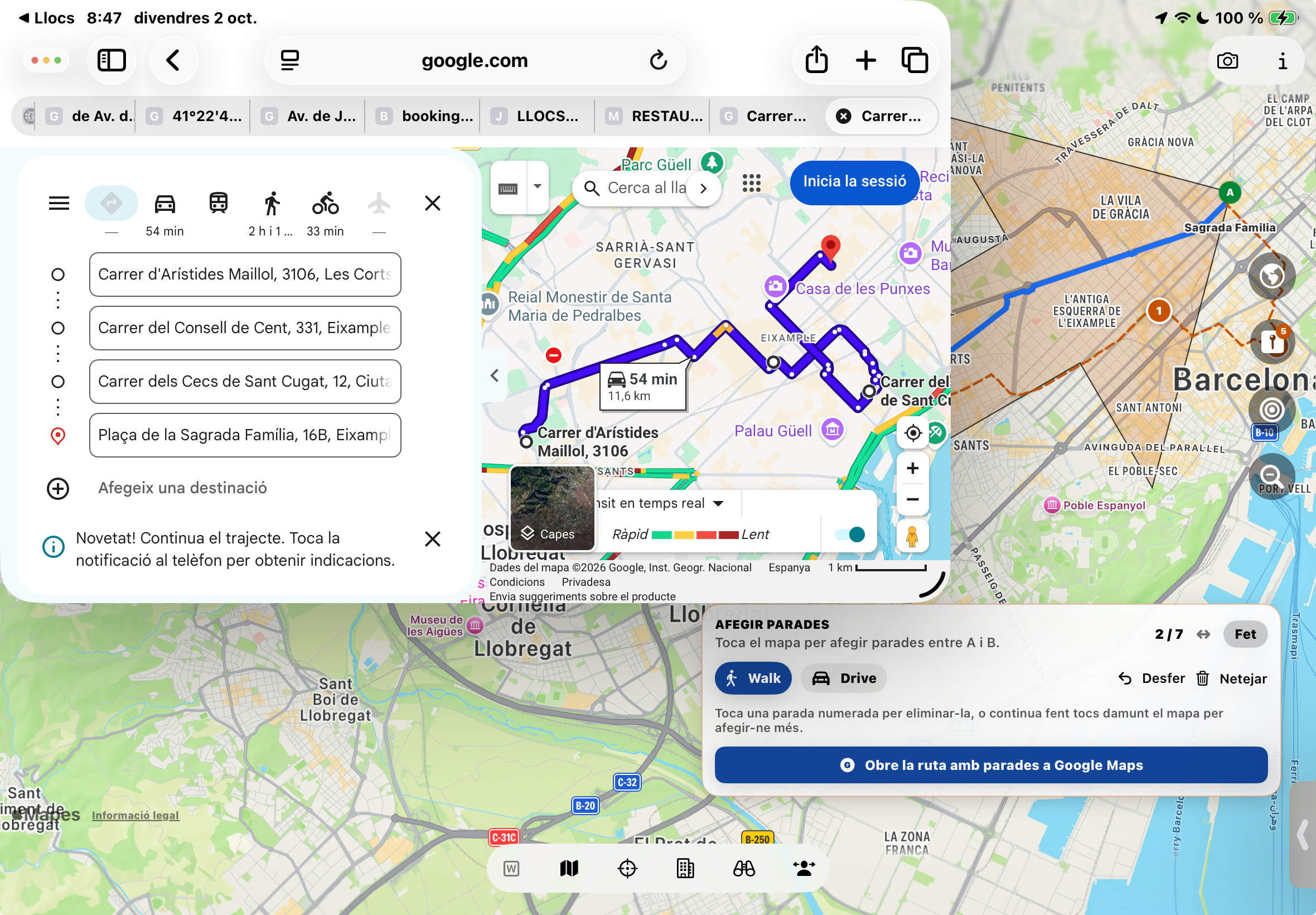
- Obre Apple Maps o Google Maps per continuar amb les indicacions i comprova-hi també els extrems de la ruta i el mitjà de transport.
08 / LLOCS
Construir una ruta pels llocs seleccionats
Crea un itinerari de manera interactiva a partir dels registres que ja tens a la base de dades de LLOCS.
- A la llista de llocs d’una carpeta, activa la selecció i tria els registres que vols incloure. Toca el botó del mapa per veure’ls junts.
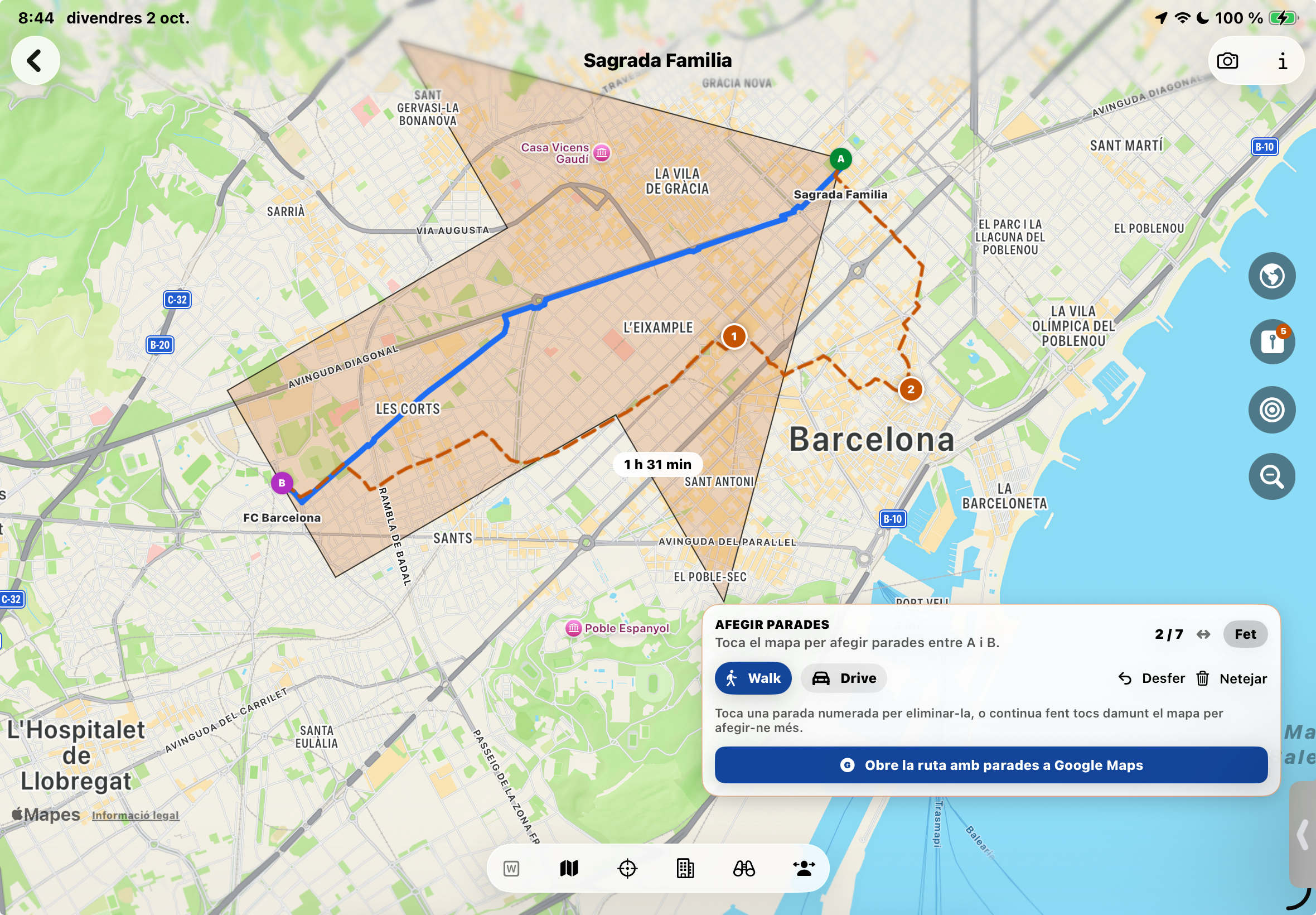
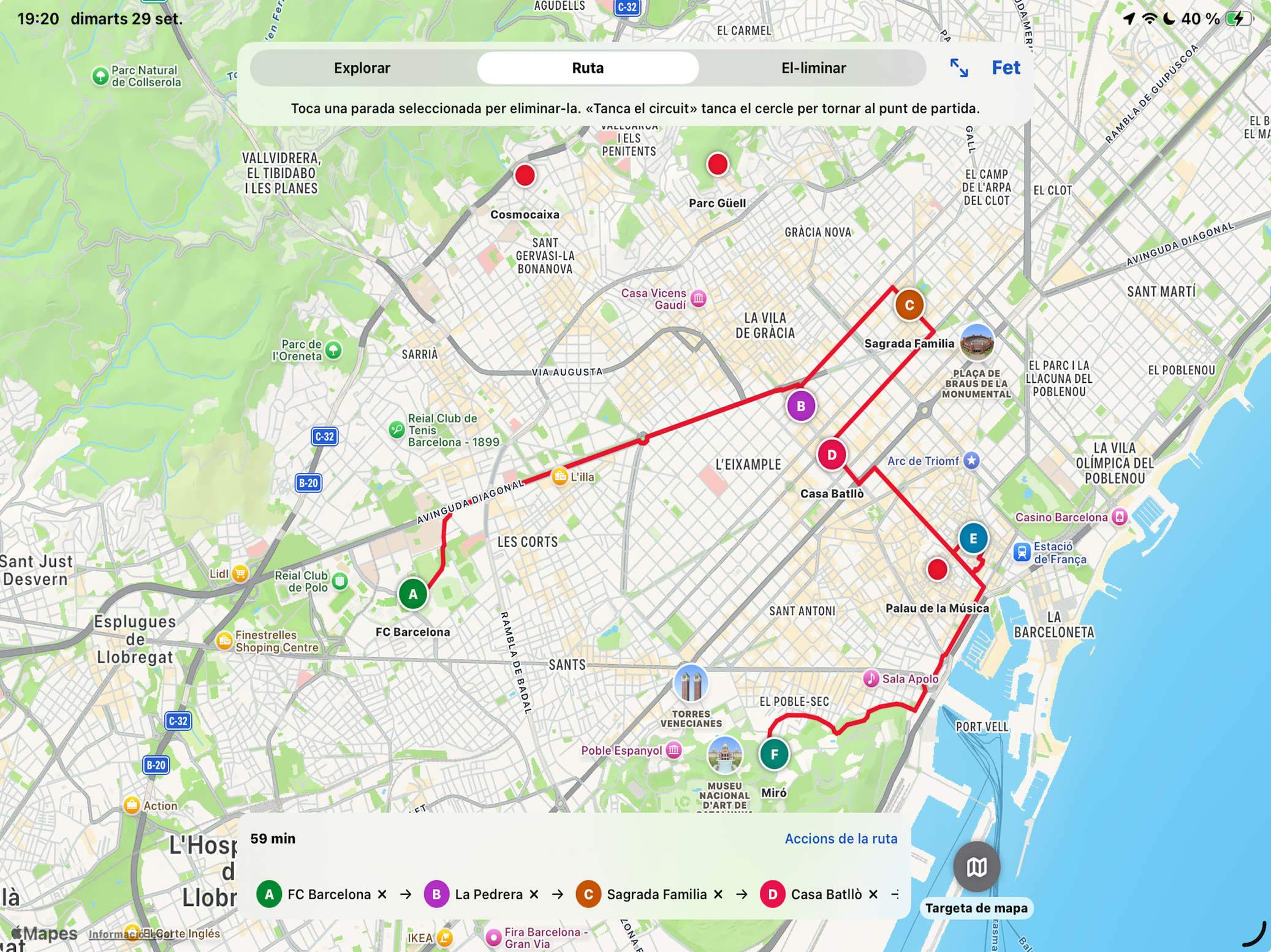
- Tria el mode Ruta i toca els marcadors en l’ordre en què els vulguis visitar. Revisa la seqüència de parades mentre la construeixes.
- Fes servir els controls de la ruta per treure parades, invertir la seqüència o tancar el recorregut tornant al punt de partida.
- Tria Explorar si vols inspeccionar els llocs. El control inferior alterna entre Look Around i Fitxa del mapa. Fitxa del mapa obre la fitxa de Google Maps.
- Tria Treure per retirar un lloc d’aquest mapa temporal. Això no elimina el registre desat a LLOCS.
09 / LLOCS
Troba llocs a prop o al llarg d’una ruta
Descobreix serveis i punts d’interès per completar el teu recorregut.
A LLOCS hi ha diverses maneres d'ajudar-te a preparar un viatge, una ruta, o a prendre decisions sobre la marxa quan ets eun destí:
- Obre Llocs a prop en el menú principal
- Llocs a props d'on ets
- Llocs a prop d'un lloc a la base de dades de LLOCS
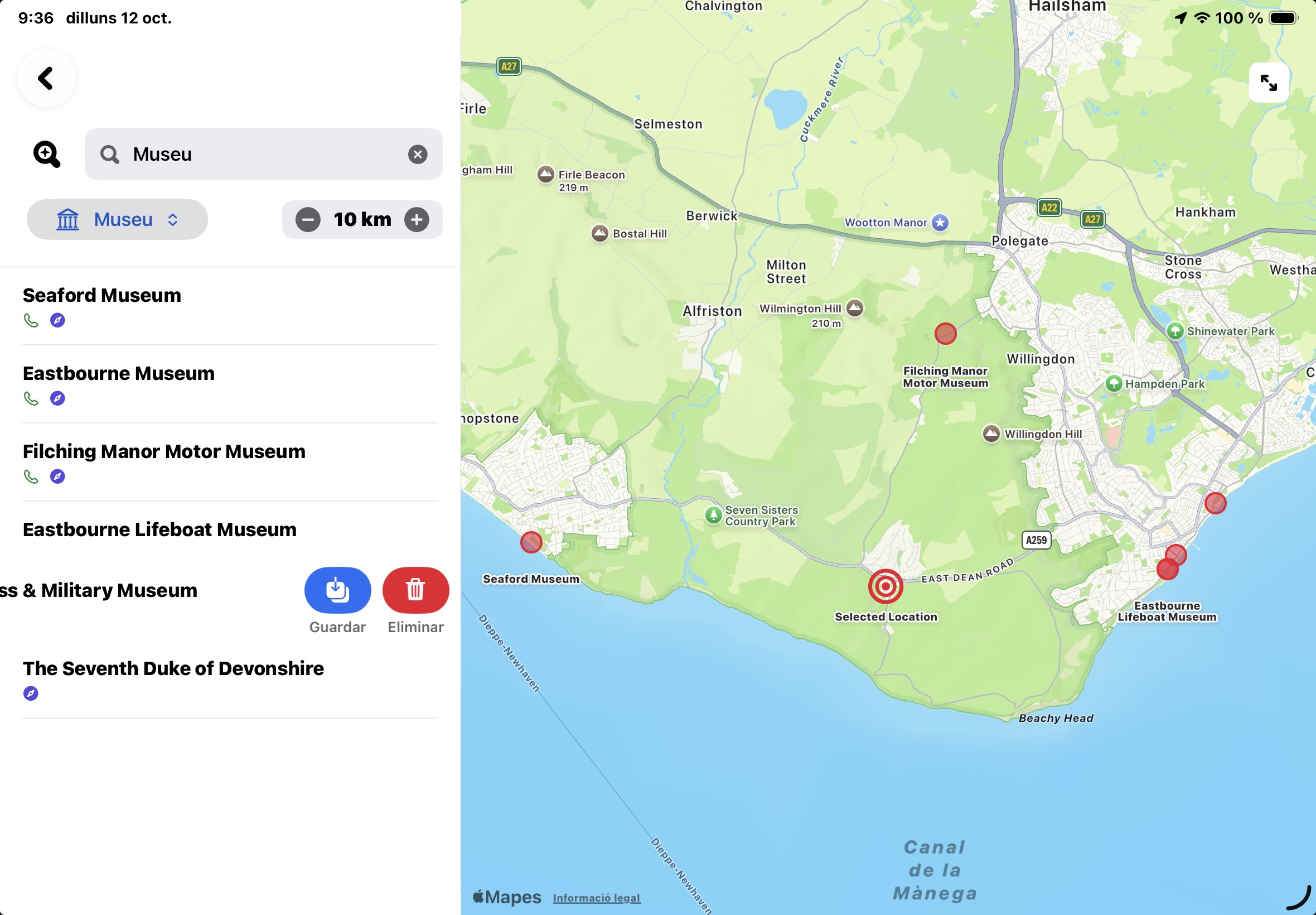
Aquesta opció permet de cercar punts d'interés (Museus, Restaurants, Hotels, etc.) que es trobin a menys d'una distància determinada, entre 500m i 10 km.
Si es fa servir la opció 2 cal escollir el lloc a partir del qual es vol fer la cerca seleccionant primer una carpeta i a continuació un lloc de la mateixa. Després cal escollir un tipus de llocs d'interés entre les opcions del menú desplegable de la barra superior o bé fent una recerca per text. Fent un toc damunt d'un lloc en el mapa selecciona la fila corresponent a la llista de punts d'interés trobats i vice-versa.
A la llista de llocs trobats arrossegant la fila cap a la dreta apareixen tres botons: Fitxa del lloc, Trucar i Web que poden estar actius o no en funció que la informació (fitxa, telèfon, web) estigui inclosa a la base de dades d'Apple. El botó trucar o el botó web permeten fer la trucada automàticament (per exemple per fer una reserva a un restaurant) i obrir la web del restaurant, museu, etc. Desplazant la fila del lloc cap a l'esquerra fa apareixer dos botons Guardar a LLOCS i El.liminar. El.liminar esborra el lloc de la llista i també del mapa, el qual es reconfigura automàticament per incloure tots els altres llocs restants. L'altre botó Guardar a LLOCS permet afegir el lloc trobat a la base de dades de LLOCs amb l'adreça telèfon i web si la informació hi és. Aquest registre es guarda a una carpeta especial anmenada TEMP_NEARBY. Després es pot evidentment moure a qualsevol altre carpeta que es vulgui.
- Des de una carpeta
- Mostra els llocs seleccionats al mapa
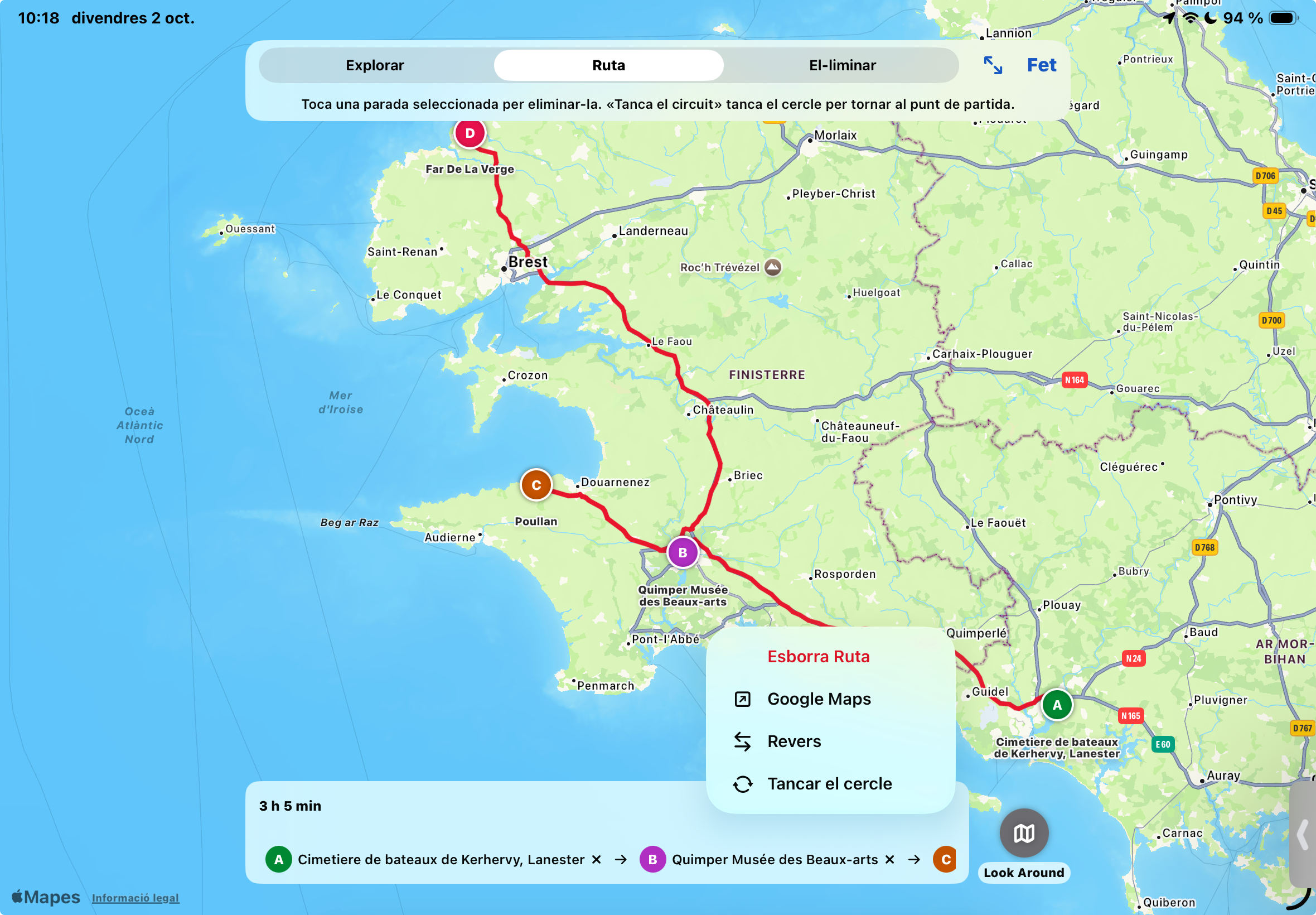
- Prement el botó de selecció a la llista de llocs a la barra superior es poden seleccionar diversos llocs de la carpeta. Prement el botó veure llocs al mapa apareixin com a cercles vermells en el mapa. A la part superior hi ha un menú amb tres opcions: Explorar-Ruta-El.liminar. Seleccionant Ruta podem determinar un recorregut per anar als llocs seleccionats interactivament i podem fins i tot tancar el cercle en el cas d'un recorregut circular amb el menú d'accions que es veu a la imatge. Es poden afegir parades també fent tocs en el mapa en quasevol punt. Si s'ha seleccionat la opció Explorar el botó de la part inferior dreta es comporta de dues maneres: Look Around o Targeta de mapa. En el cas de Look Around es mostra la escena d'Apple si està disponible a l'àrea i, en el cas de Targeta de mapa es mostra la mateixa si el lloc en té una de creada a la base de dades de Google.
- En el cas de que només es seleccioni un sol lloc, apareix un menú desplegable a la barra de menús 'Prop de -El lloc-' amb distàncies entre 1 km i 50 km. Això presenta en el mapa tots els llocs de la carpeta que estiguin a una distància inferior (en línia recta no en una ruta calculada) de la opció escollida. Aixó pot ser molt útil quan es vol veure en el mapa una sub-selecció de llocs que estiguin en una carpeta que contingui llocs a grans distàncies entre ells, cosa normal a l'hora de preparar un viatge.
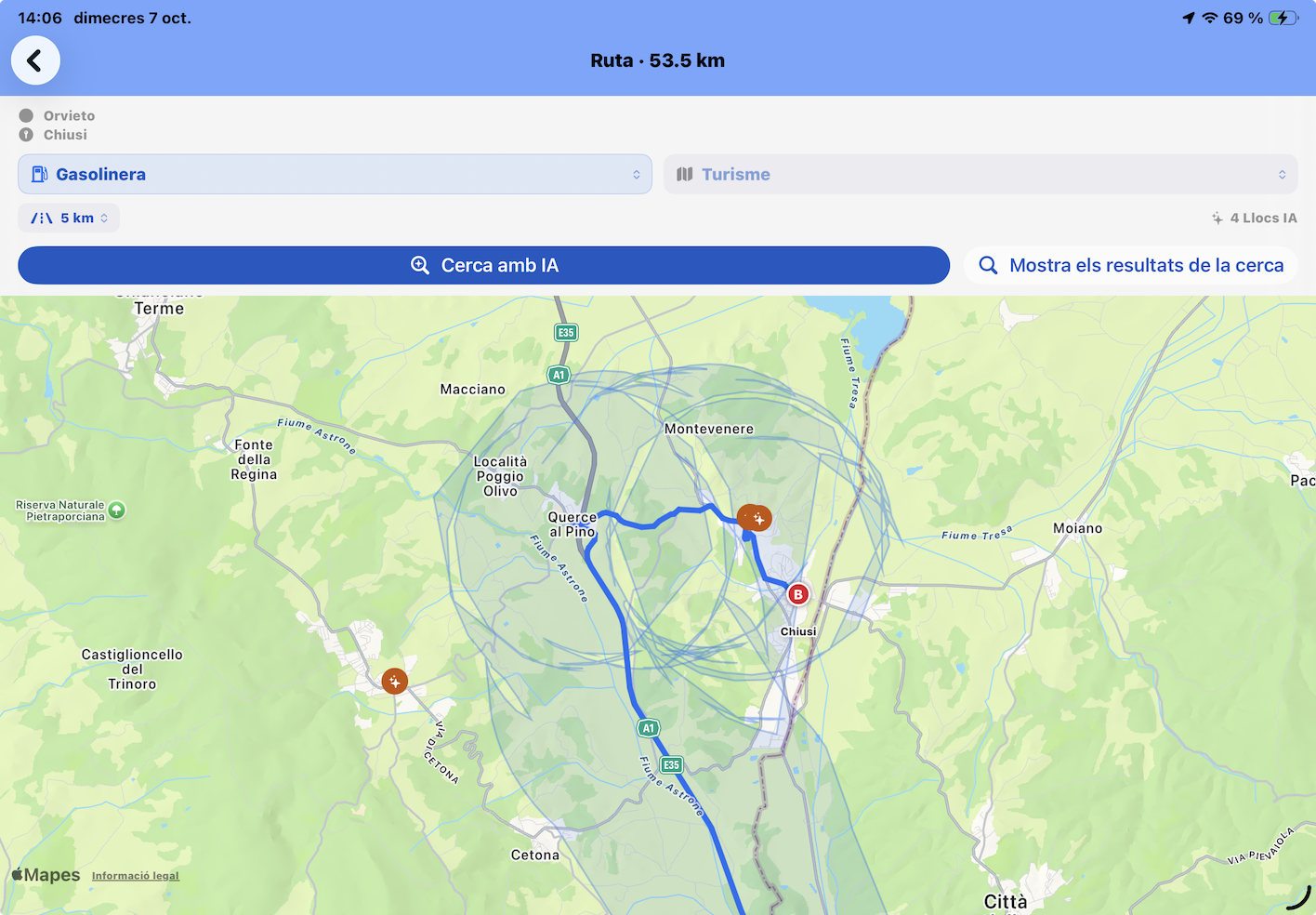
- Llocs al llarg d'una ruta.
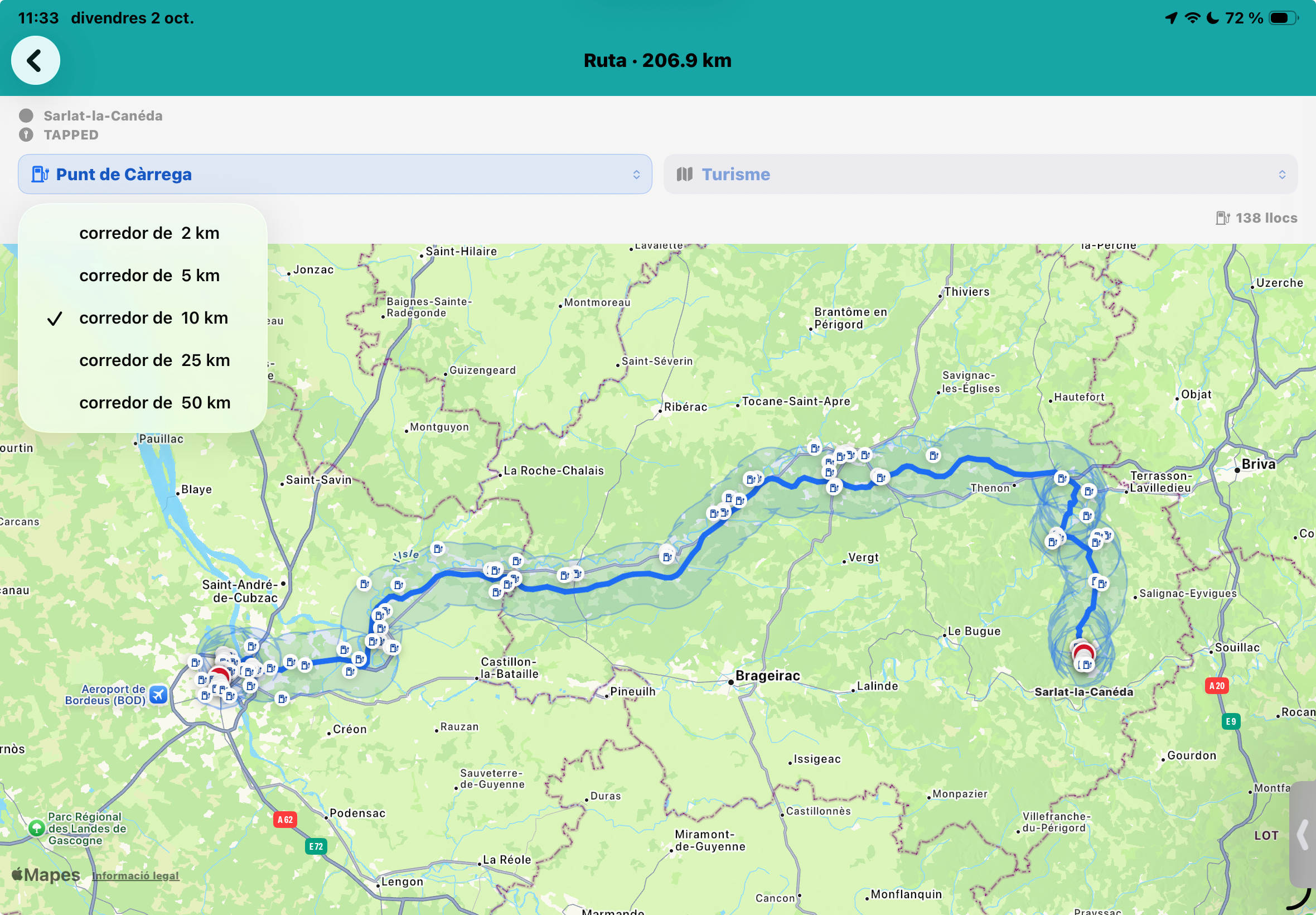
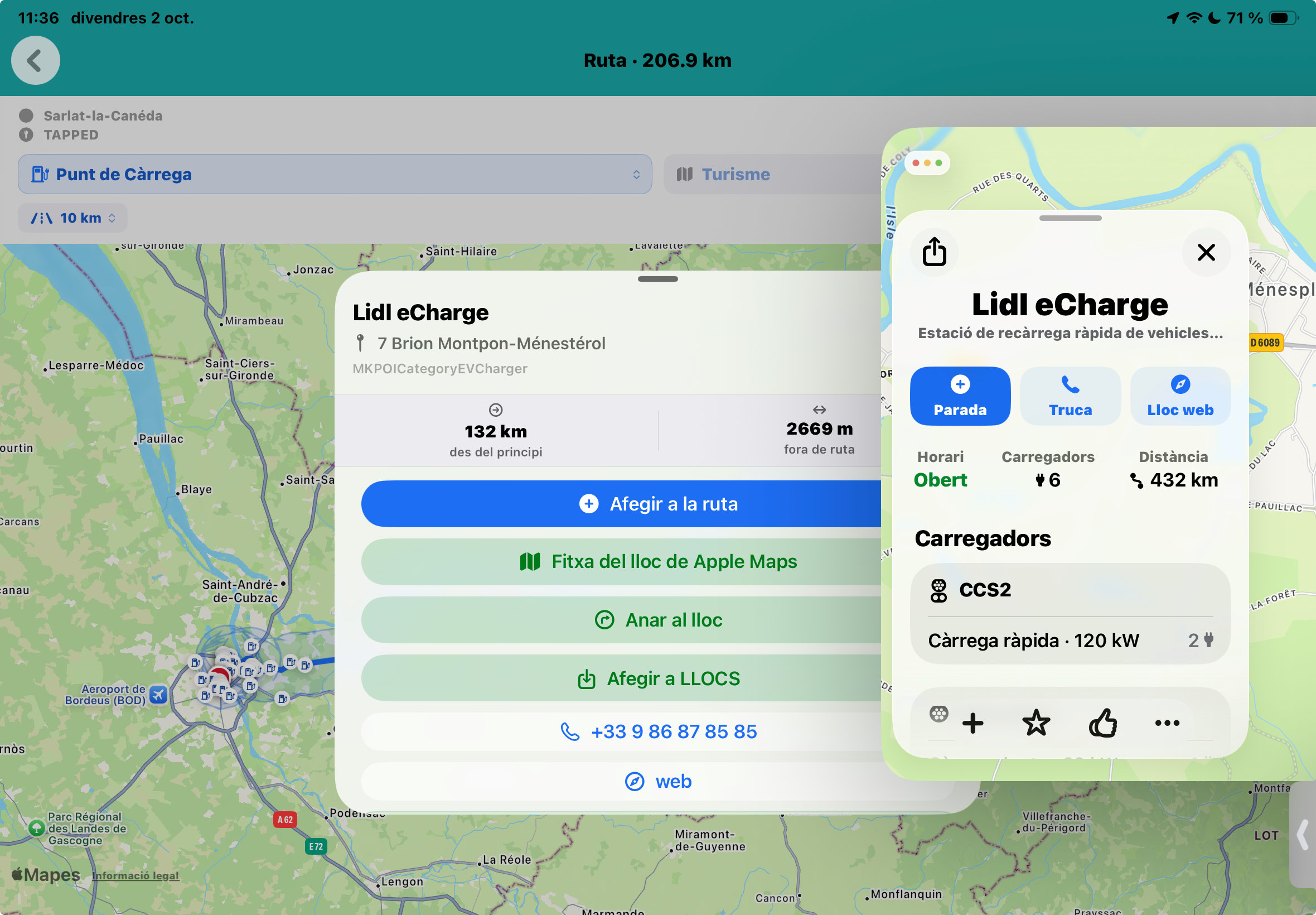
- A Aquesta opció s'hi accedeix des del mapa principal del lloc. Quan s'ha establert una ruta entre dos punts, apareix un botó Llocs al llarg de la ruta. Si la distància és inferior a un límit pre-determinat, apareix un mapa amb la ruta entre els dos punts amb tres menús desplegables. Els de la part superior separen punts d'interés relacionats amb el cotxe (benzineres, punts de recàrrega,, aparcaments) i punts d'interés generals en un viatge com ara restaurants, museus, etc. El tercer menú fixa la distància límit a partir de la qual volem que es faci la cerca. Una vegada es veuen les icones dels punts d'interés fent un toc damunt d'ells fa apareixer un diàleg amb les opcions auto-explicatives que es veuen a la imatge.
10 / LLOCS
Fer cerques complexes amb IA i ChatGPT
LLOCS prepara una petició estructurada, ChatGPT fa la cerca i LLOCS torna a situar els resultats al mapa.
Aquesta funció complementa les cerques habituals de LLOCS quan vols demanar condicions difícils de combinar amb un sol filtre: per exemple, restaurants italians amb menú de migdia per menys de 20 € i oberts ara, o museus interessants al llarg d’una ruta, oberts aquesta tarda i amb bones valoracions.
El flux complet
Què envia LLOCS a ChatGPT?
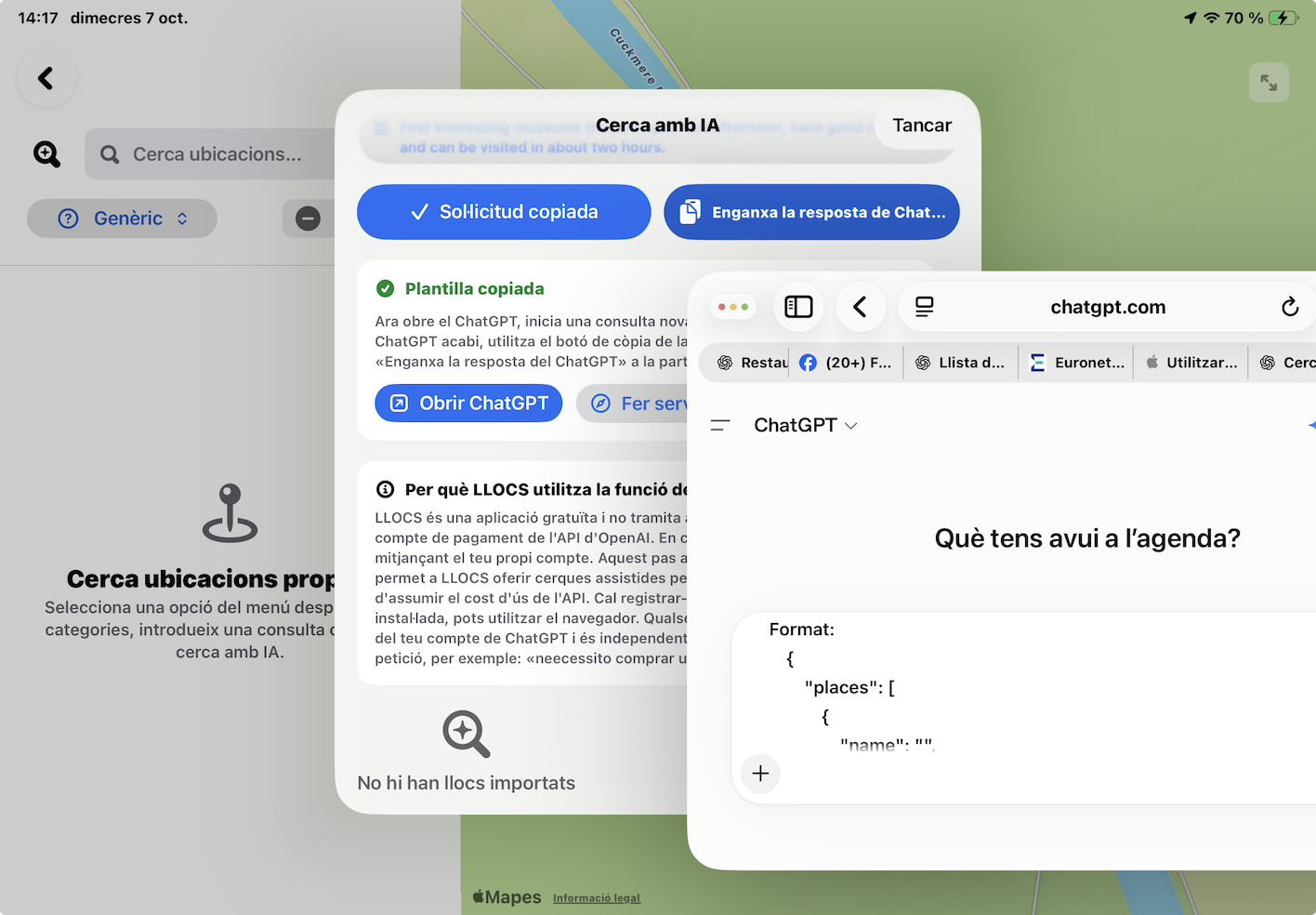
LLOCS crea una plantilla que inclou la teva petició, les coordenades necessàries per situar la cerca i instruccions perquè ChatGPT retorni dades estructurades. En una cerca de proximitat s’hi inclou el radi. En una cerca al llarg d’una ruta s’hi inclouen els punts d’origen i destinació i es demana que els llocs siguin a una desviació raonable de la ruta.
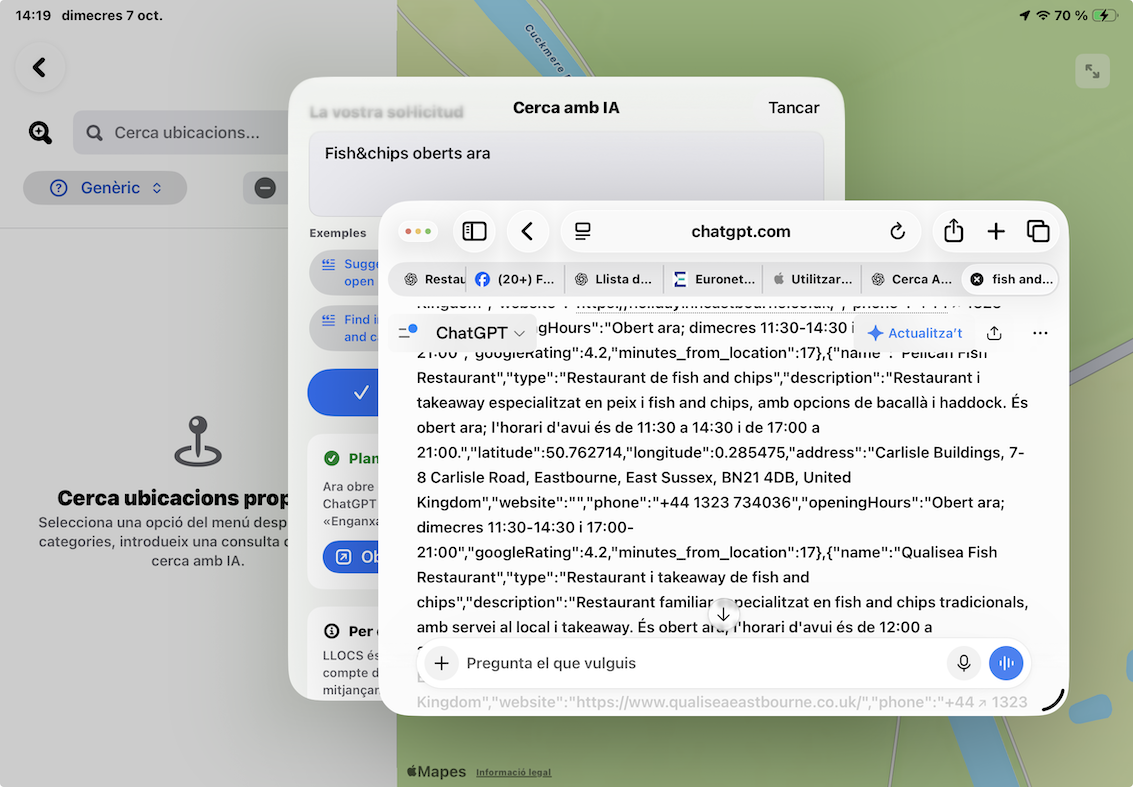
ChatGPT pot consultar informació actual quan la petició depèn d’horaris, preus, menús, valoracions, exposicions o altres dades que poden canviar. La resposta pot semblar codi perquè està en format JSON: ignora’n l’aspecte tècnic i copia-la completa.
Dos casos d’ús
| On | Què demanes | Què passa després d’enganxar |
|---|---|---|
| Llocs a prop | Una cerca complexa al voltant d’un lloc i dins del radi escollit. | LLOCS mostra els resultats com una llista sincronitzada amb les anotacions del mapa. |
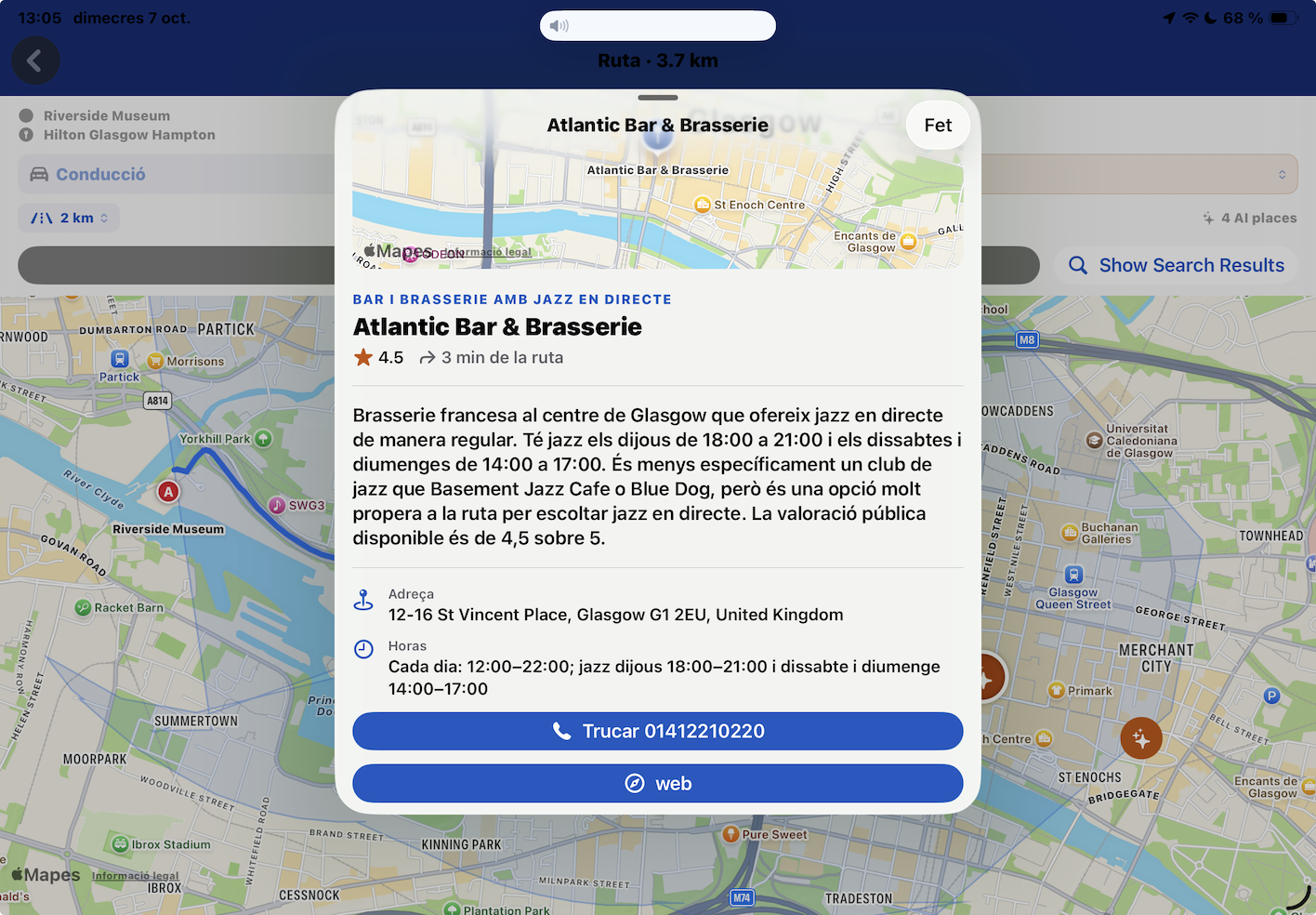
| Al llarg d’una ruta | Una cerca complexa de parades o serveis amb una desviació raonable respecte del recorregut. | LLOCS mostra els resultats directament com a anotacions sobre el mapa de la ruta. |
Captures per afegir
Aquests espais indiquen els noms de fitxer previstos. Substitueix cada marcador per la captura corresponent quan estigui disponible.
11 / LLOCS
Dibuixar sobre el mapa i compartir-lo
Afegeix les teves indicacions o combina el mapa amb una vista a peu de carrer.
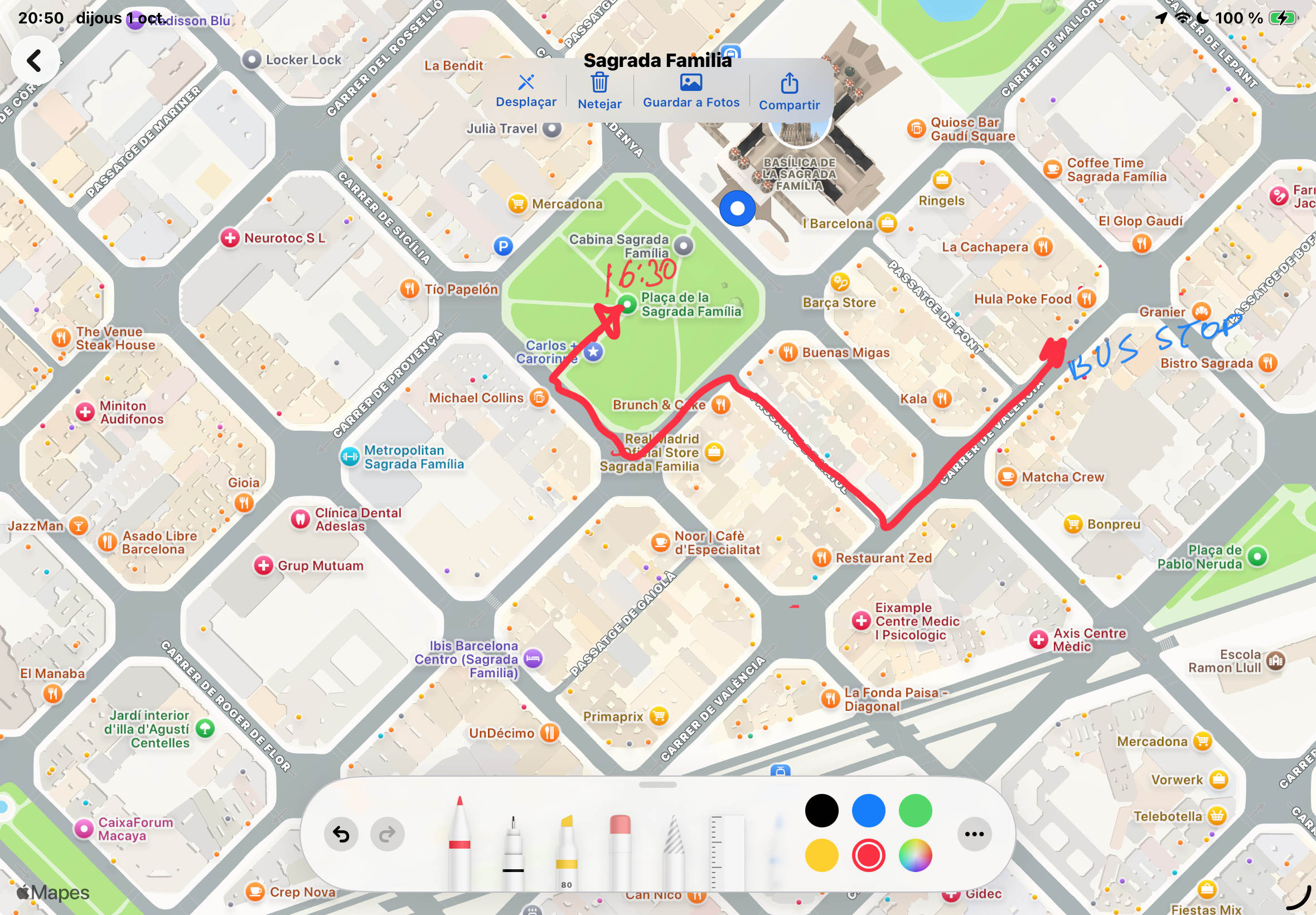
- Obre el mapa d’un lloc i tria la zona i el nivell de zoom que vols mostrar.
- Toca el botó de càmera de la barra superior per obrir la vista amb el selector Mapa / Dibuix.
- Passa a Dibuix. Fes servir les eines i els colors per marcar un recorregut, una entrada o un punt de trobada damunt del mapa.
- Revisa l’esbós resultant i fes servir Compartir per enviar-lo a algú.
Afegir una captura de Look Around a un PDF
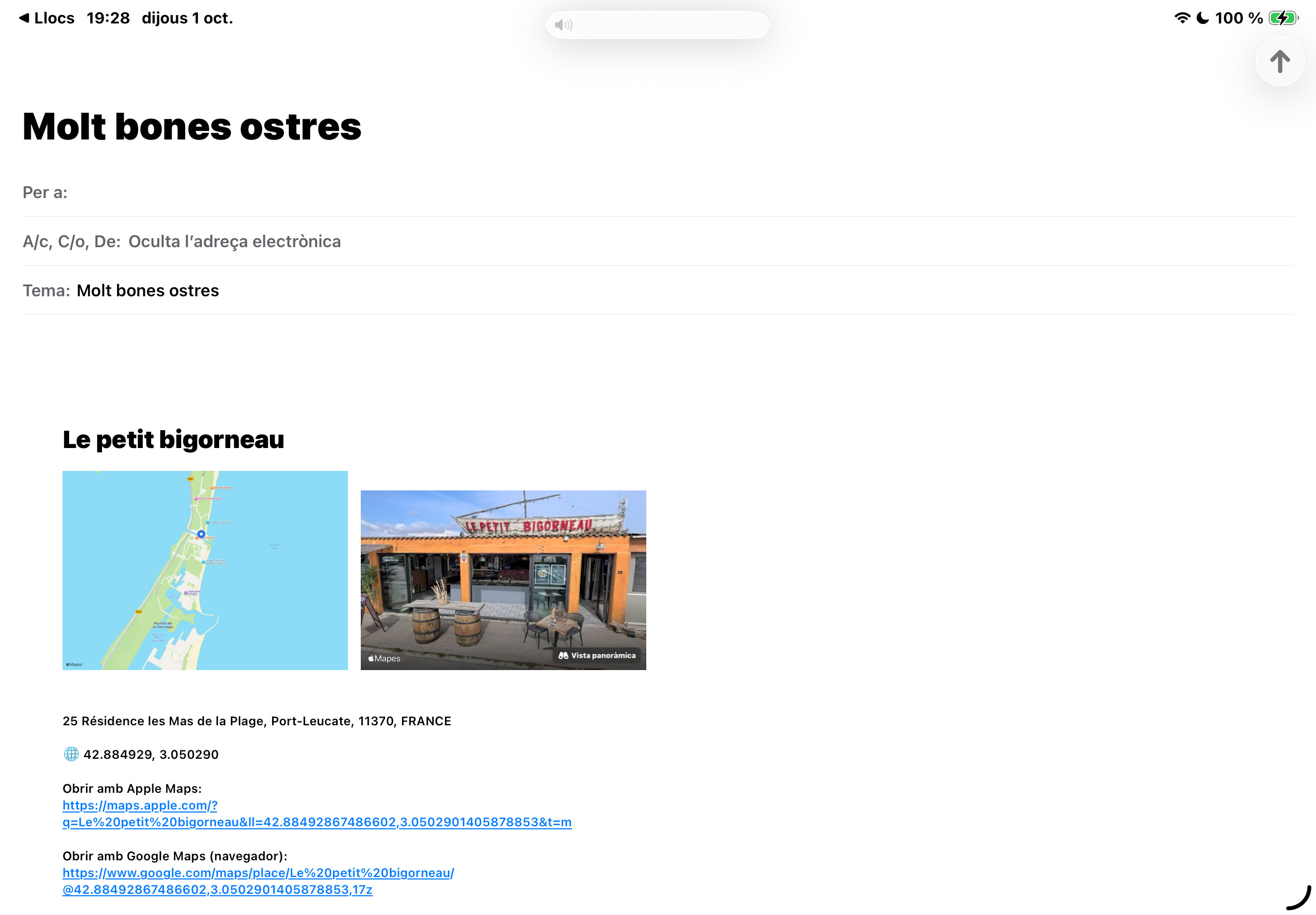
A Look Around, fes servir el botó de càmera per capturar l’escena a peu de carrer. Tanca Look Around, obre l’espai Mapa / Dibuix amb el botó superior de càmera i tria Compartir coordenades i mapa. El PDF pot incloure tant el mapa o esbós com l’escena de carrer capturada, perquè qui el rebi pugui veure la ubicació i què ha de buscar quan hi arribi.
Compartir un lloc com a dades
Una imatge o un PDF és útil per explicar una ubicació. Per enviar el lloc com a registre que un altre usuari de LLOCS pugui importar, torna a la llista de llocs, surt del mode de selecció i llisca la fila cap a la dreta. Obre Compartir i tria l’opció d’exportar a una altra còpia de LLOCS en el seu format propi.
Consulta els passos per enviar i rebre el ZIP a Transferir llocs d’una còpia de LLOCS a una altra.
↑ Torna a l’inici12 / LLOCS
Desa la posició i torna a casa
Tres accessos diferents per orientar-te en el dia a dia.
On sóc i Darrera posició
Obre On sóc i espera que es localitzi el dispositiu. Toca el botó de desar la posició. Després pots recuperar-la amb Darrera posició. Les posicions desades des d’On sóc també es poden trobar a la carpeta TEMP.
Porta’m a casa
Obre la fitxa d’un lloc i marca’l com a casa a l’apartat de coordenades. A Configuració, escull l’aplicació de navegació per tornar-hi. Des de la pantalla inicial, toca Porta’m a casa.
Orientació amb la càmera
Si fas servir la vista de direcció amb càmera, consulta els avisos de precisió. Un rumb poc fiable pot fer que el destí aparegui fora de la vista o en una direcció incorrecta. Allunya el dispositiu de fonts d’interferència i comprova també el rumb a Apple Maps abans de refiar-te de la fletxa.
↑ Torna a l’inici13 / LLOCS
Protegir i transferir les dades
Fes servir una còpia de seguretat completa per restaurar la base de dades, o un paquet de llocs de LLOCS per compartir registres concrets.
Còpia de seguretat completa: conserva el nom exacte del ZIP
- A Configuració, fes una còpia de seguretat local si vols tenir un punt de recuperació al dispositiu actual.
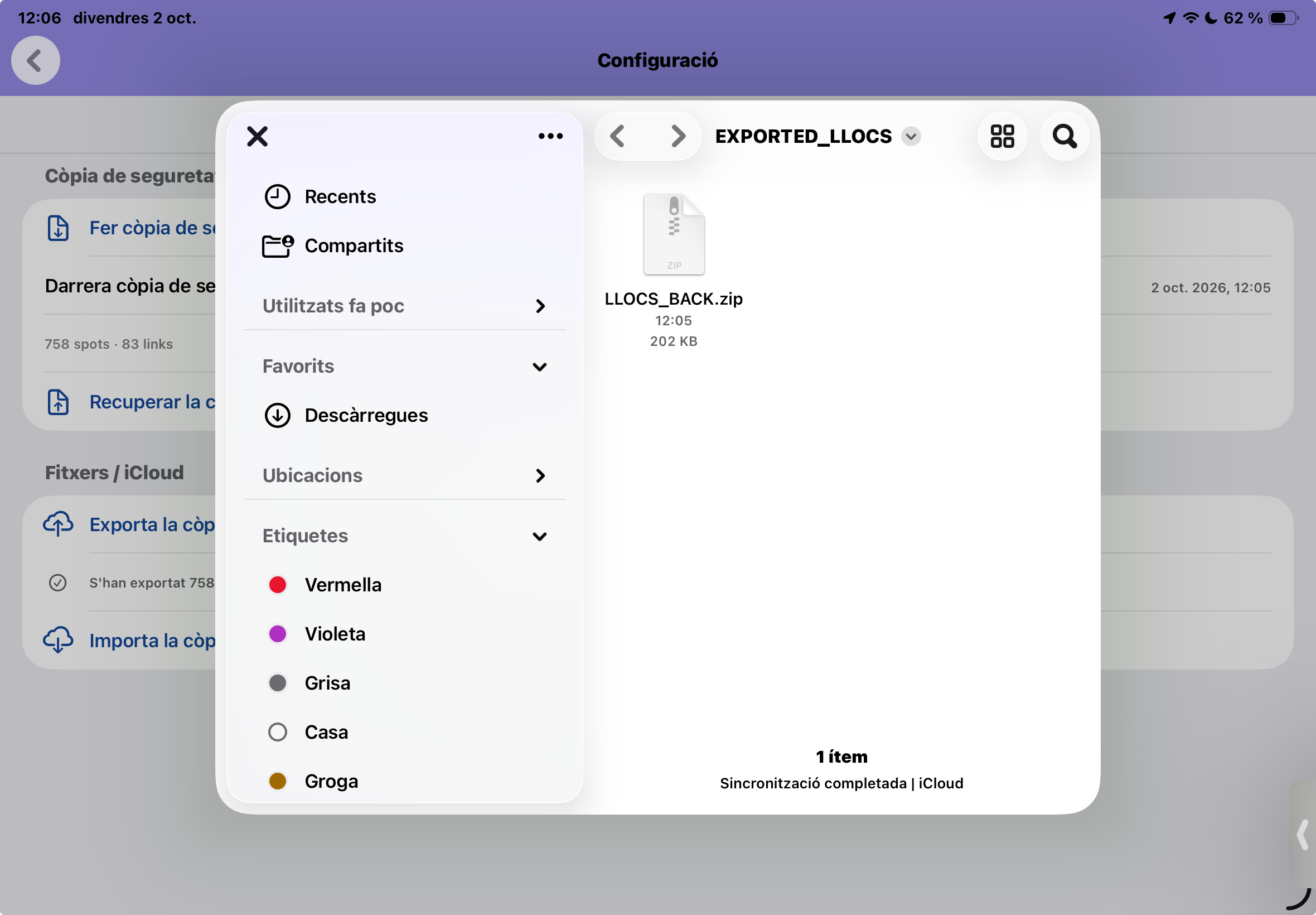
- Per transferir una còpia completa, tria Exportar còpia de seguretat i desa LLOCS_BACK.zip a Fitxers o iCloud Drive.
- Al dispositiu de destinació, tria Importar còpia de seguretat i selecciona el ZIP amb aquest nom exacte.
- Espera que el procés acabi. Comprova les carpetes, els llocs, els enllaços i les fotos abans de confiar en la còpia restaurada.
Transferir llocs d’una còpia de LLOCS a una altra
Pots enviar un lloc o un paquet de registres a un altre usuari de LLOCS. L’exportació genera un ZIP amb el nom LLOCS_<LLOC NAME><DATE>.zip, que incorpora el nom del lloc i la data d’exportació indicats per l’aplicació.
Al dispositiu que envia els llocs
- Obre la llista de llocs i surt del mode de selecció. Llisca una fila cap a la dreta, obre Compartir i tria l’opció d’exportar a un altre LLOCS.
- Per enviar diversos registres, selecciona’ls i fes servir l’opció d’exportació de la selecció.
- Envia el ZIP exportat per missatge o correu electrònic, o comparteix-lo pel mitjà que prefereixis.
Al dispositiu que rep els llocs
- Desa el ZIP rebut per missatge o correu electrònic on vulguis, per exemple en una carpeta de Fitxers o d’iCloud Drive. Conserva’l en format ZIP.
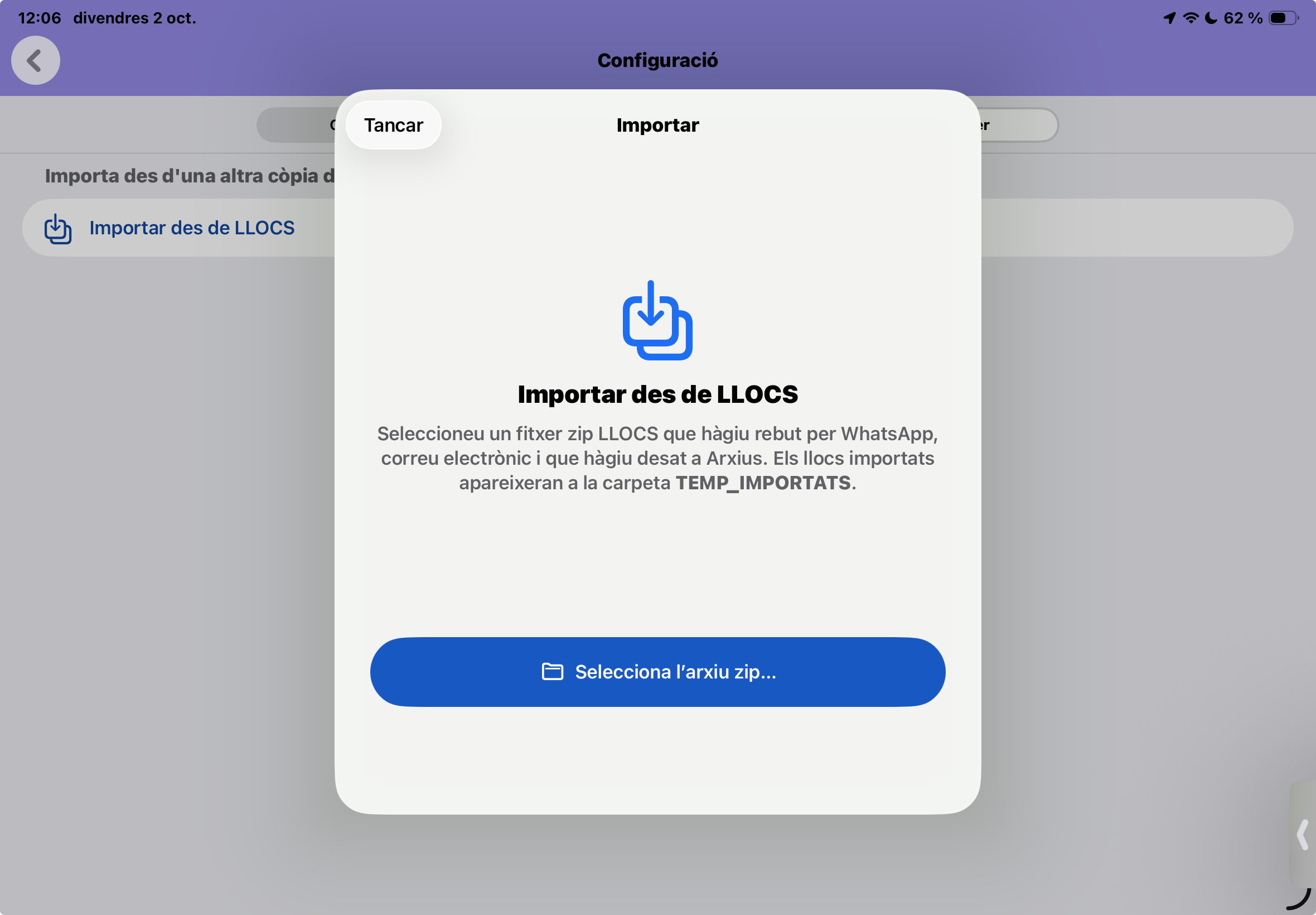
- Obre LLOCS i ves a Configuració → Transferència → Importar de LLOCS (Settings → Transfer → Import from LLOCS).
- Al selector de fitxers, localitza i selecciona el ZIP que has desat.
- El registre o els registres importats es desen en una carpeta especial d’importació. LLOCS la crea automàticament si encara no existeix.
El nom de la carpeta depèn de la llengua de l’aplicació:
- Català (CA):
TEMP_IMPORTATS - Anglès (EN):
TEMP_IMPORT - Castellà (ES):
TEMP_IMPORTADOS
Obre aquesta carpeta per revisar els llocs importats. Després pots moure’ls o copiar-los a les teves carpetes.
Desar un ZIP a iCloud Drive et permet transferir-lo; no sincronitza automàticament les bases de dades actives de dos dispositius.
↑ Torna a l’inici14 / LLOCS
Treballa amb l’iPad en diverses finestres
La distribució s’adapta a l’espai disponible.
En una finestra ampla pots veure les carpetes i els seus llocs de costat. Quan la finestra és estreta, toca una carpeta per obrir-ne la llista i fes servir Enrere per tornar a les carpetes.
A la pantalla inicial, el títol i el subtítol se situen damunt dels botons quan l’espai és limitat. Si el contingut no hi cap en alçada, desplaça’l verticalment.
Les captures d’aquest esborrany poden mostrar una disposició anterior dels botons. Utilitza el nom de l’acció com a referència.
↑ Torna a l’inici15 / LLOCS
Si alguna cosa no funciona
Comprovacions curtes abans de repetir l’acció.
- No apareixen llocs a la llista
- Comprova la carpeta seleccionada i esborra els filtres de text o tipus que hi hagi actius.
- No es calcula la ruta
- Comprova la connexió, els extrems i el mitjà de transport. Torna-ho a provar quan el càlcul anterior hagi acabat.
- Look Around no mostra cap imatge
- Pot no haver-hi cobertura de carrer per a aquell punt. Continua amb el mapa o prova una ubicació propera.
- La ubicació o la brúixola no són fiables
- Revisa els permisos de localització de LLOCS als ajustos del dispositiu i espera una lectura més precisa. El comportament també depèn dels sensors del dispositiu.
- Falten enllaços després d’importar
- Comprova que el ZIP sigui una còpia recent creada al dispositiu que sí que conté els enllaços. No confonguis un paquet de llocs compartits amb una còpia completa.
- La cerca de webs no respon
- Comprova la connexió i el missatge que mostra l’aplicació. Si has arribat al límit de cerques, espera fins que es renovi.