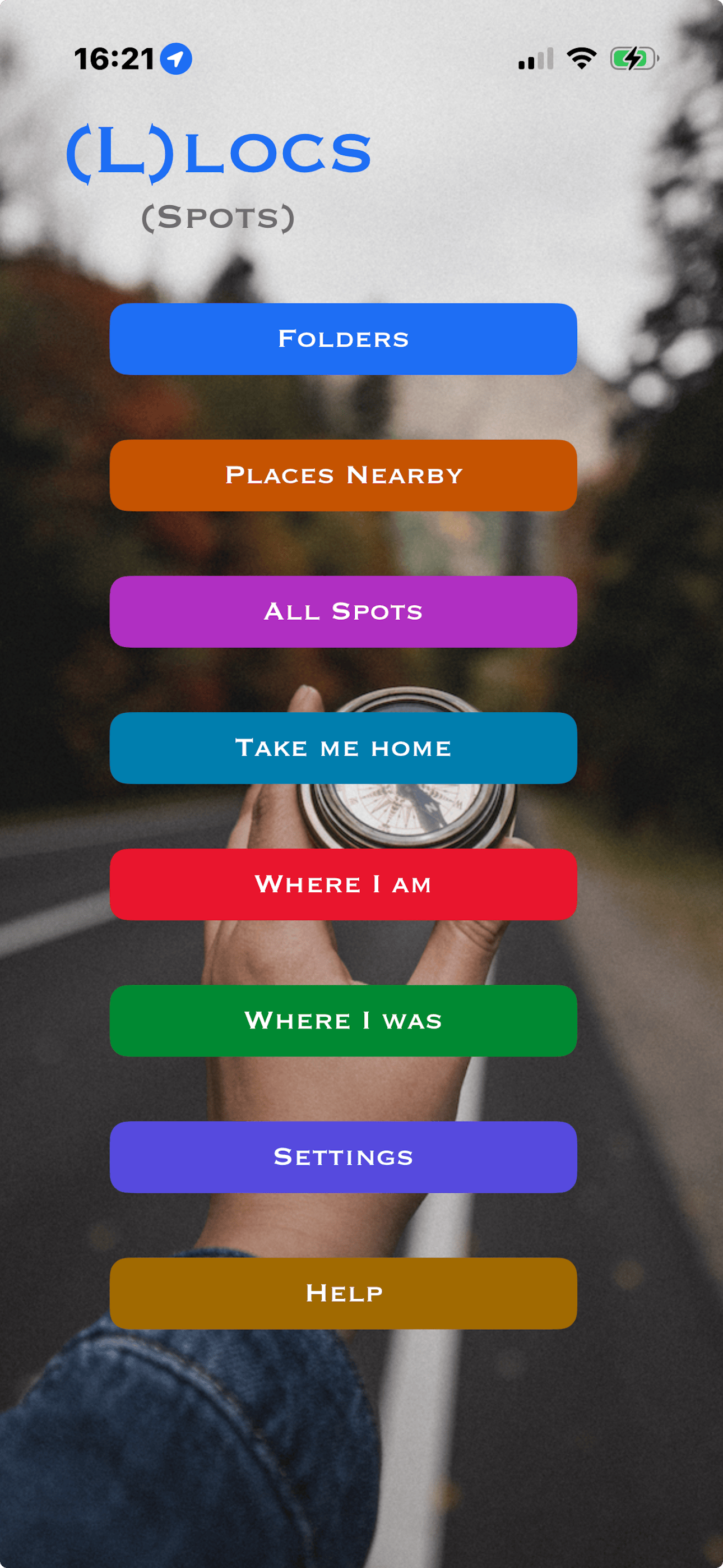
Buttons are self-explanatory.
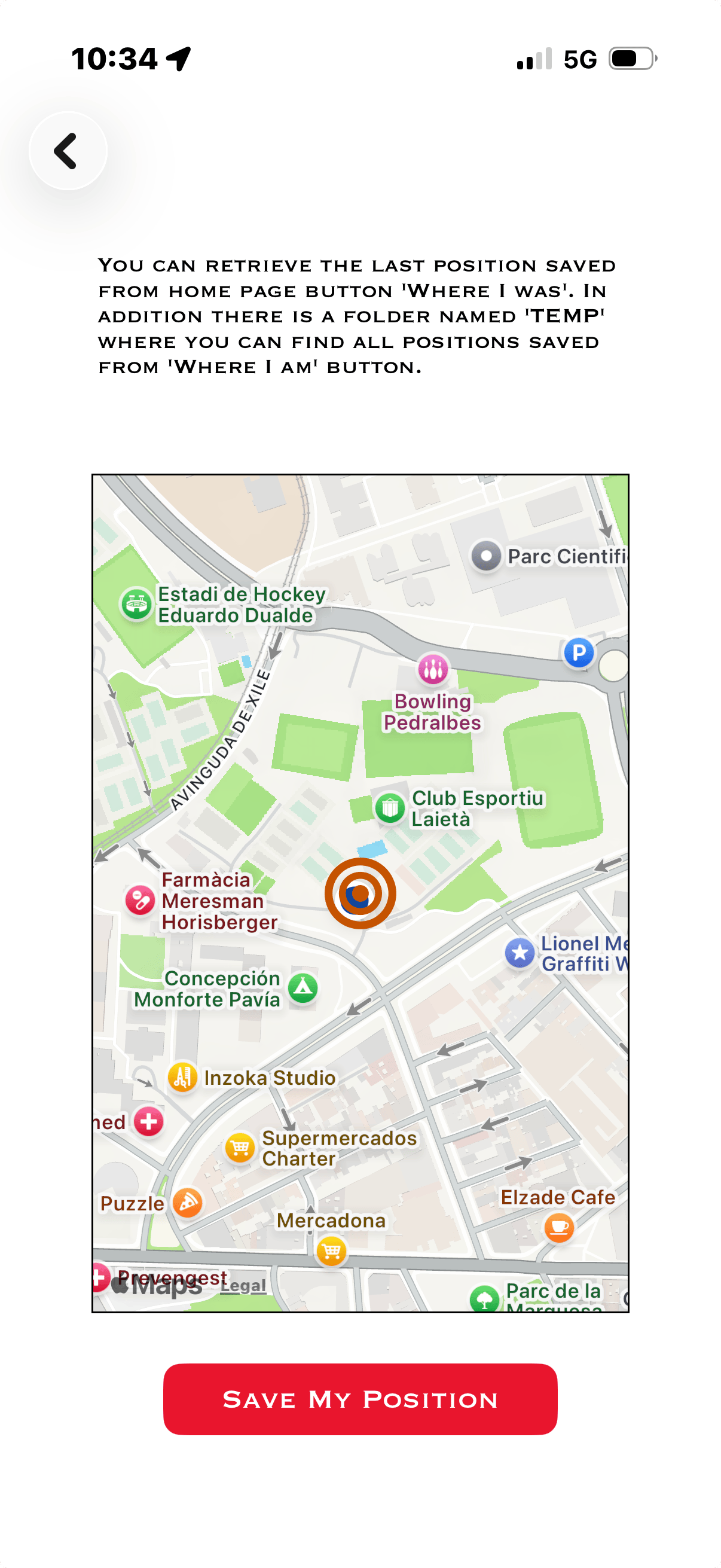
Tap 'Where I Am' to open a live map centered on your current GPS position. A target crosshair marks the centre. Drag the map to any location and tap 'Save My Position' to store it.
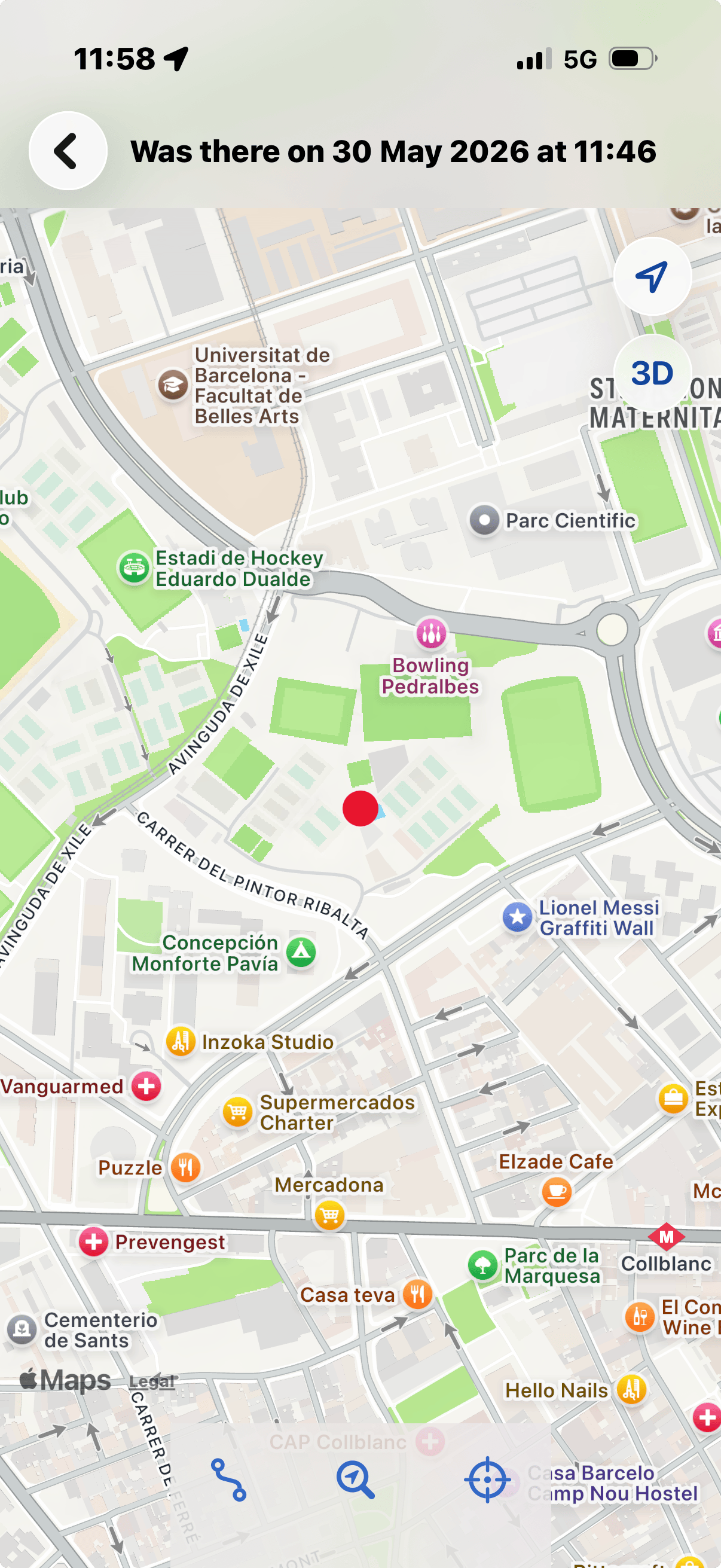
Tap 'Where I Was' to revisit a previously saved position on the map, showing the date and time it was recorded. The buttons at the bottom of the screen allow you to get directions to the location, or to show in the bottom half of the screen a digital compass that points to the location.
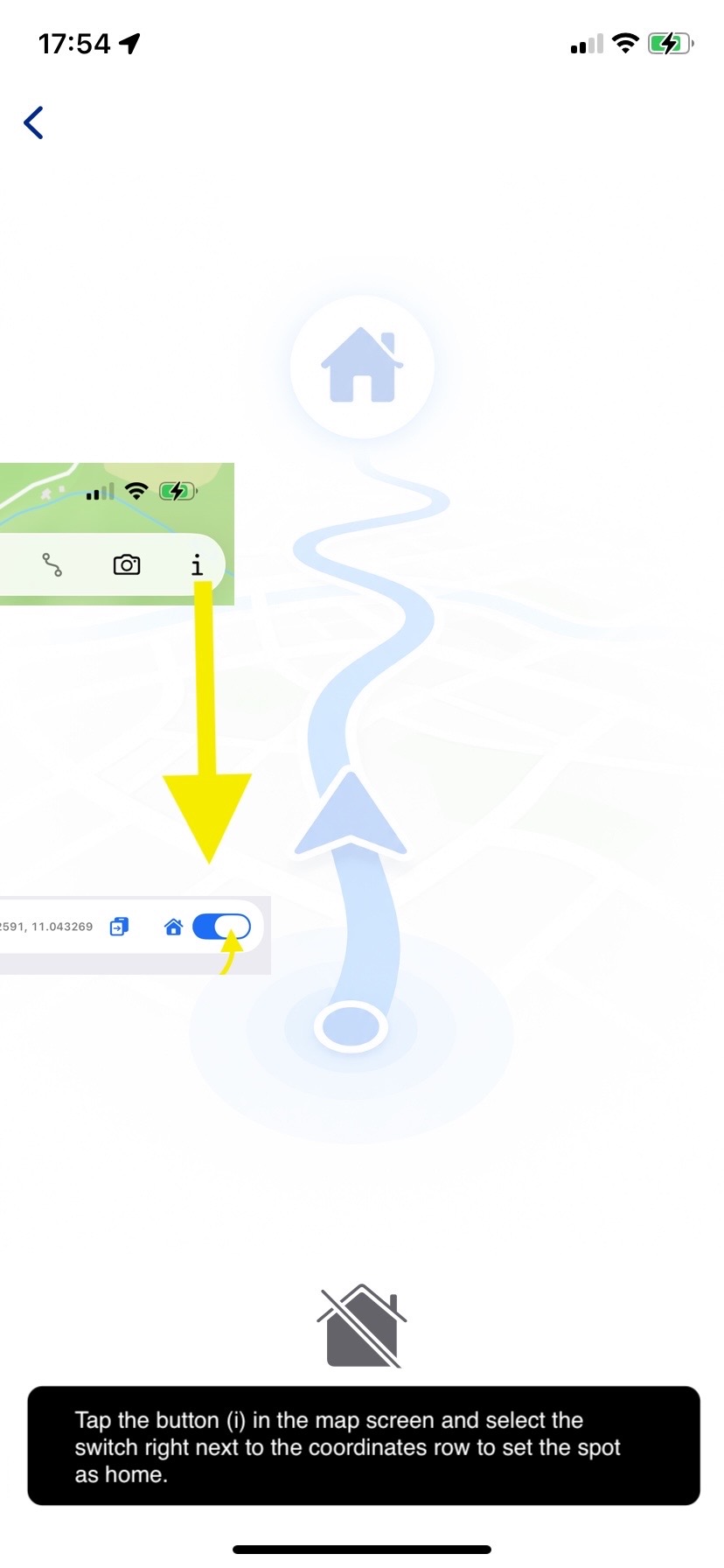
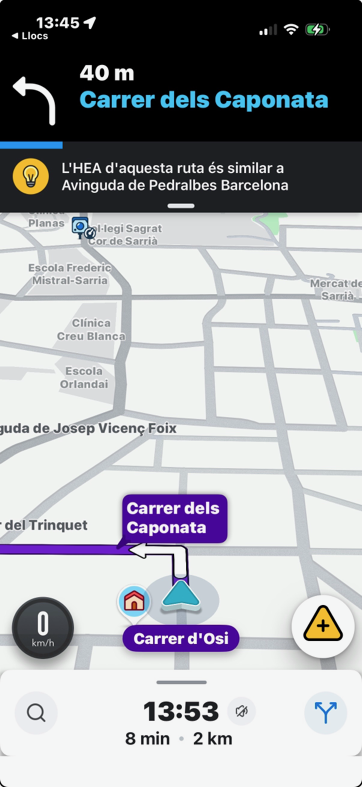
You can designate any place in the database as Home. This means that later, with a single tap on the 'Take me home' button in the main menu, the map will instantly open with navigation instructions to get to Home. The map will be the one preset by default in Settings. By default the app is configured to open in Waze whenever it is installed, otherwise in Google Maps, and finally Apple Maps which is always installed on the device. This is extremely useful when you want to launch CarPlay to get home without browsing records in Llocs.
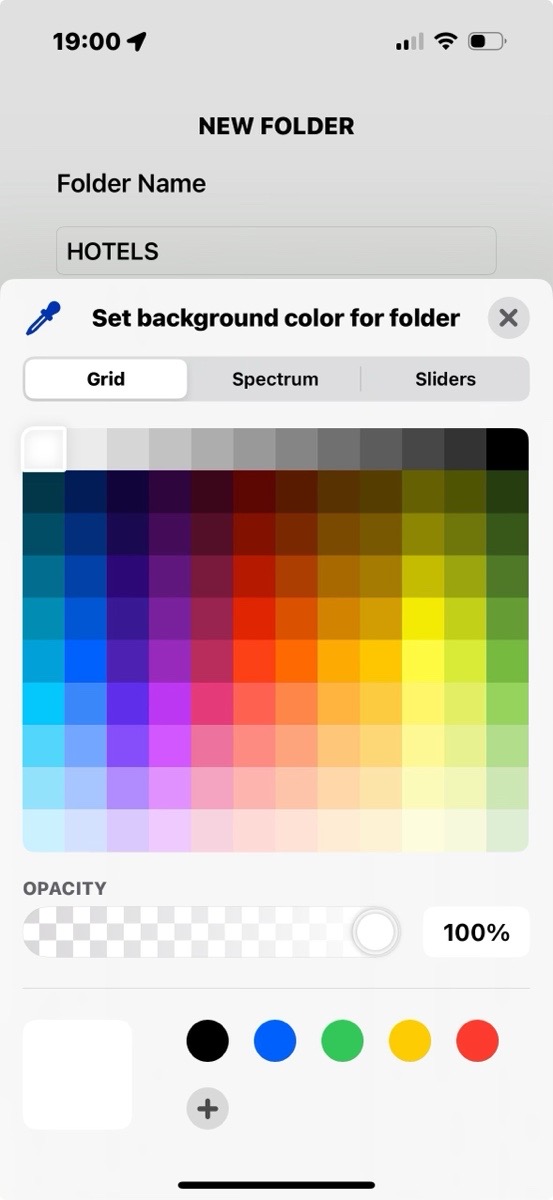
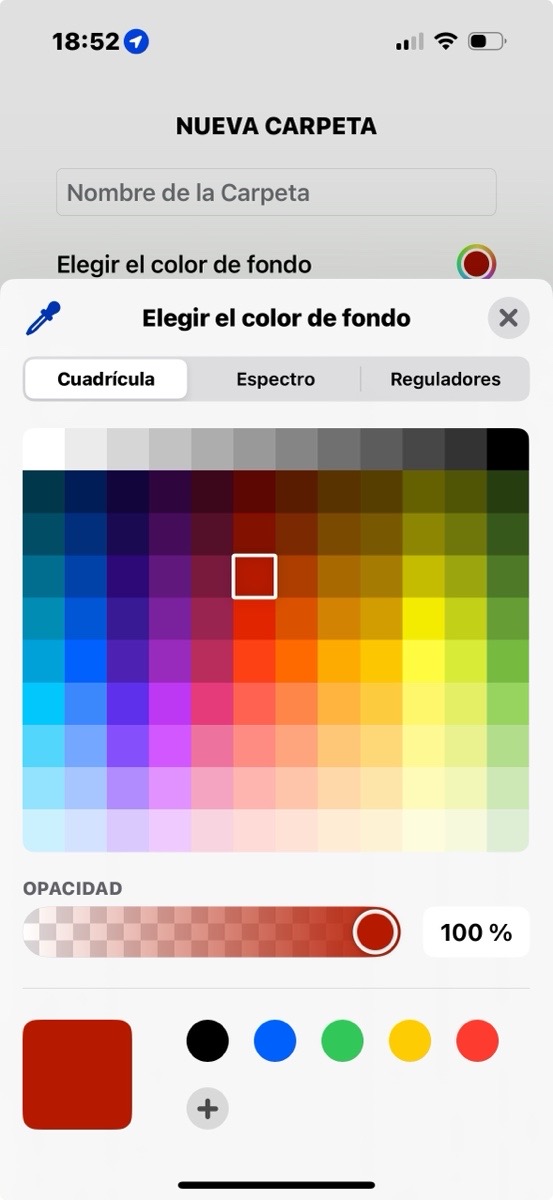
Tap the + button in the toolbar to create a new folder. Enter a name, then use the colour picker. Click on both radio buttons to set the background and foreground colors of each row. Tap Done to save.
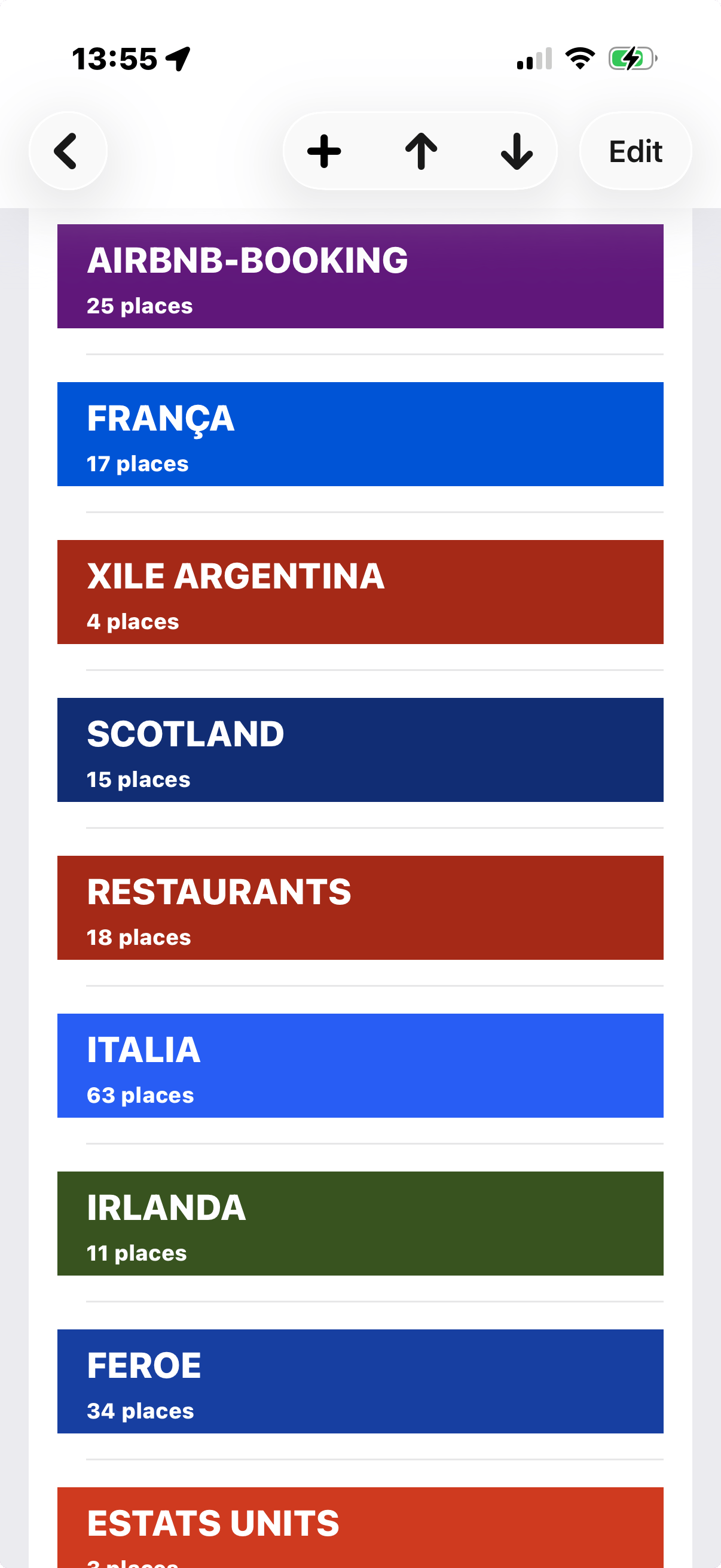
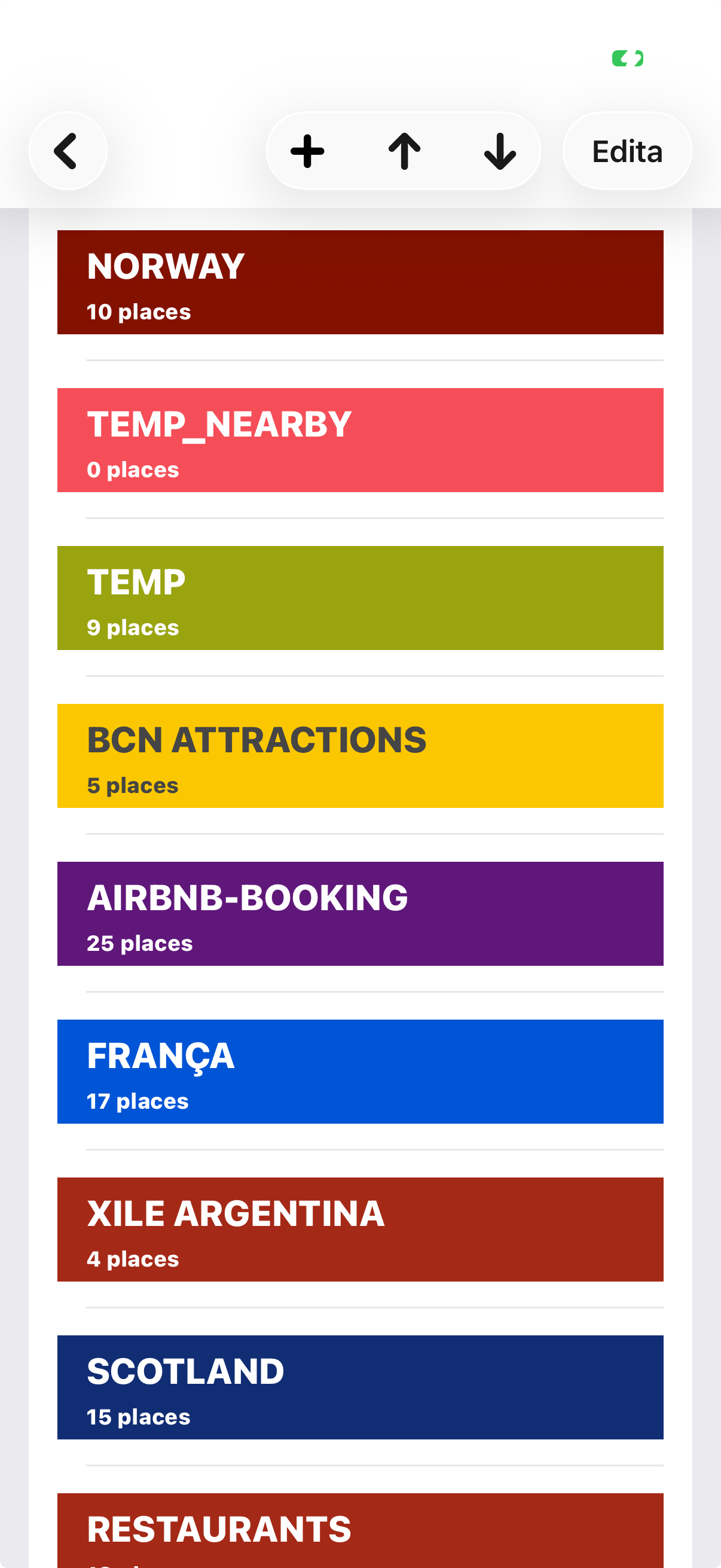
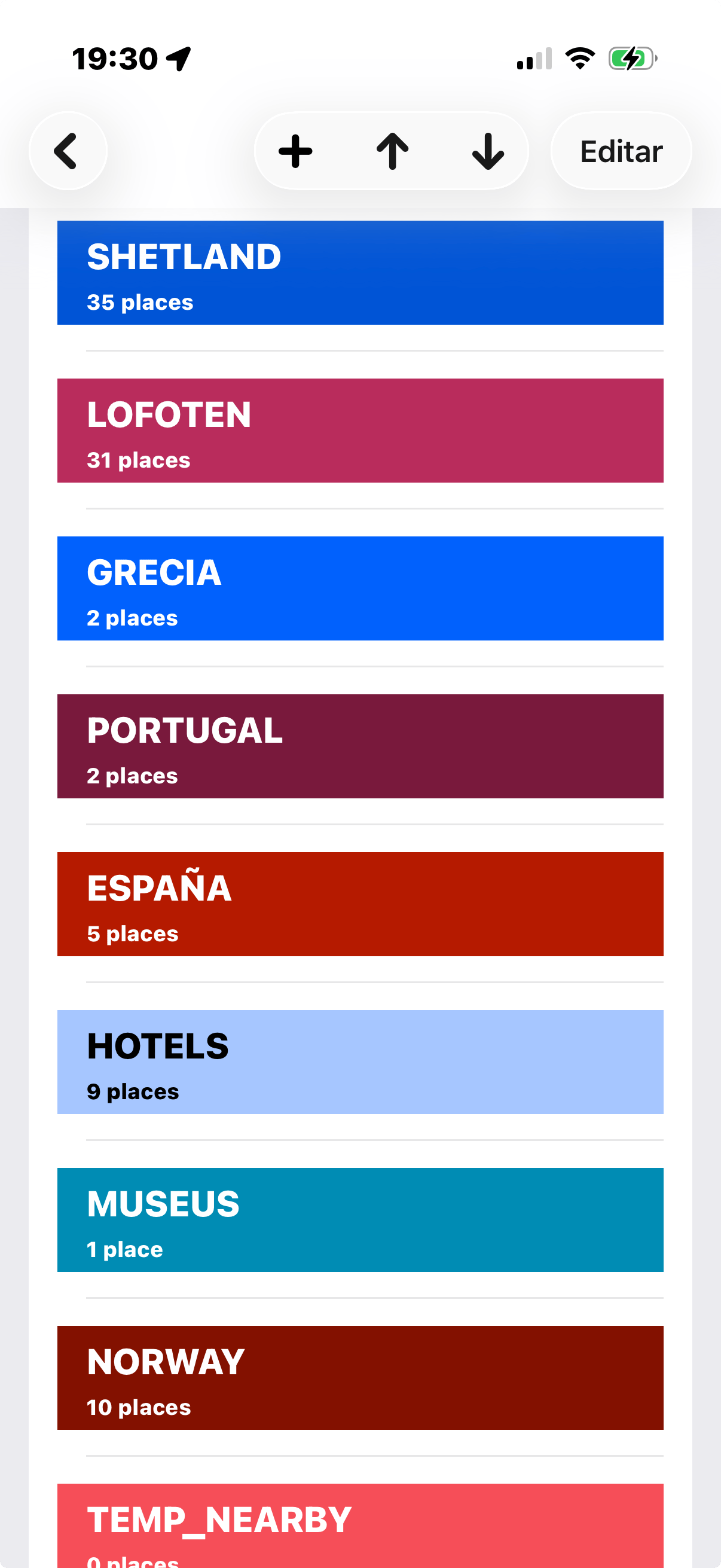
Llocs wants you to store your places in folders. Folders can be quickly identified by color. A place record can belong to multiple folders, for instance FRANCE and RESTAURANTS. Tap any folder to display the spots inside. On Edit mode three dimmed icons appear at top. When you tap on a row they become enabled and you can apply the action to the selected row. Click Done to return to the list of folders.
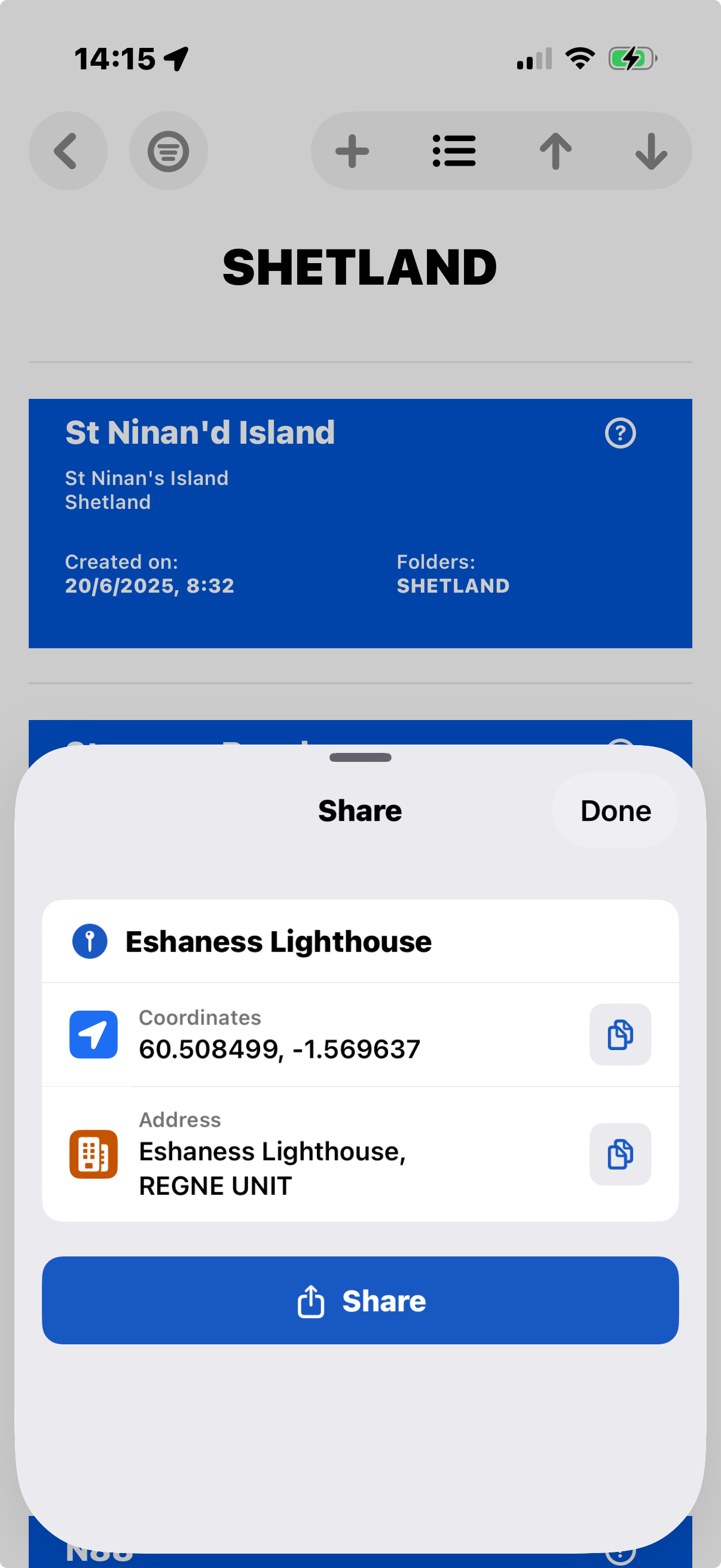
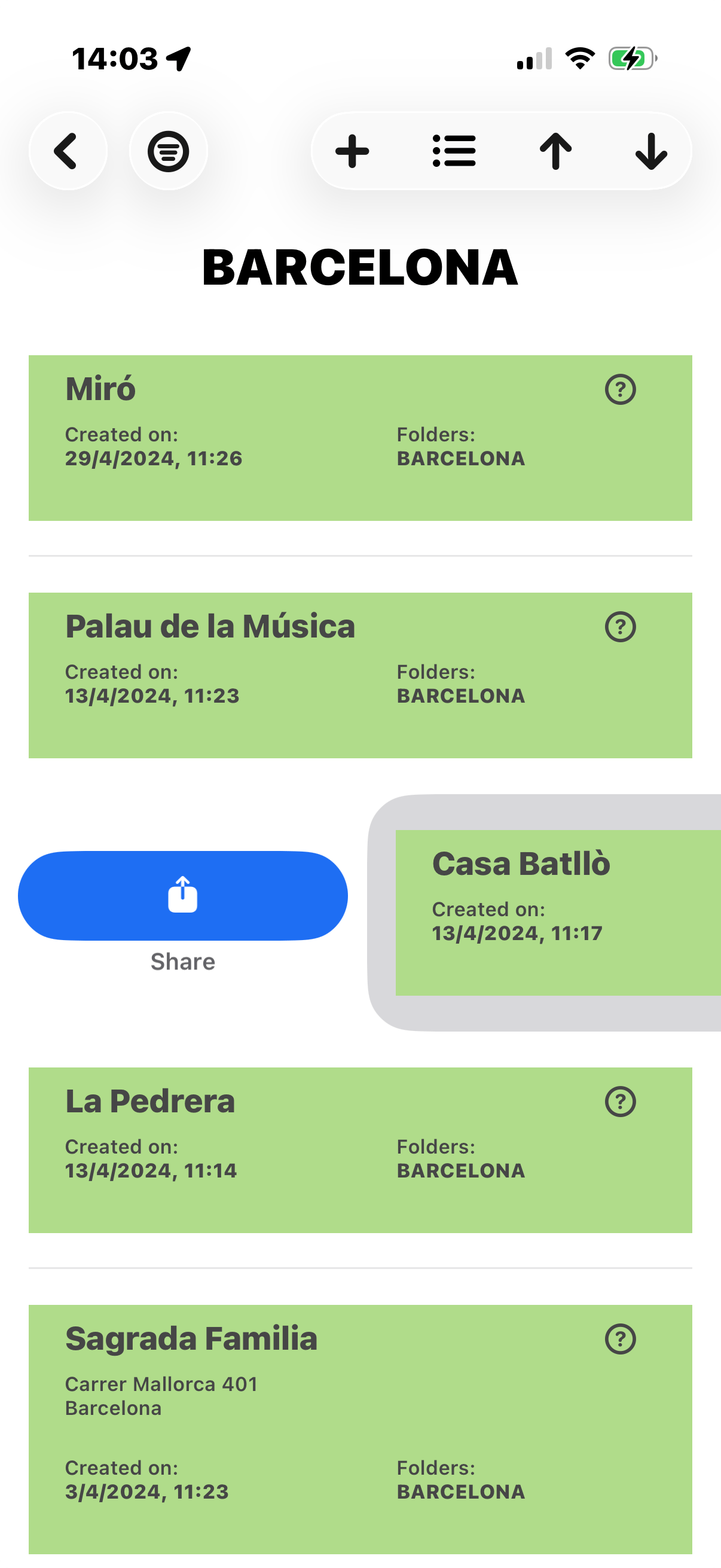
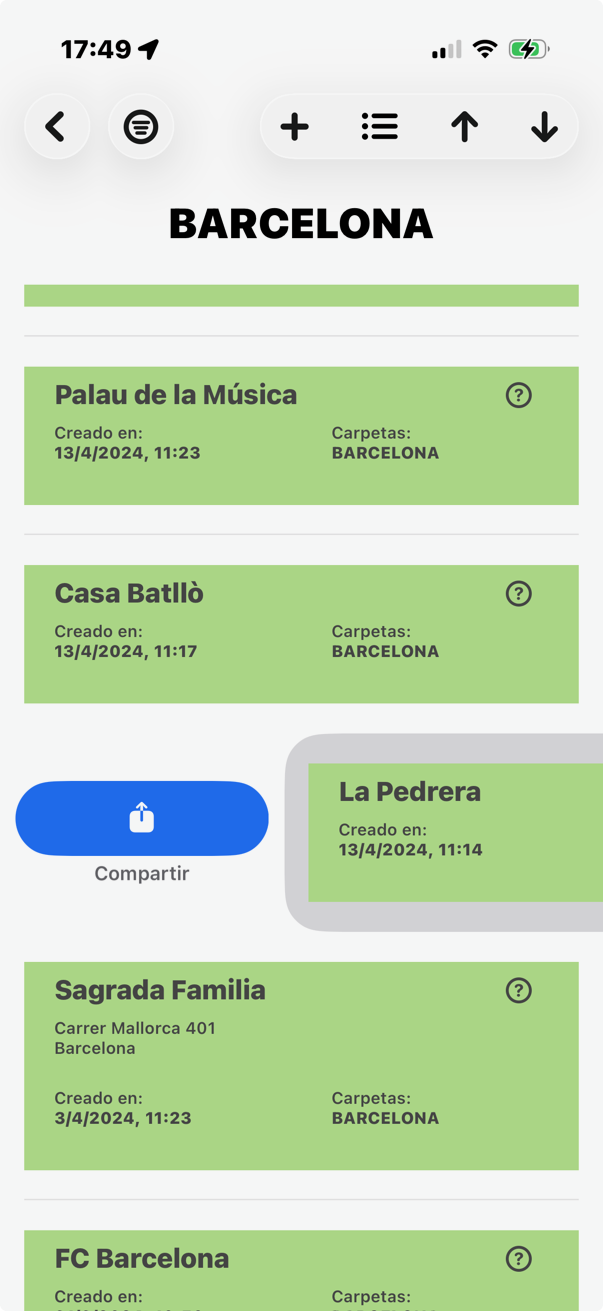
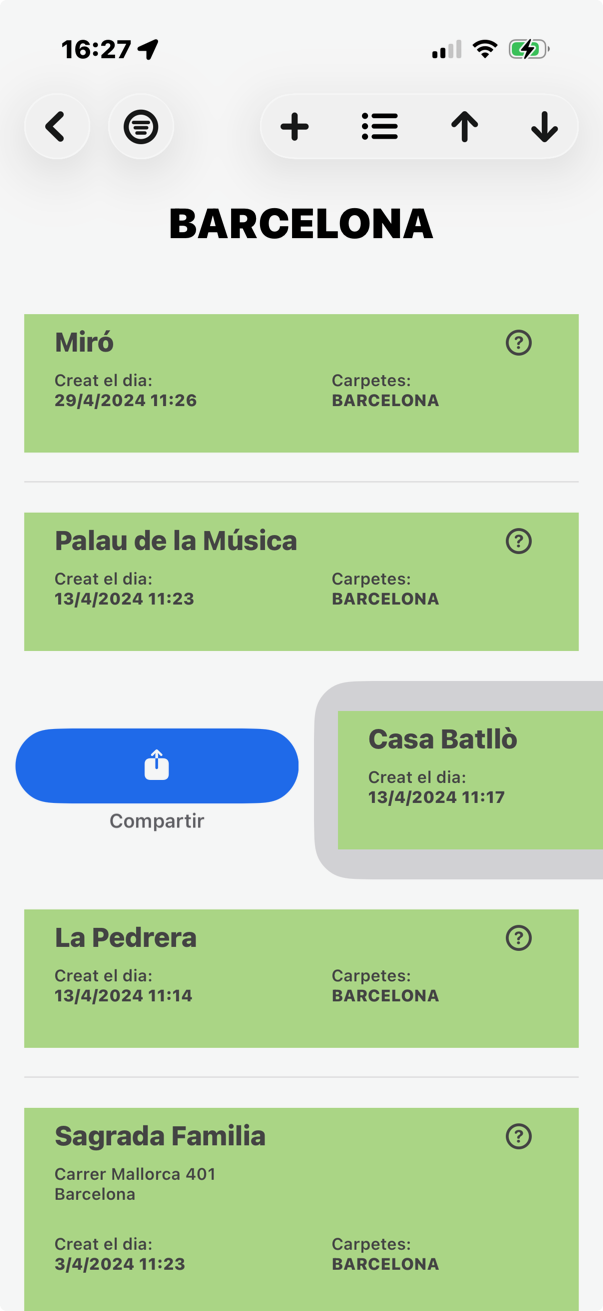
Inside a folder you will see each spot as a row showing its name, address, creation date and the list of folders it belongs to. Swipe left on any row to Delete or Move/Copy it. Swipe right to Share the coordinates. Tap on a row to display the main Map view for that record.
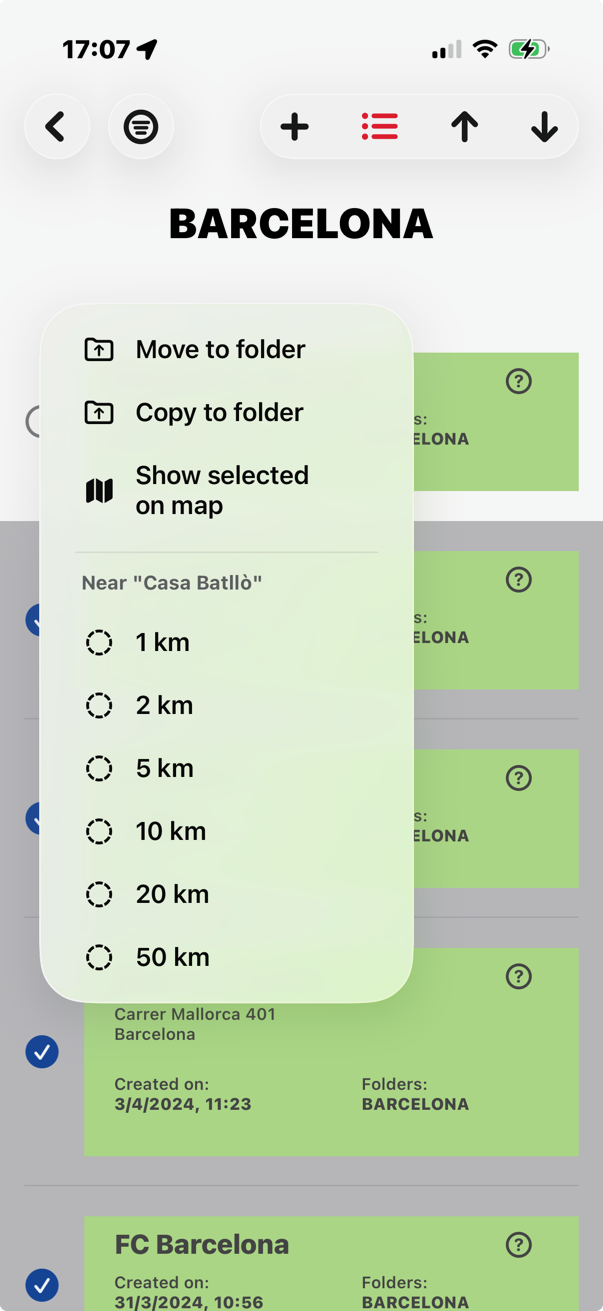
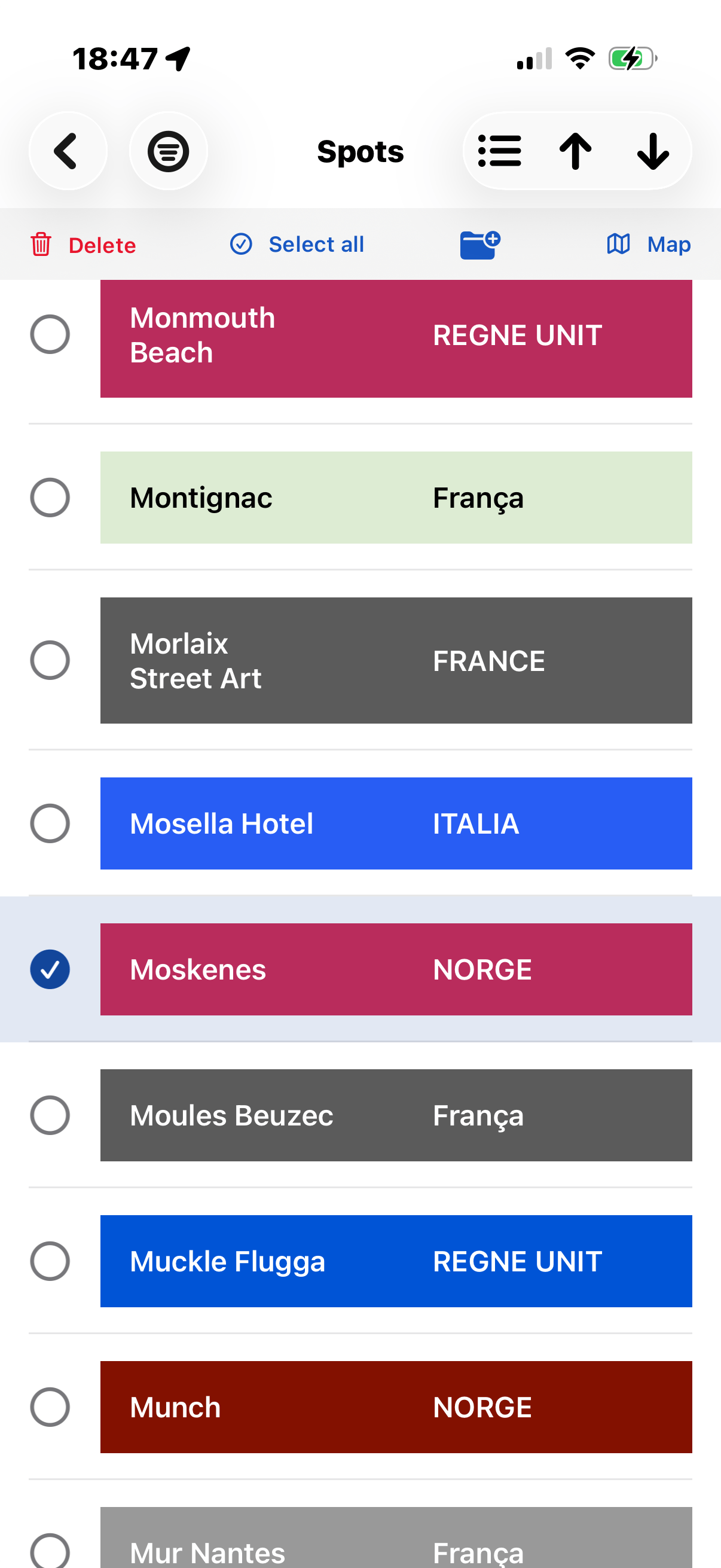
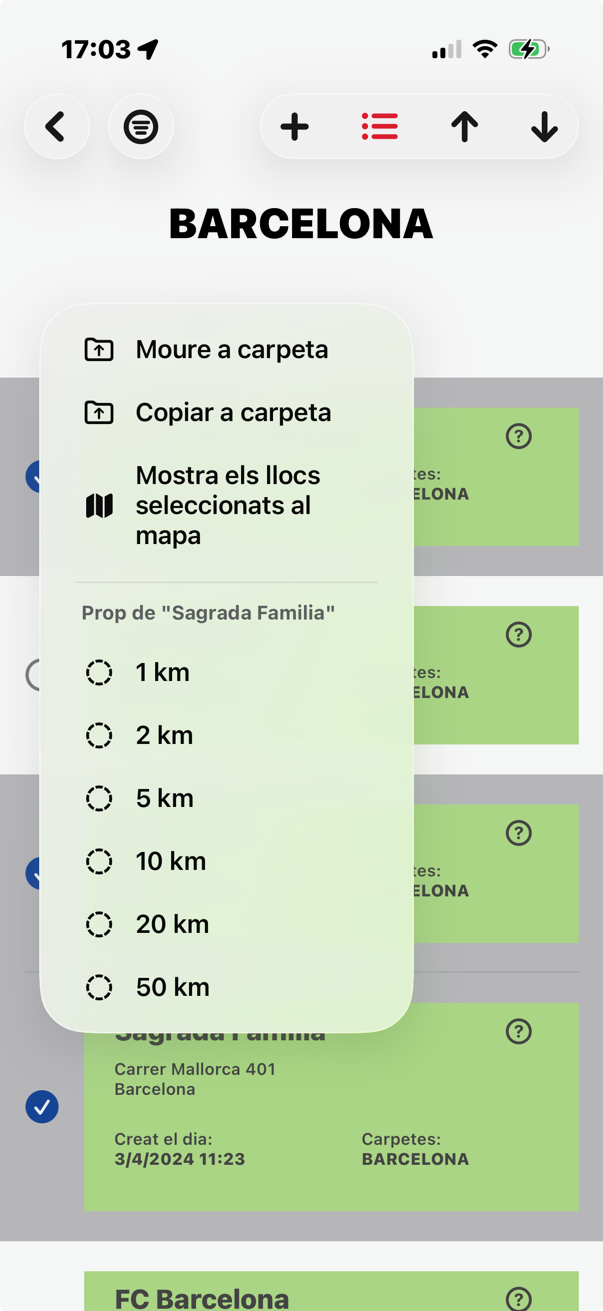
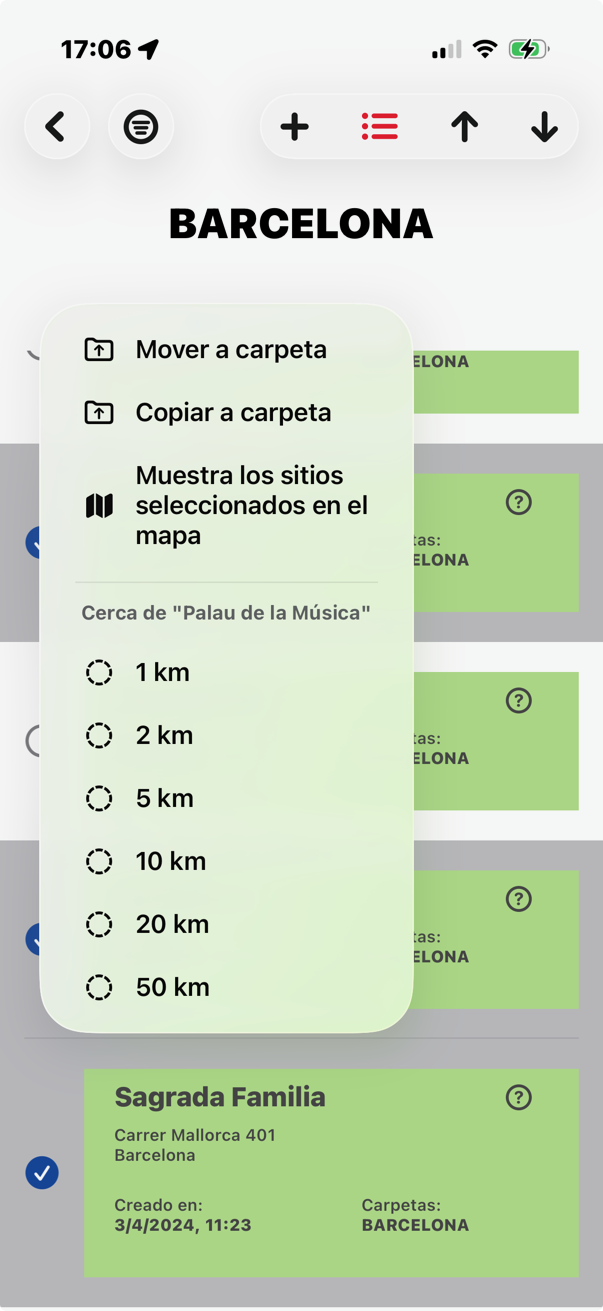
Tap the list-bullet icon in the toolbar to enter multi-select mode. Check multiple spots, then use the toolbar to delete, move/copy, or view them all on a map.
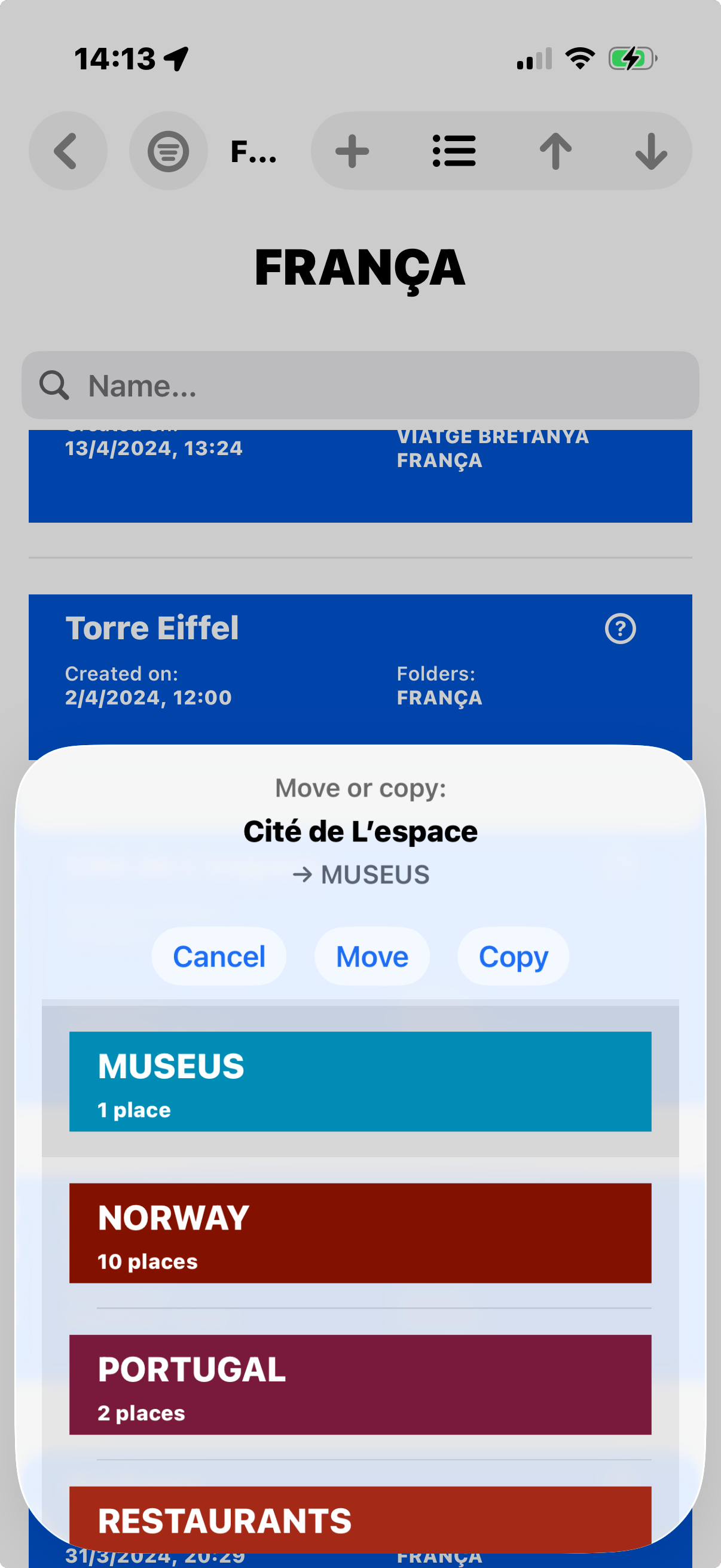
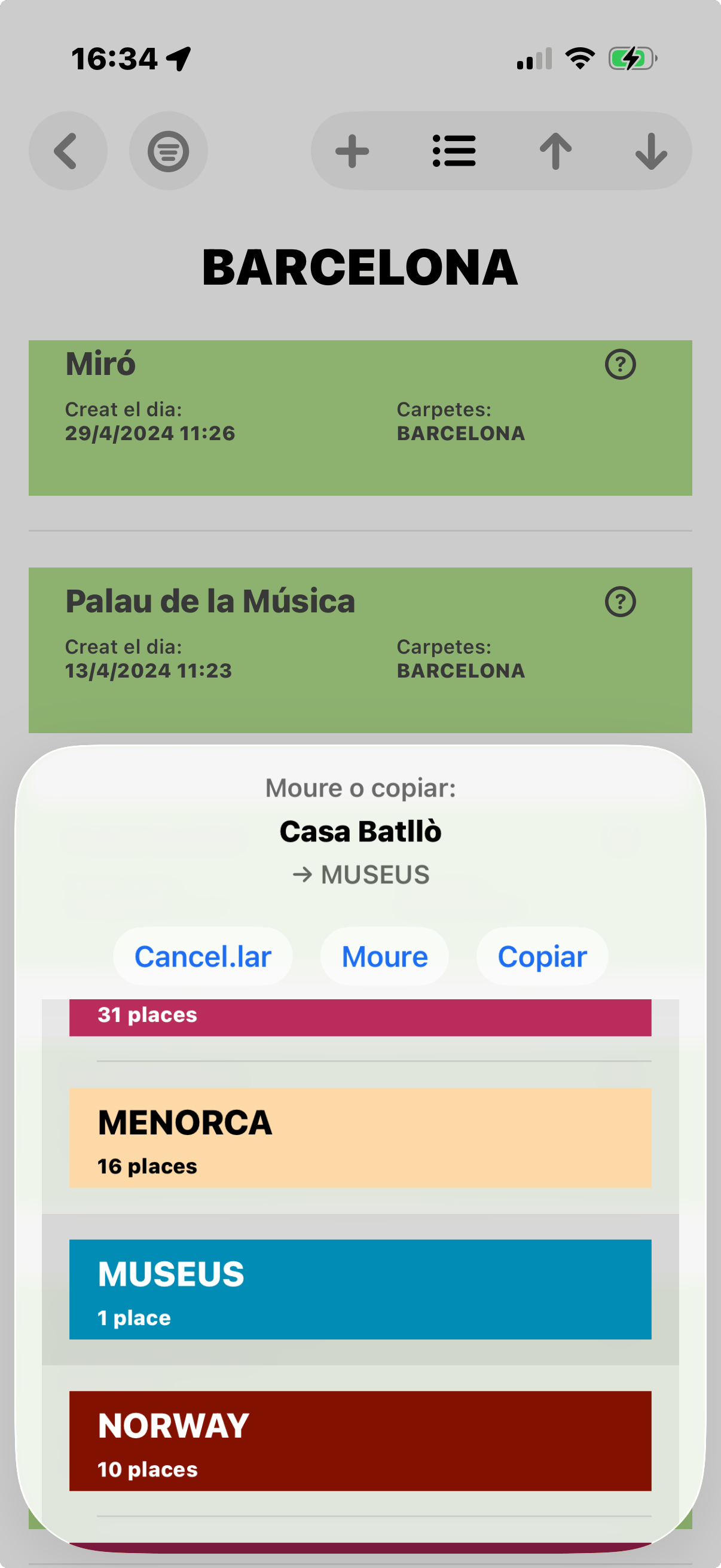
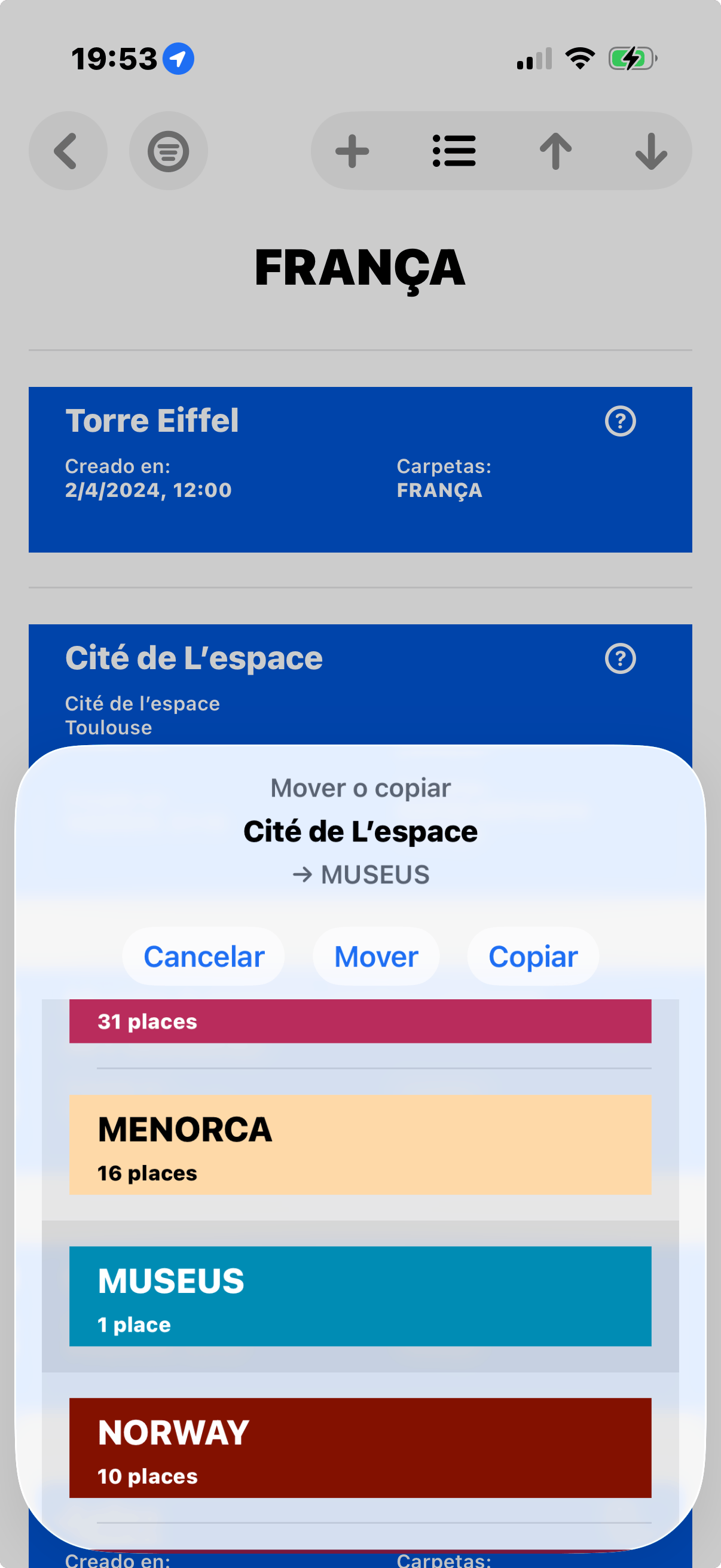
When moving or copying a spot, a sheet appears listing all other folders. Select the destination folder and then tap either Move or Copy.
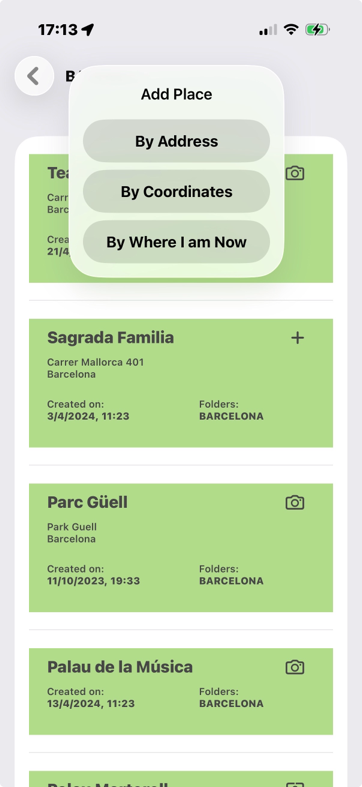
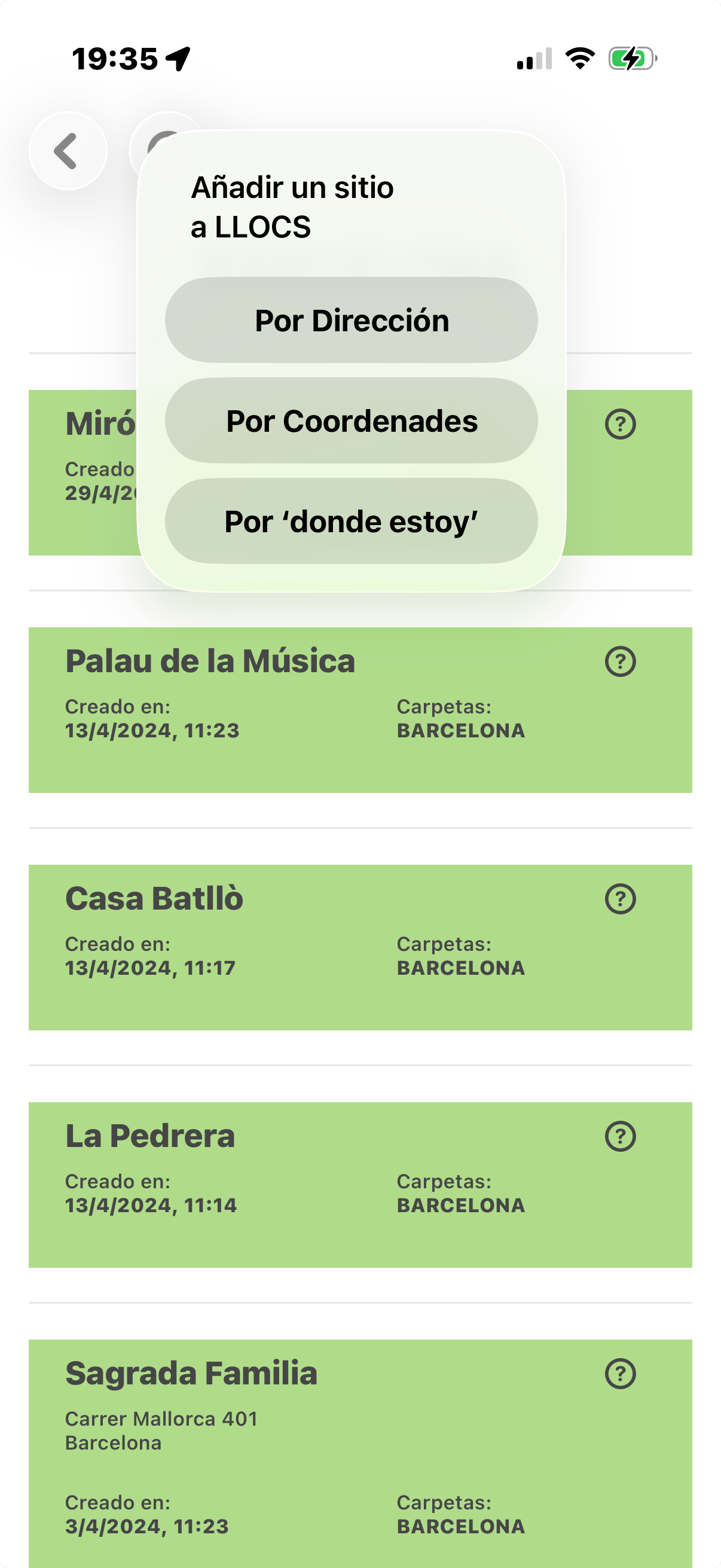
Inside any folder tap + and choose one of three methods: By Address, By Coordinates, or By Where I Am Now.
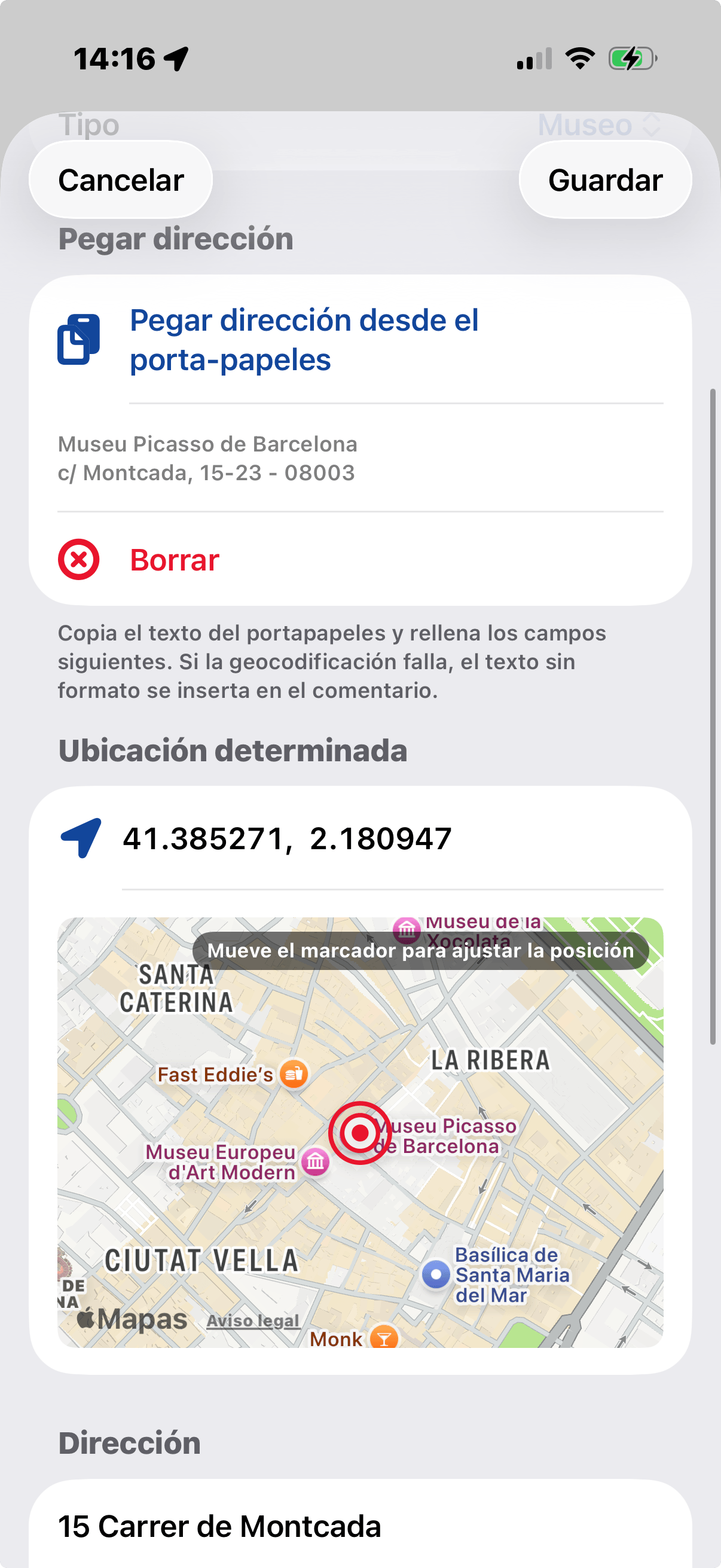
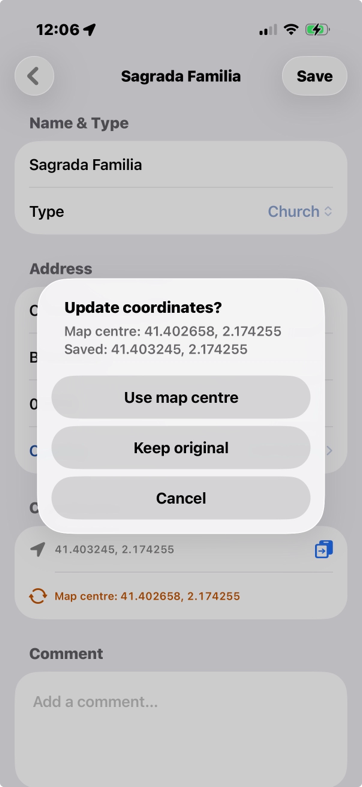
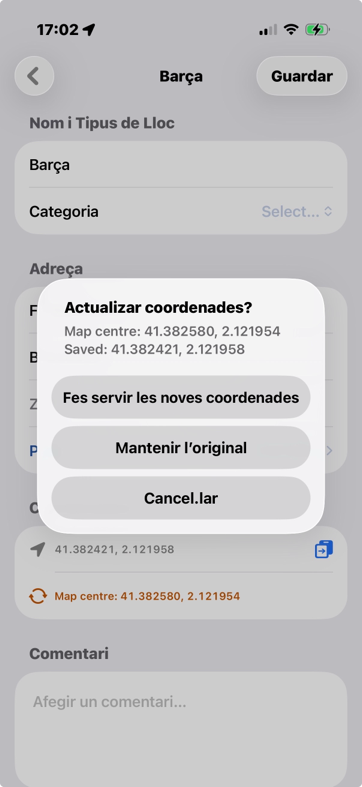
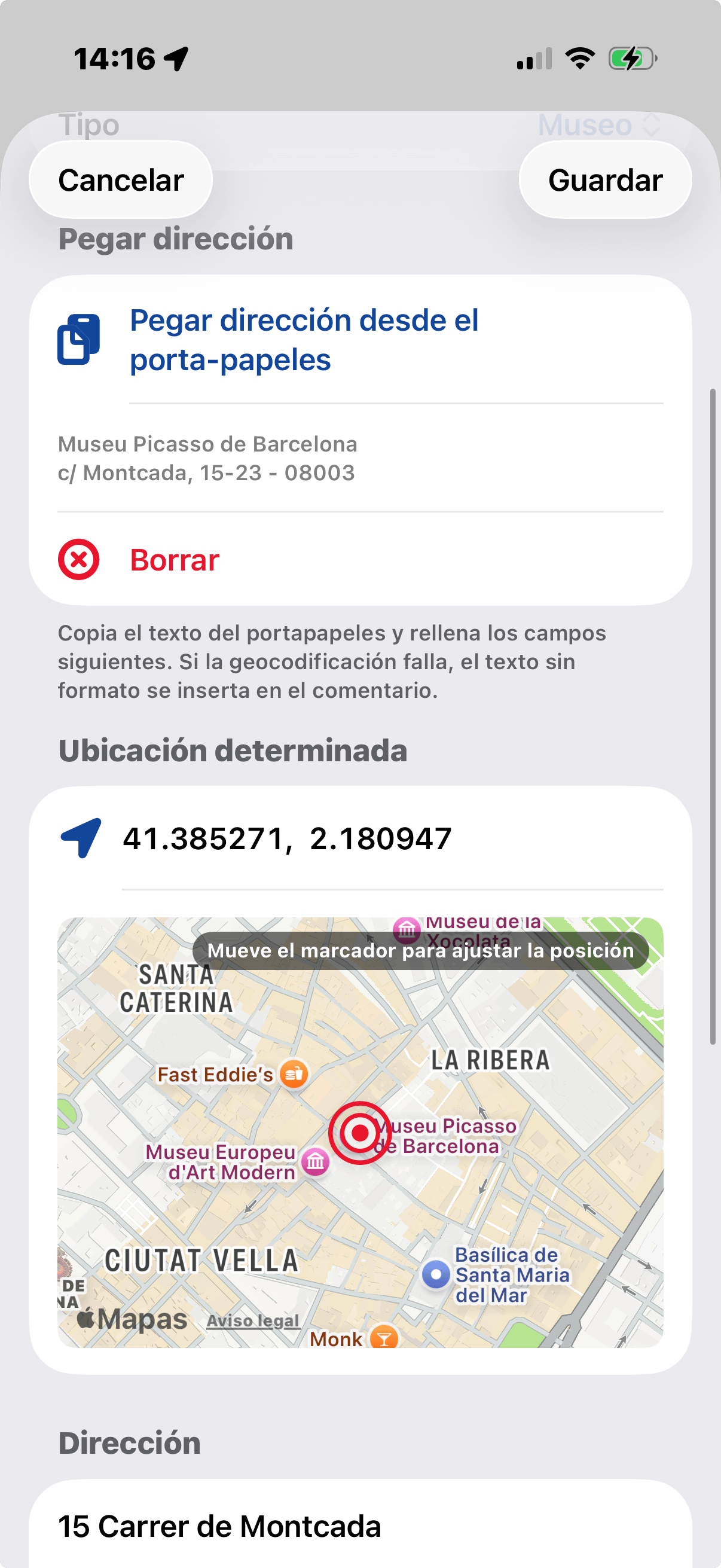
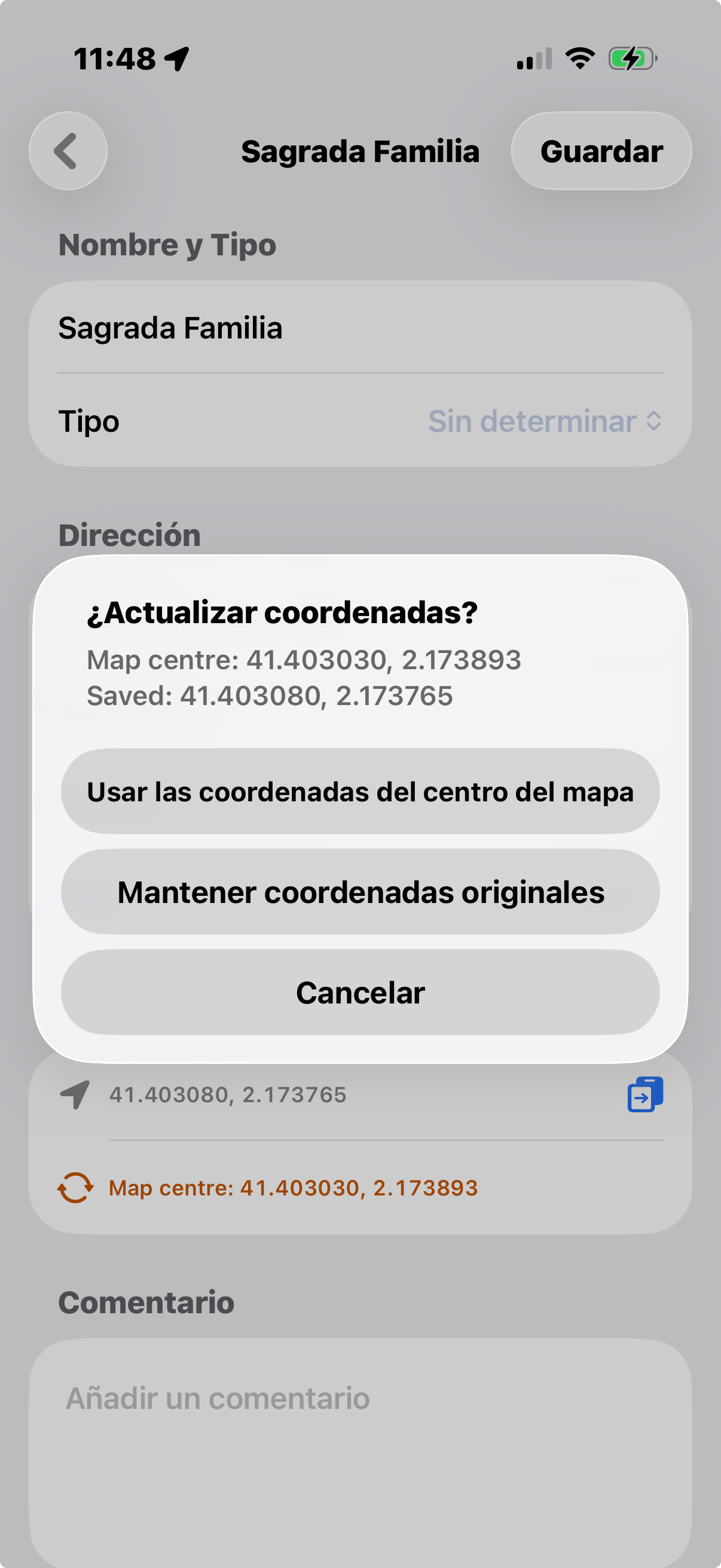
Fill in Name, Type, Street, City, ZIP and Country. Use the Paste button to paste a copied address from the clipboard — the app geocodes it automatically and fills the fields. The zoom level and display mode are saved with each record. Every time you edit an existing place if you had modified the position of the marker in the map you will have the option to save it with the new coordinates or ignore those changes.
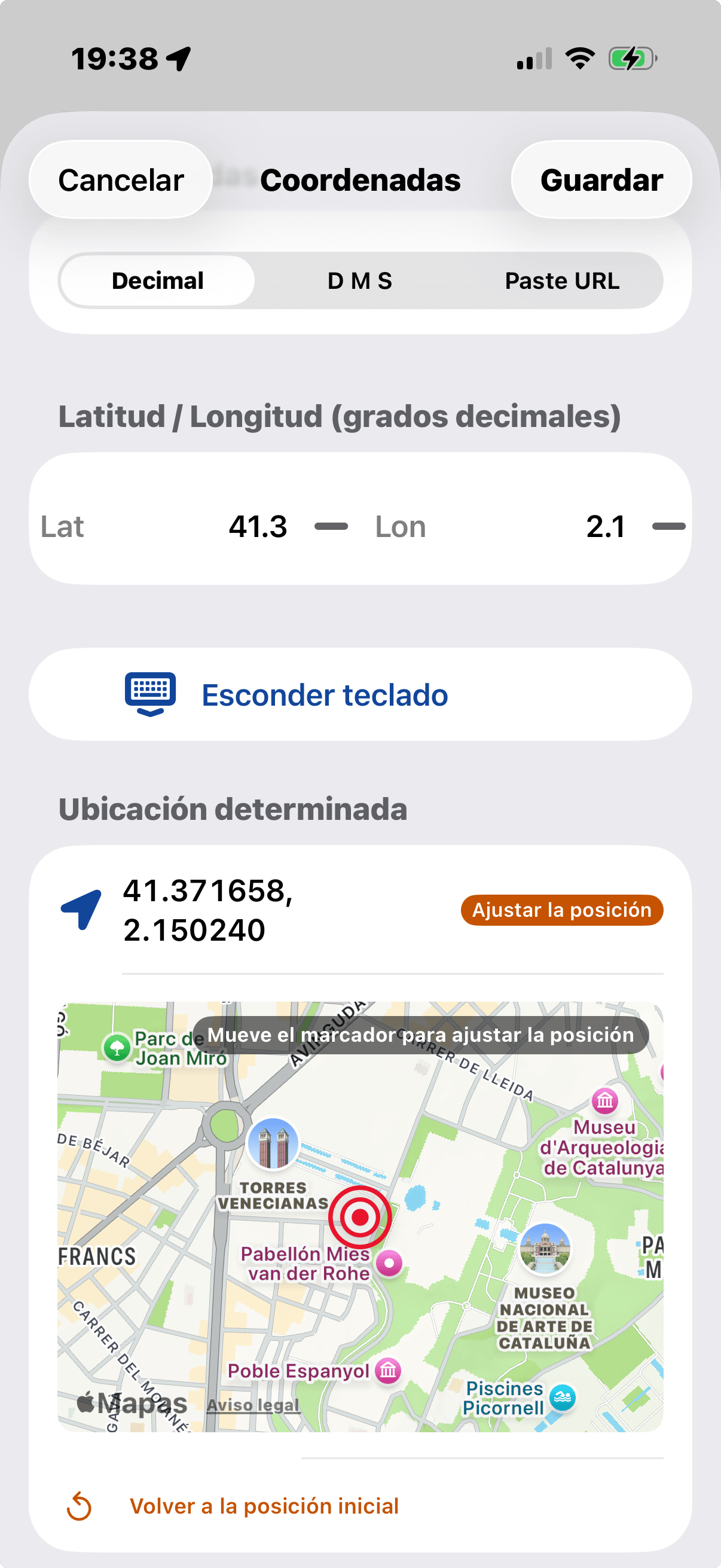
Choose Decimal, D M S (degrees-minutes-seconds), or Paste URL mode. In Paste URL mode you can paste an Apple Maps or Google Maps URL, or raw coordinates such as '41.385, 2.173' or '(41.38879, 2.15899)'. Coordinates in Google Plus format are also accepted: 8FW4V75V+8Q (Eiffel Tower, Paris) or V75V+8Q Paris, France.
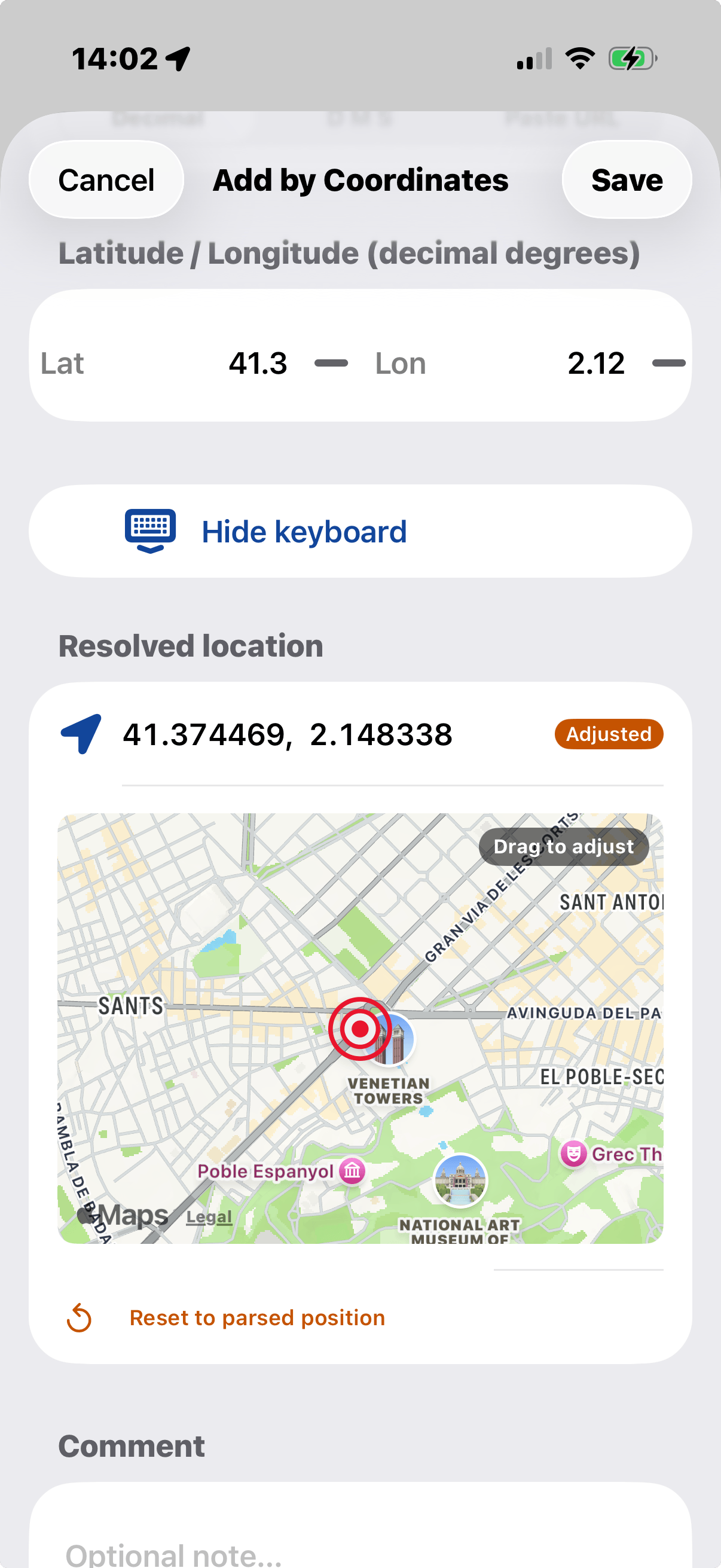
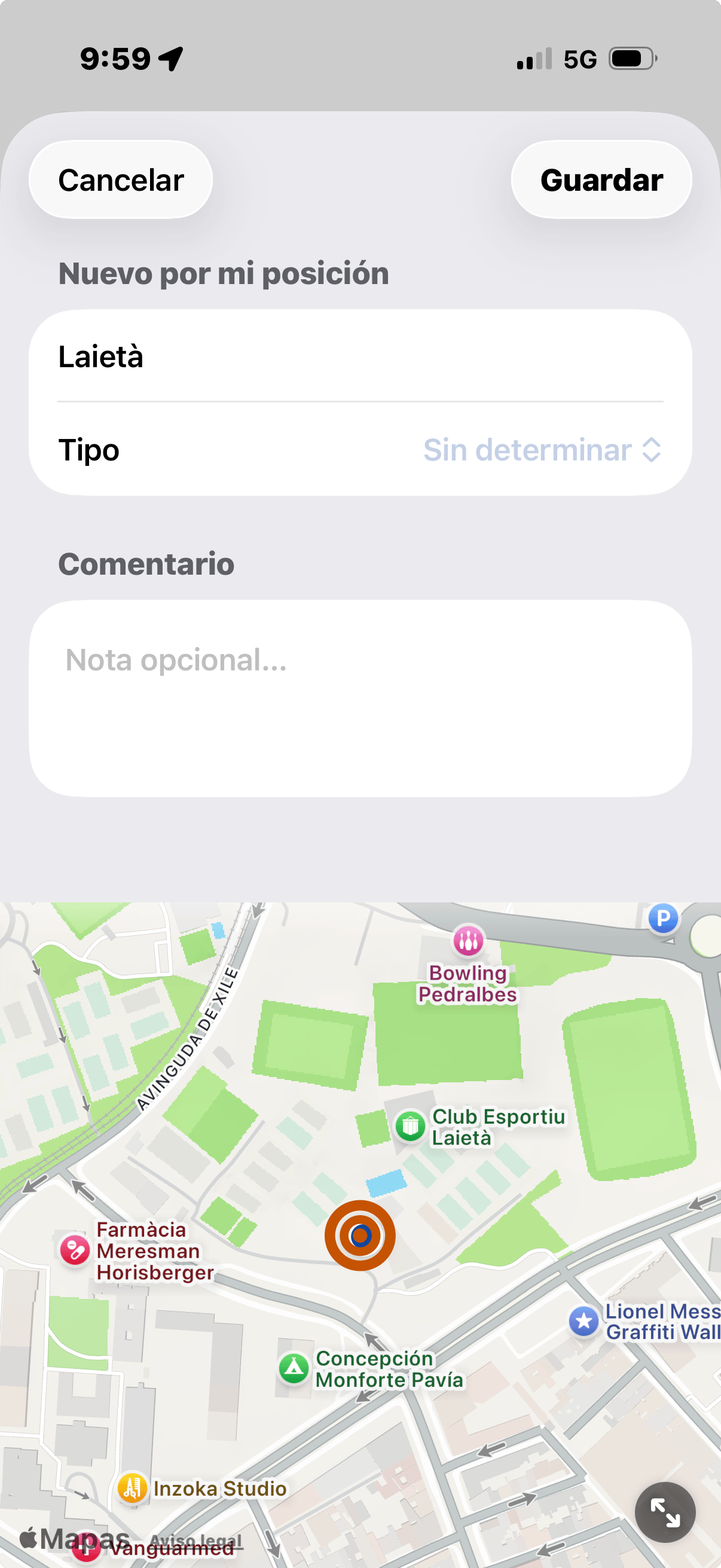
The map is centered on your GPS position showing a live user location. The form is split: the top half shows the name/type/comment fields; the bottom half shows the map. Tap the expand button on the bottom-right corner to switch to large-map mode. By zooming and dragging the map until the marker at the center matches the desired position you can pinpoint a place quickly and accurately.
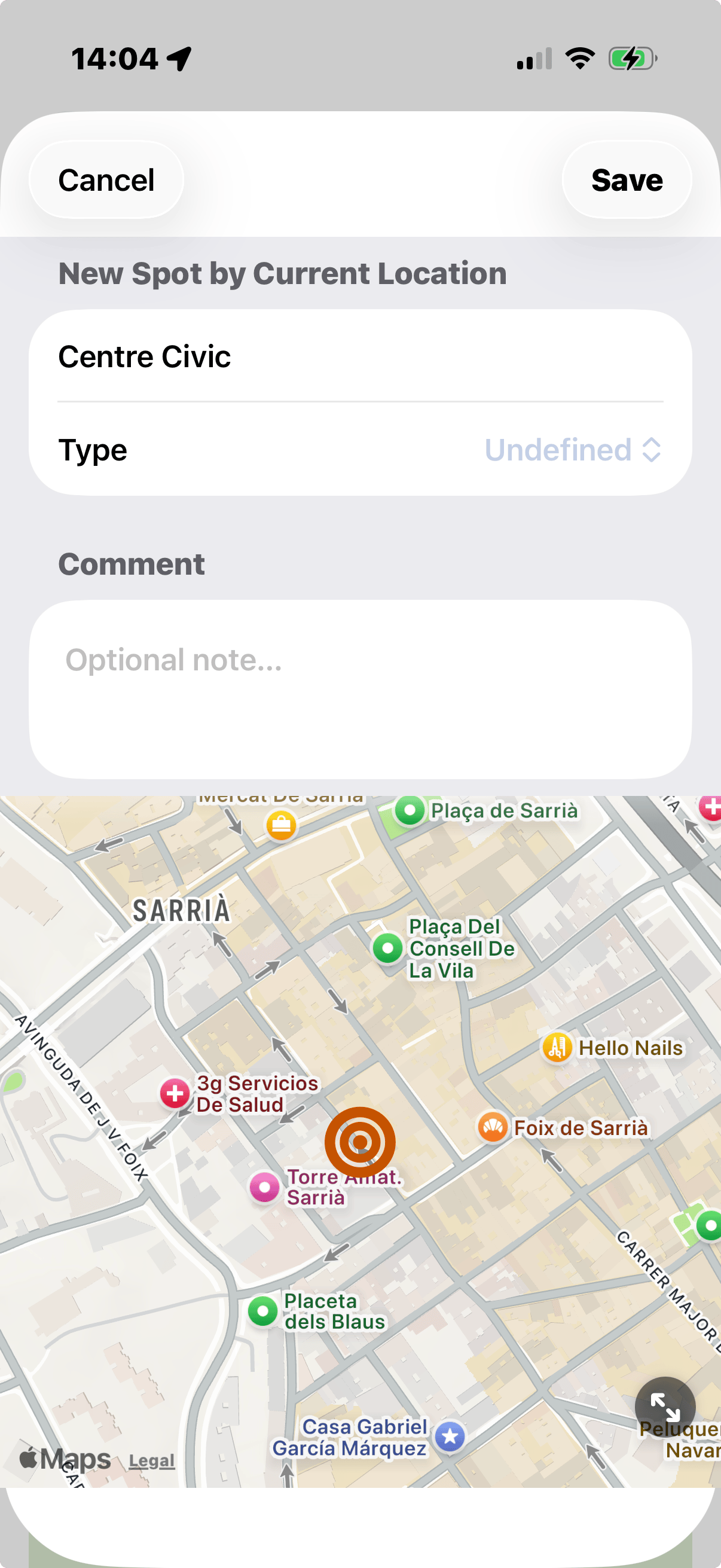
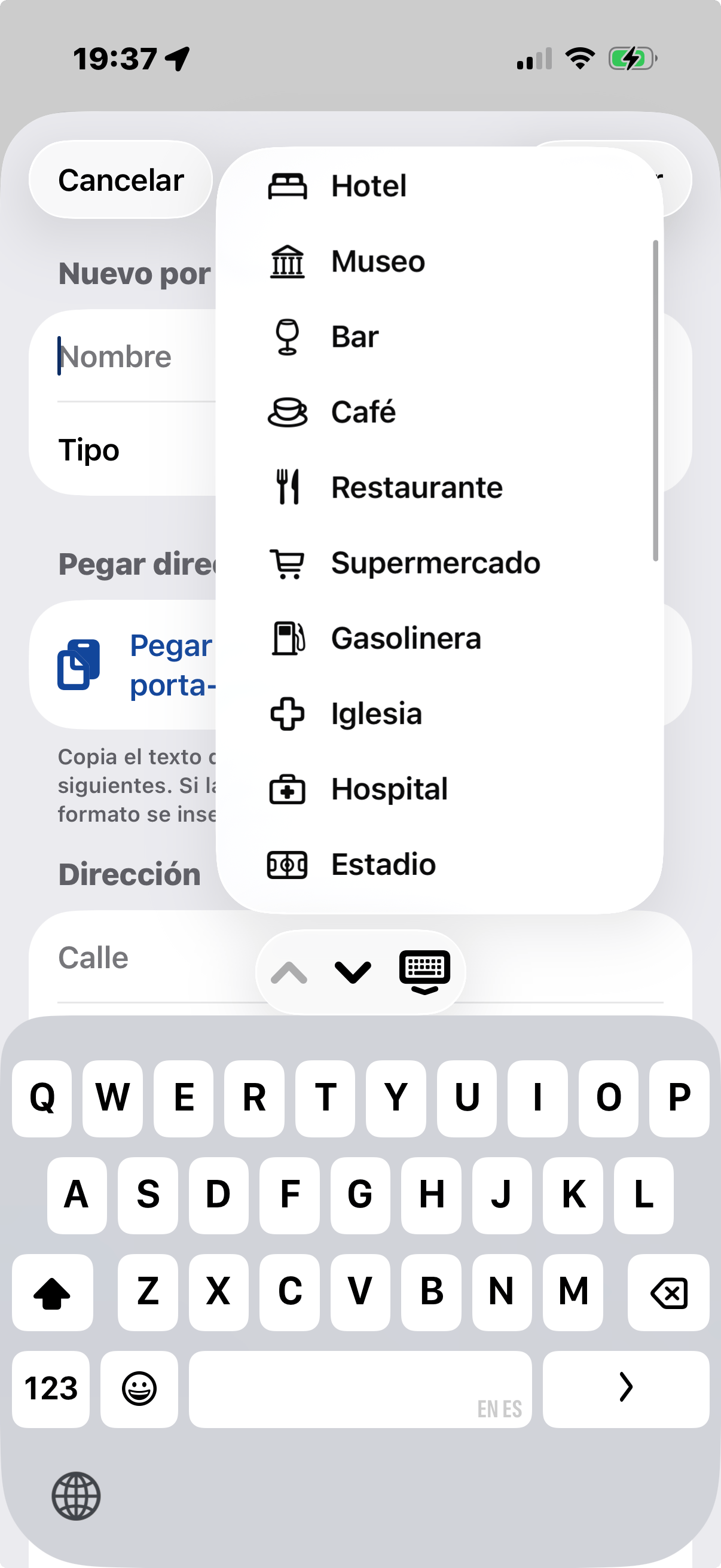
Each spot can be tagged with a type — Hotel, Restaurant, Café, Museum, Church, Bar, Beach, Pharmacy, and many others. In all cases you can assign one of the pre-defined keywords which will allow you to filter your searches by those criteria.
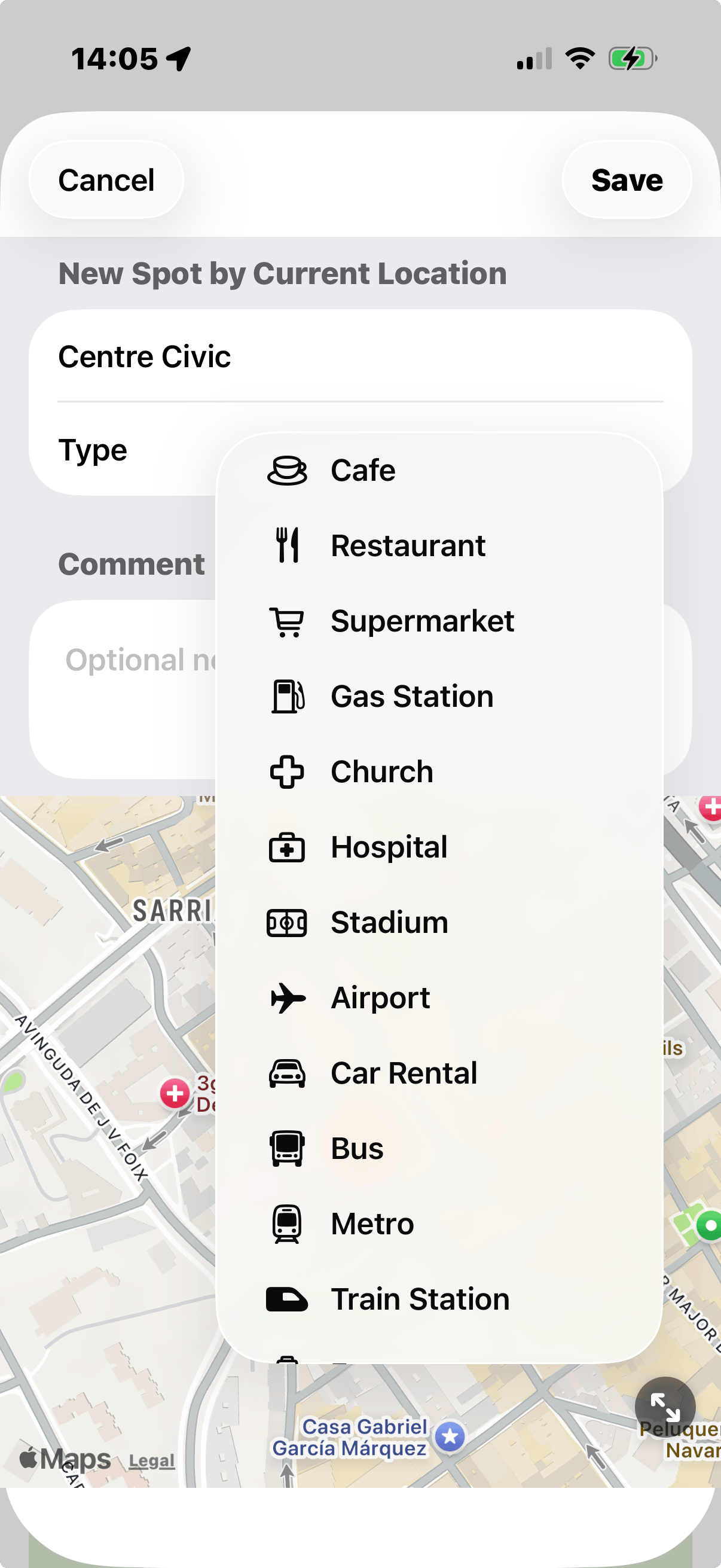
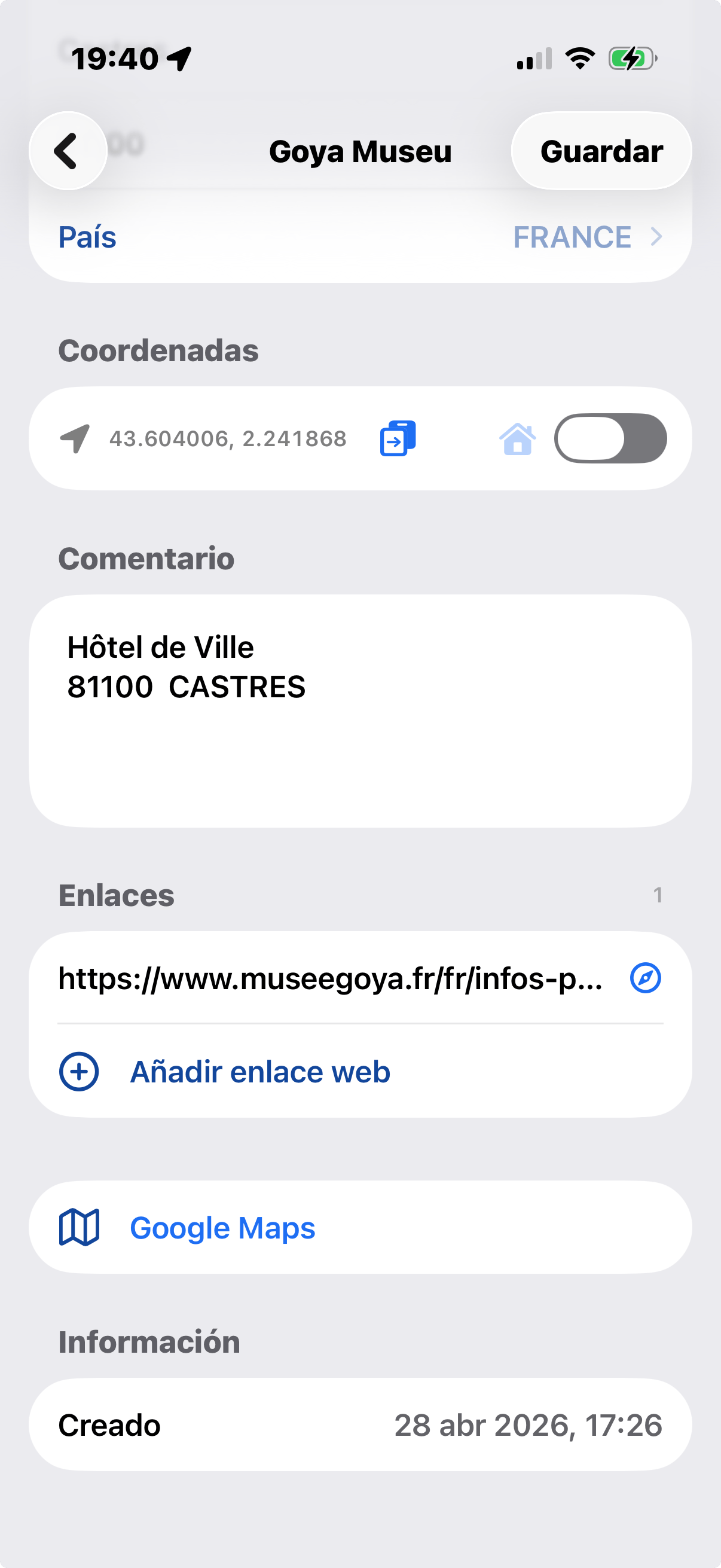
You can attach as many web sites as you wish to a LLOCS record so that later you can open them directly from the record. If you accidentally added any you wouldn't wish to keep, just remove it by swiping the row to the left. You can add a URL by pasting it in the input field, or even by scanning a page using the iPhone AutoFill feature. You can preview the page before saving.
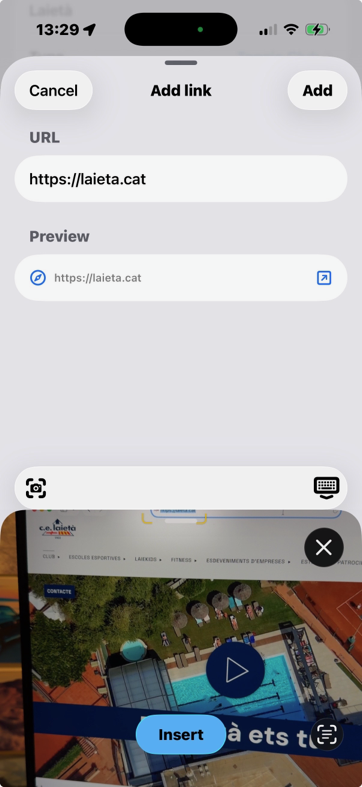
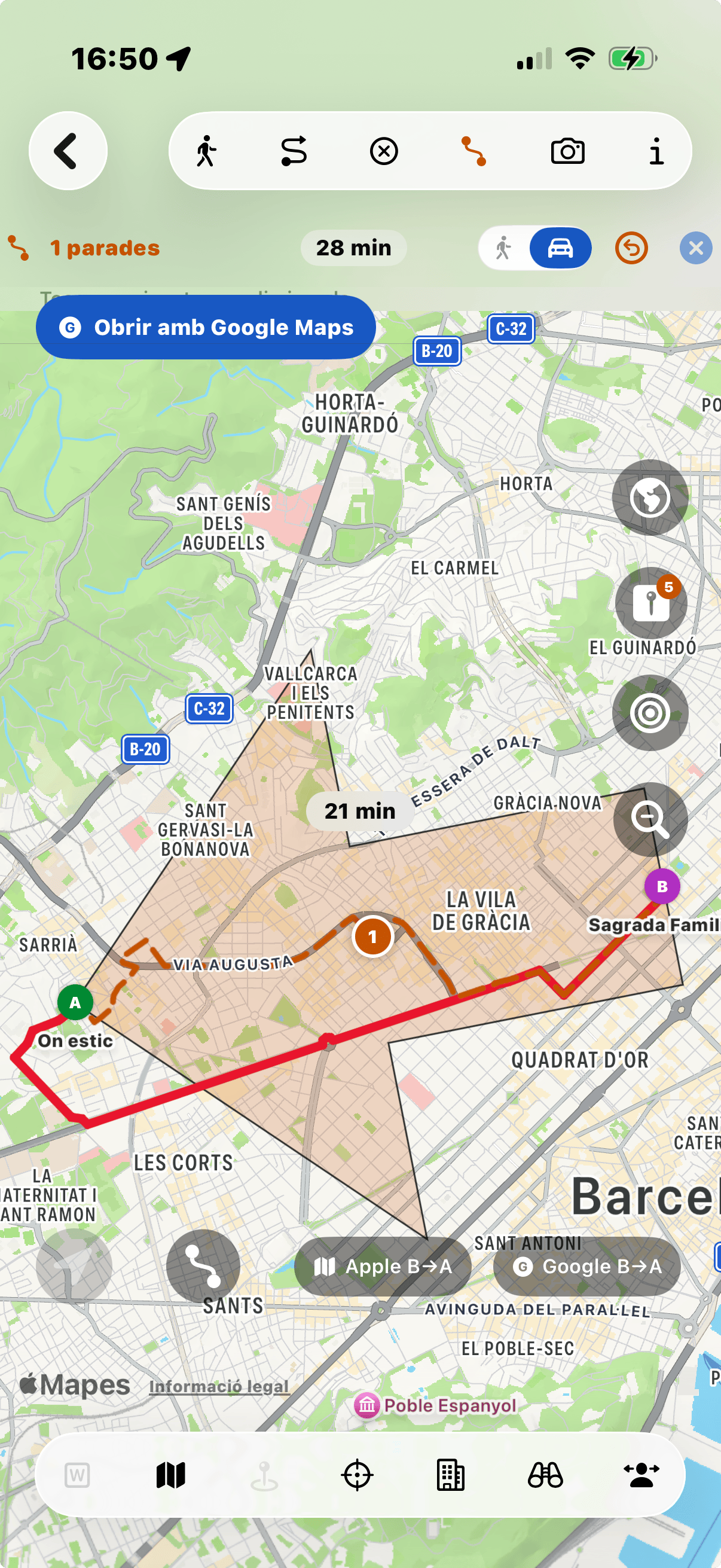
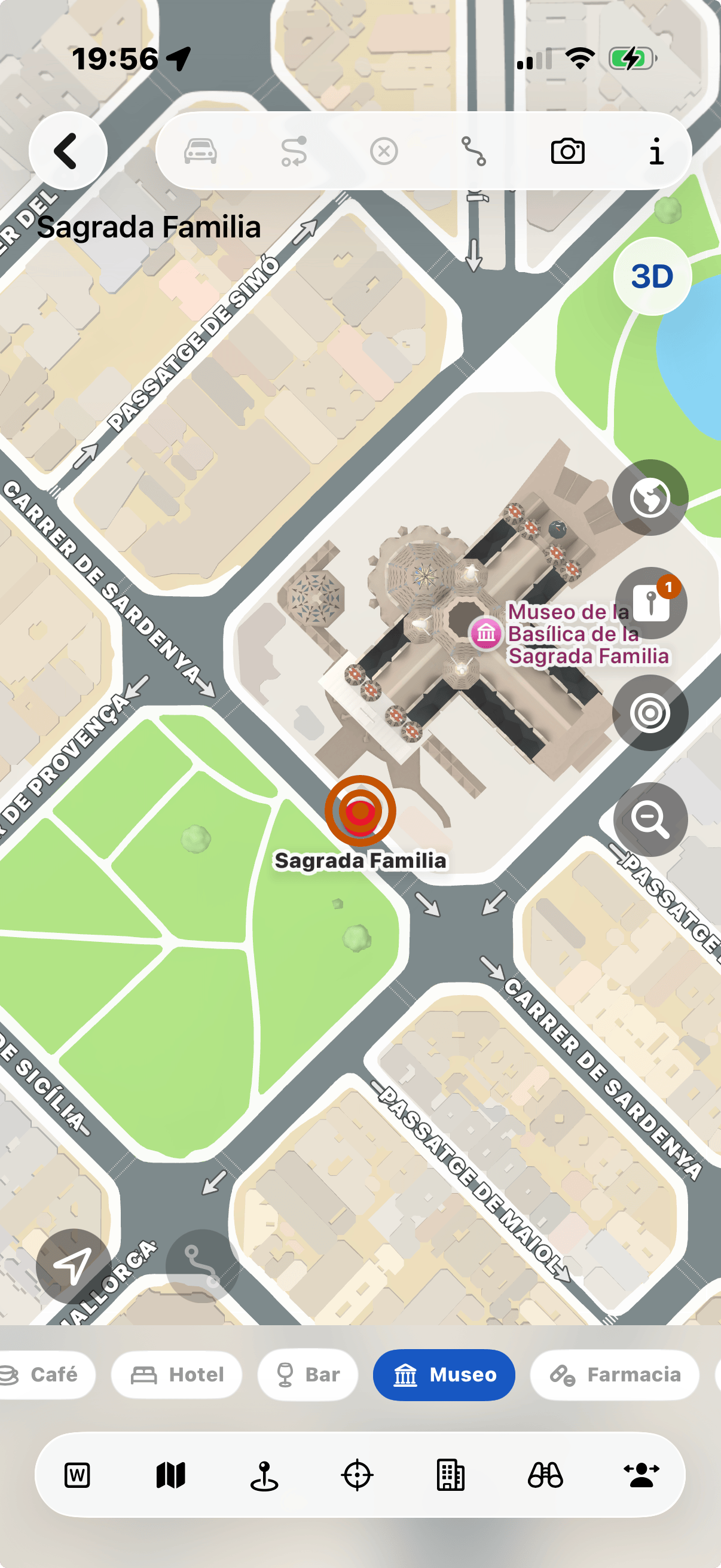
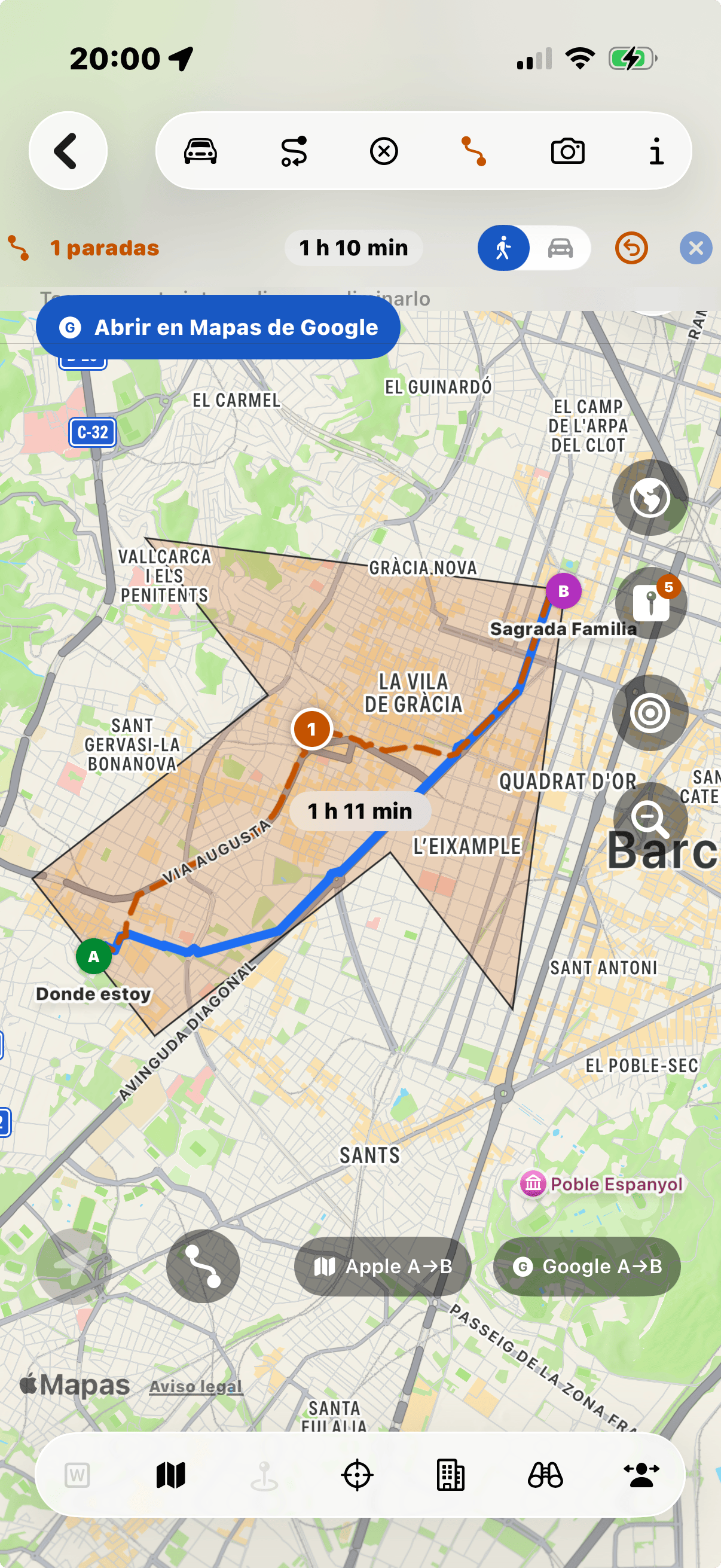
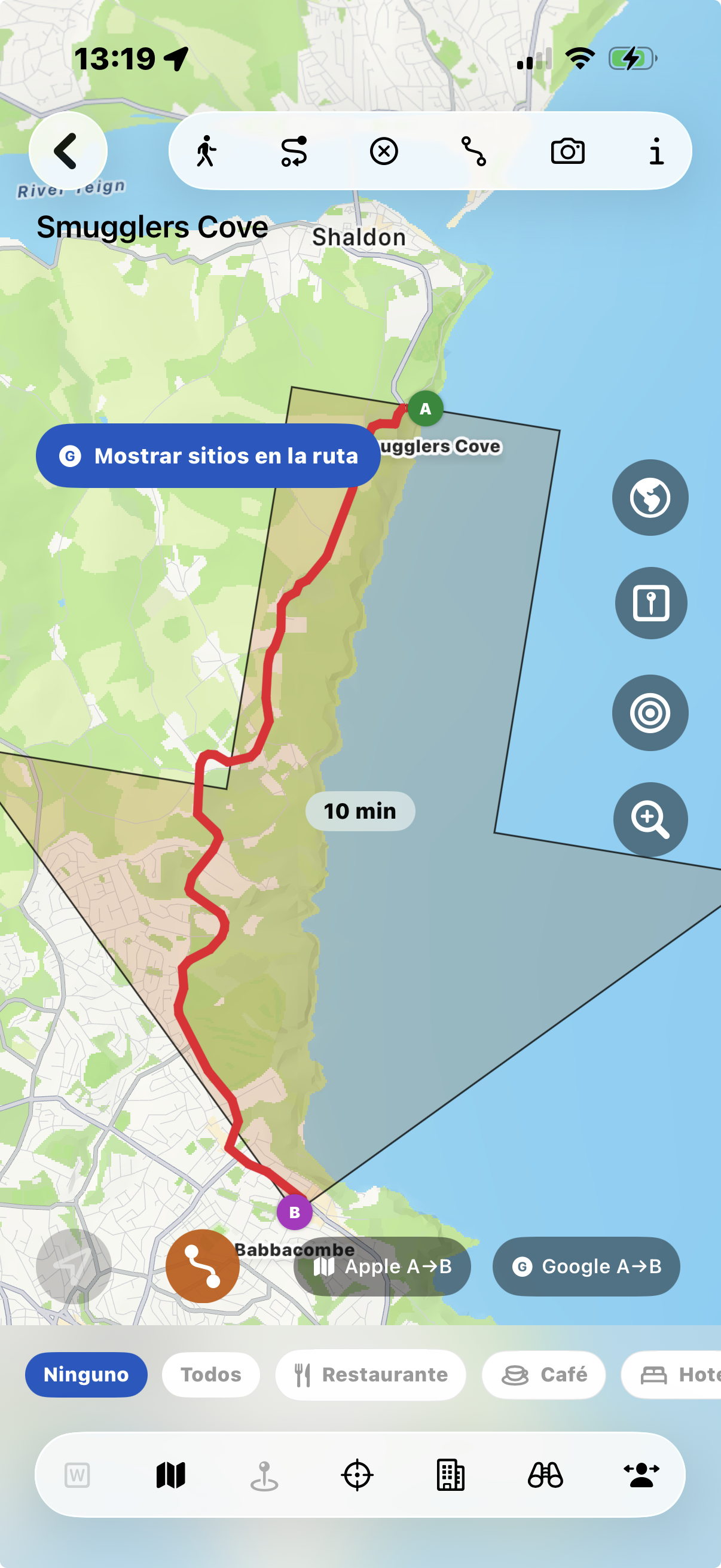
The main spot map view shows a red circle pin on the saved location. A static red target is displayed at the map centre. If you zoom or move the map, the coordinates of the center are stored so you can use them to define a new location. Validate them with the 'Save new position' button at the top left. Use the circular buttons on the right edge to toggle satellite/street view, re-center the map, show your current position, and show a route. When you have two pins on the map, tap the route button to display a route between them.
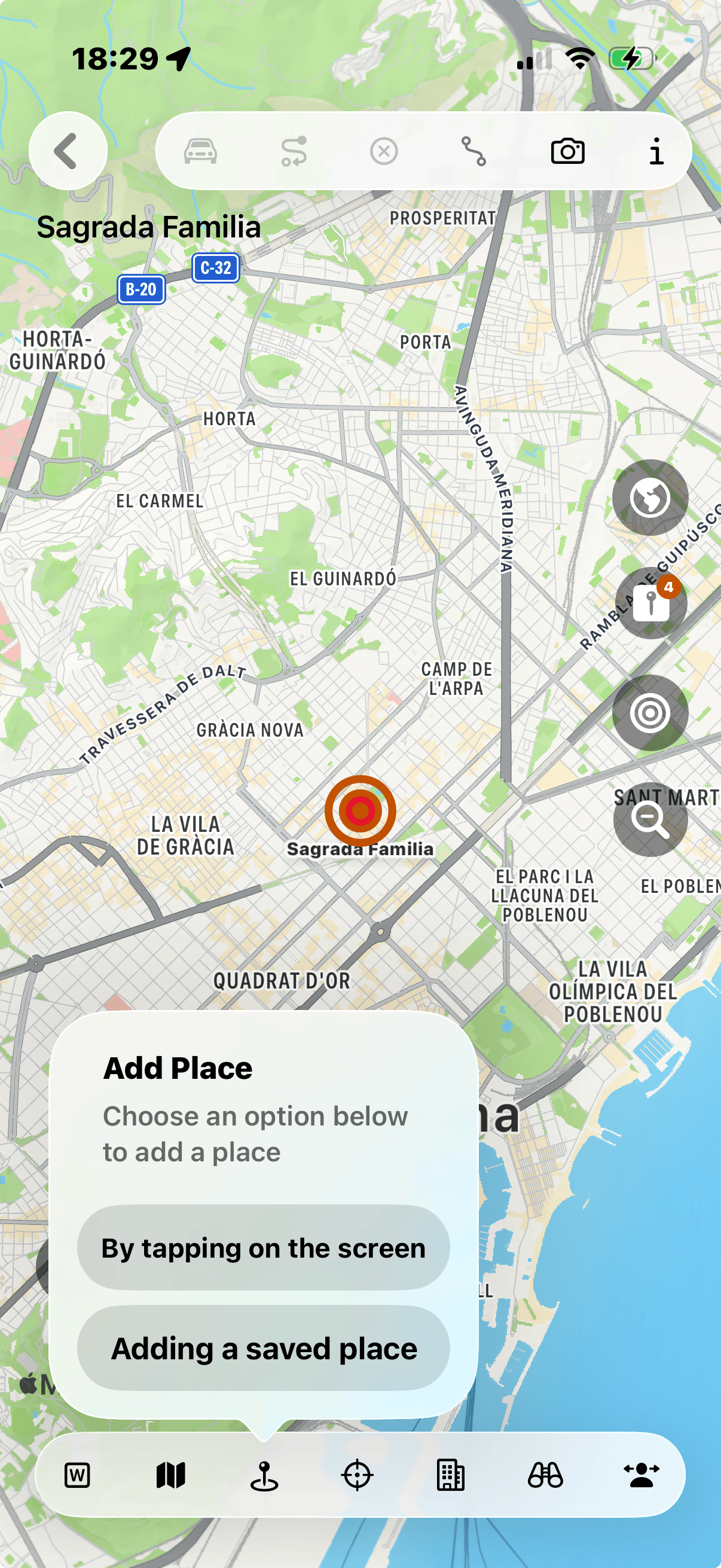
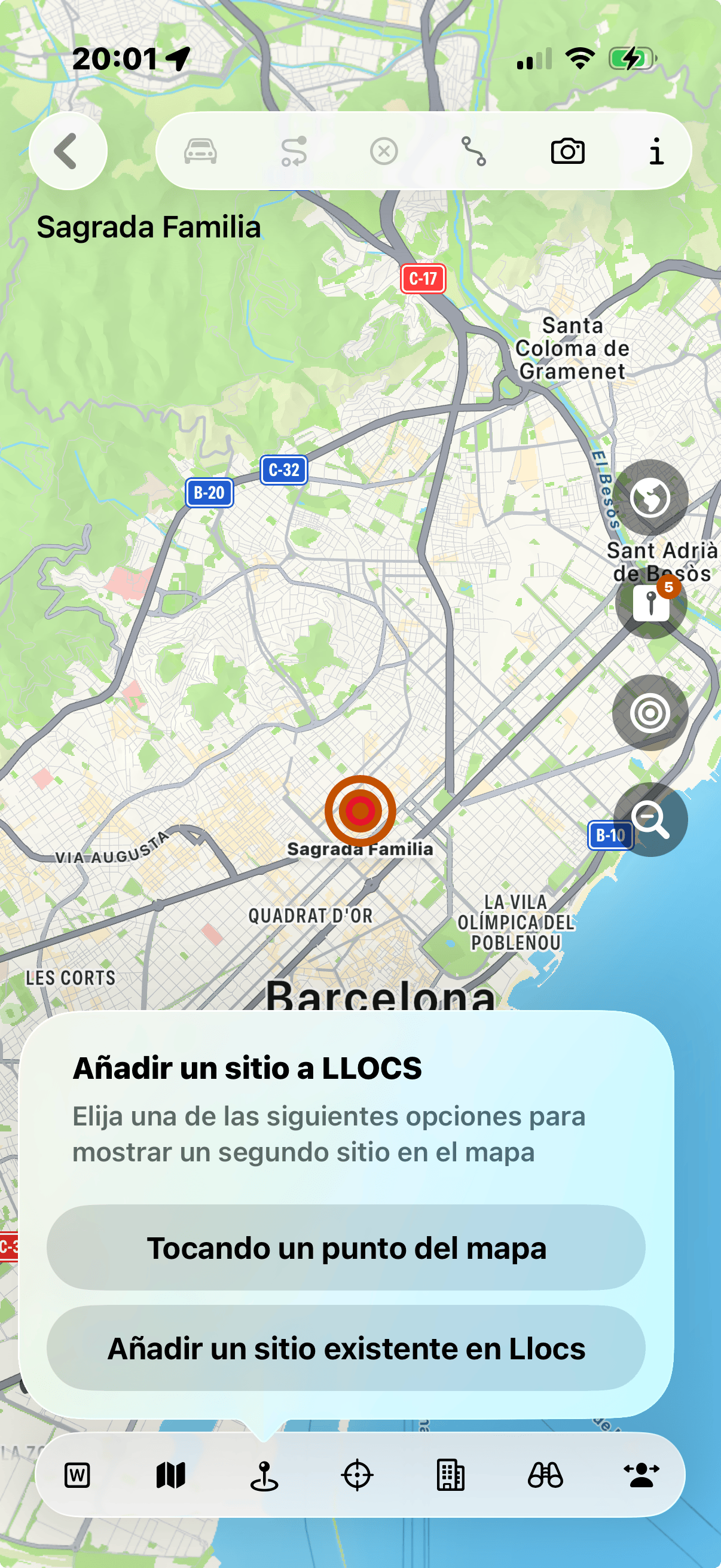
Tap the location-viewfinder button to add your current GPS position as a second pin, or tap the pin-ellipse button to add a saved spot. Once two pins are on the map, tap the route button to draw a direction path between them.
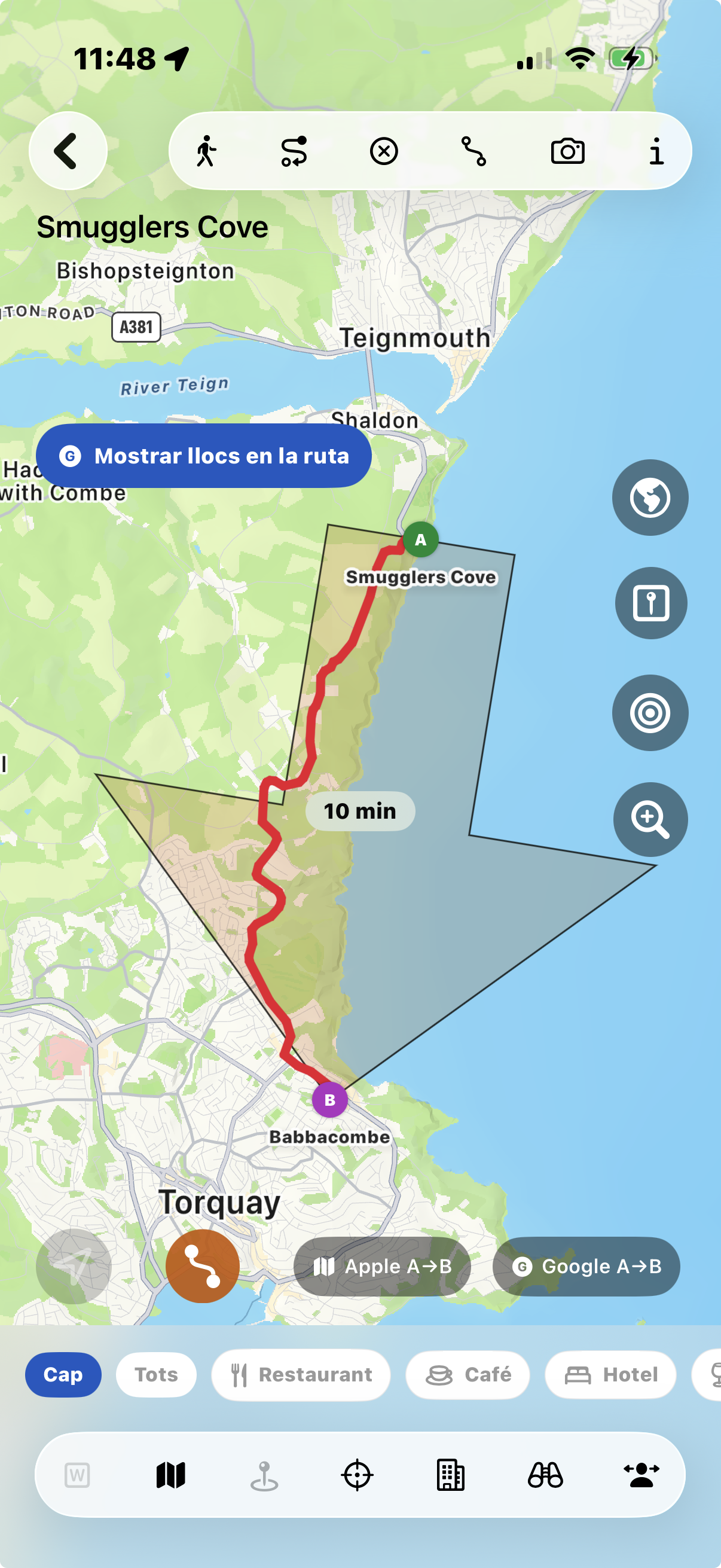
Tap the car/walker icon in the top toolbar to toggle between car and walking directions. The route redraws immediately.
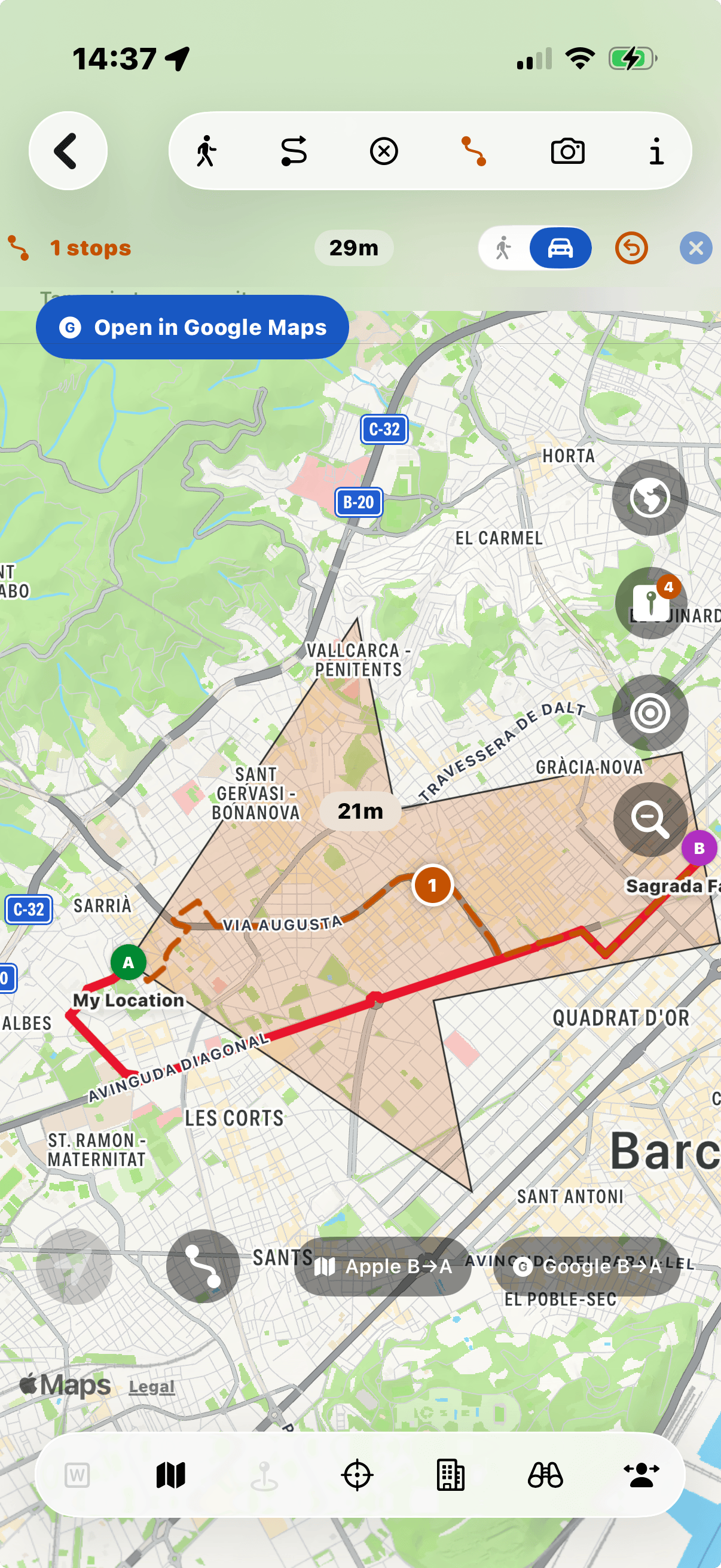
Tap the reverse-arrow button to flip origin and destination. The route and the Apple/Google external buttons both honour this setting.
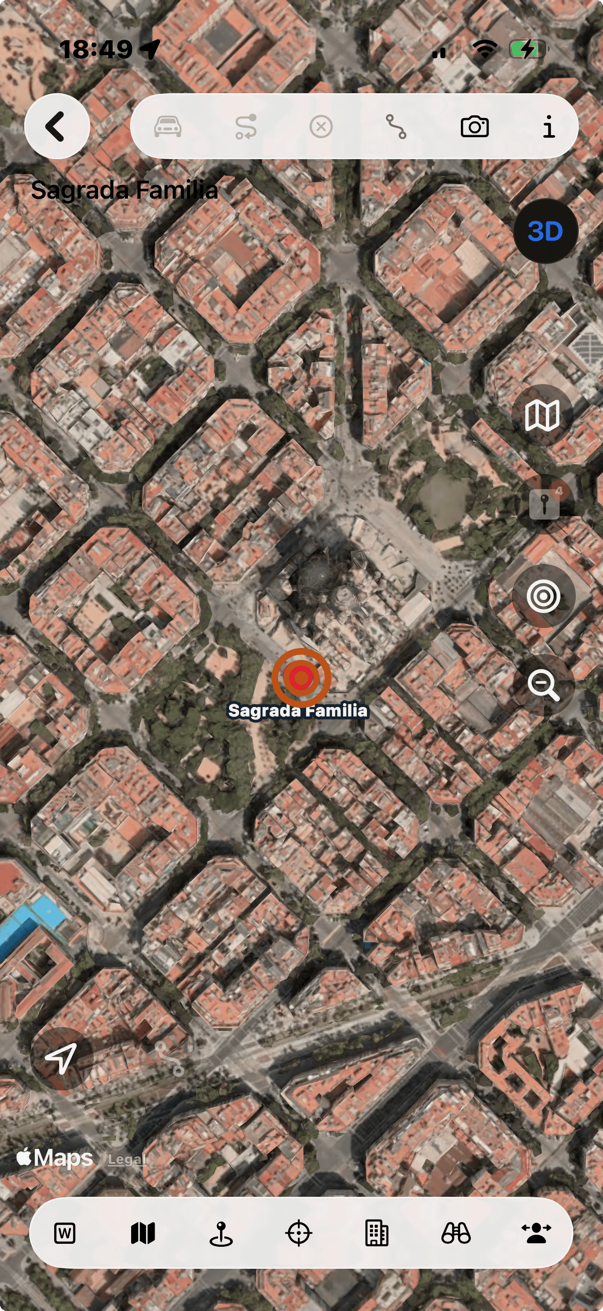
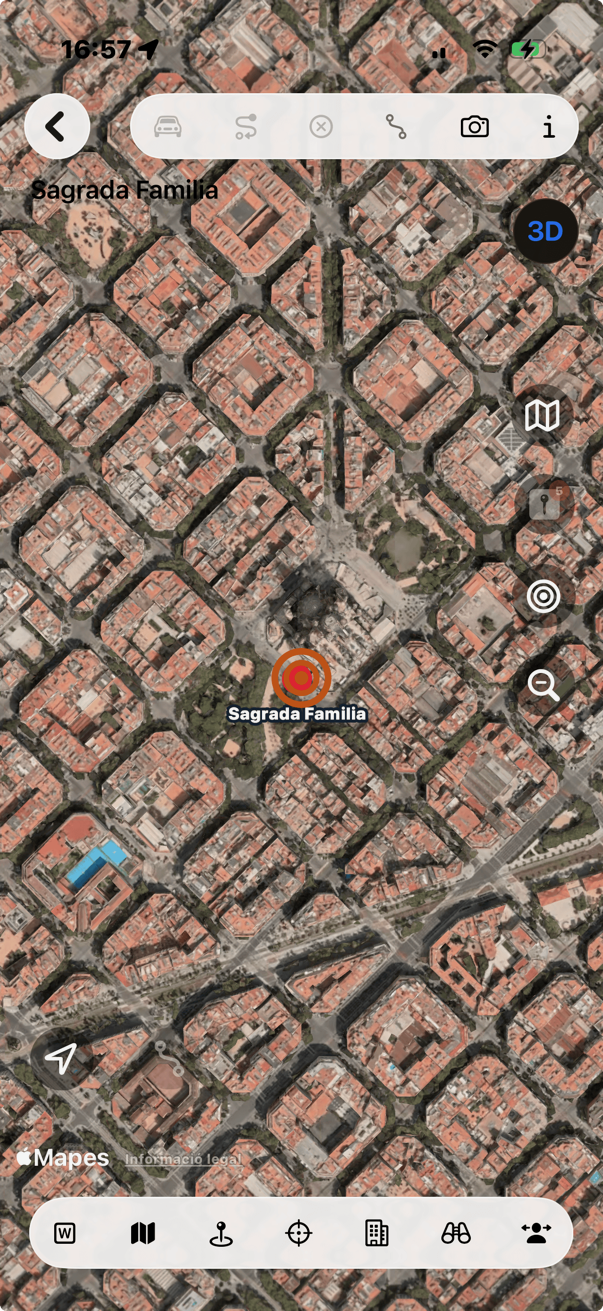
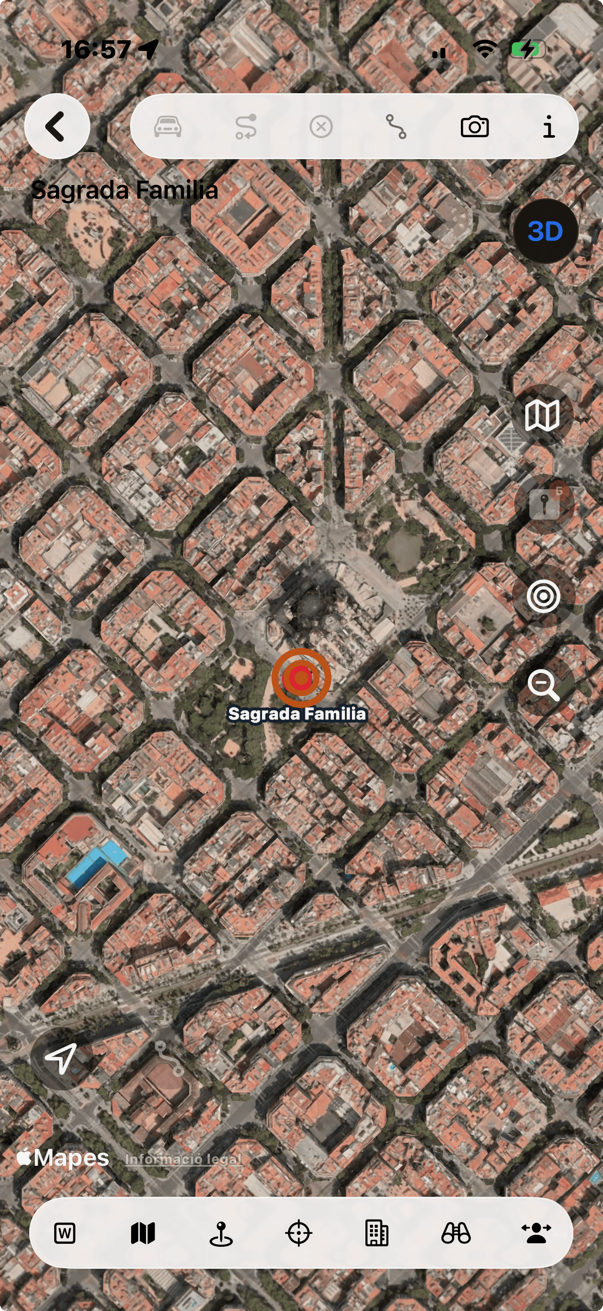
Tap the globe button on the right to toggle between street map and realistic 3D satellite imagery. Above this button is a toggle to switch between 2D and 3D map views.
When a route is active, Apple A→B and Google A→B buttons appear at the bottom. Tapping them opens Apple Maps or Google Maps (the latter provided it is installed) with the same origin and destination pre-filled.
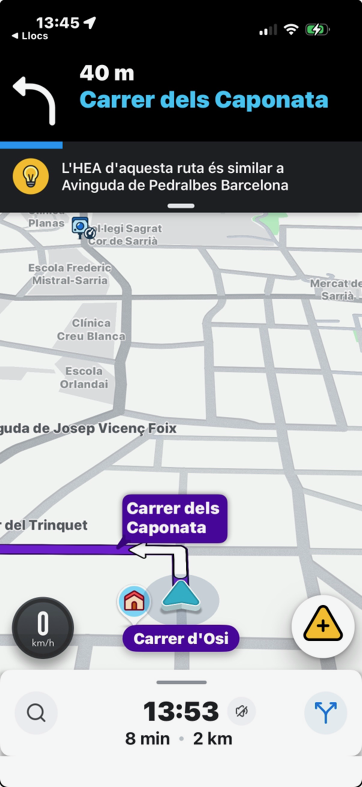
From the spot map bottom toolbar, tap the W icon to open the spot's coordinates in Waze for turn-by-turn navigation.
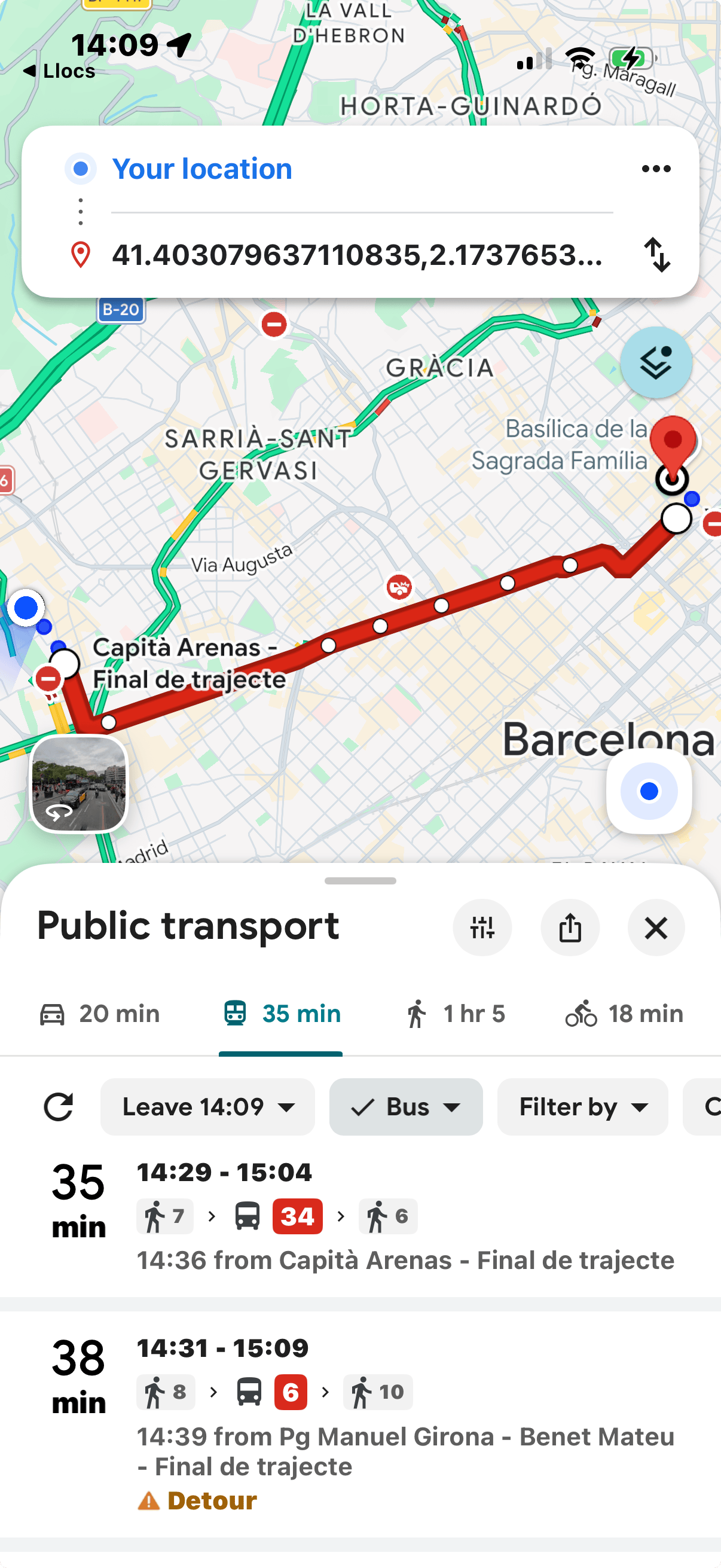
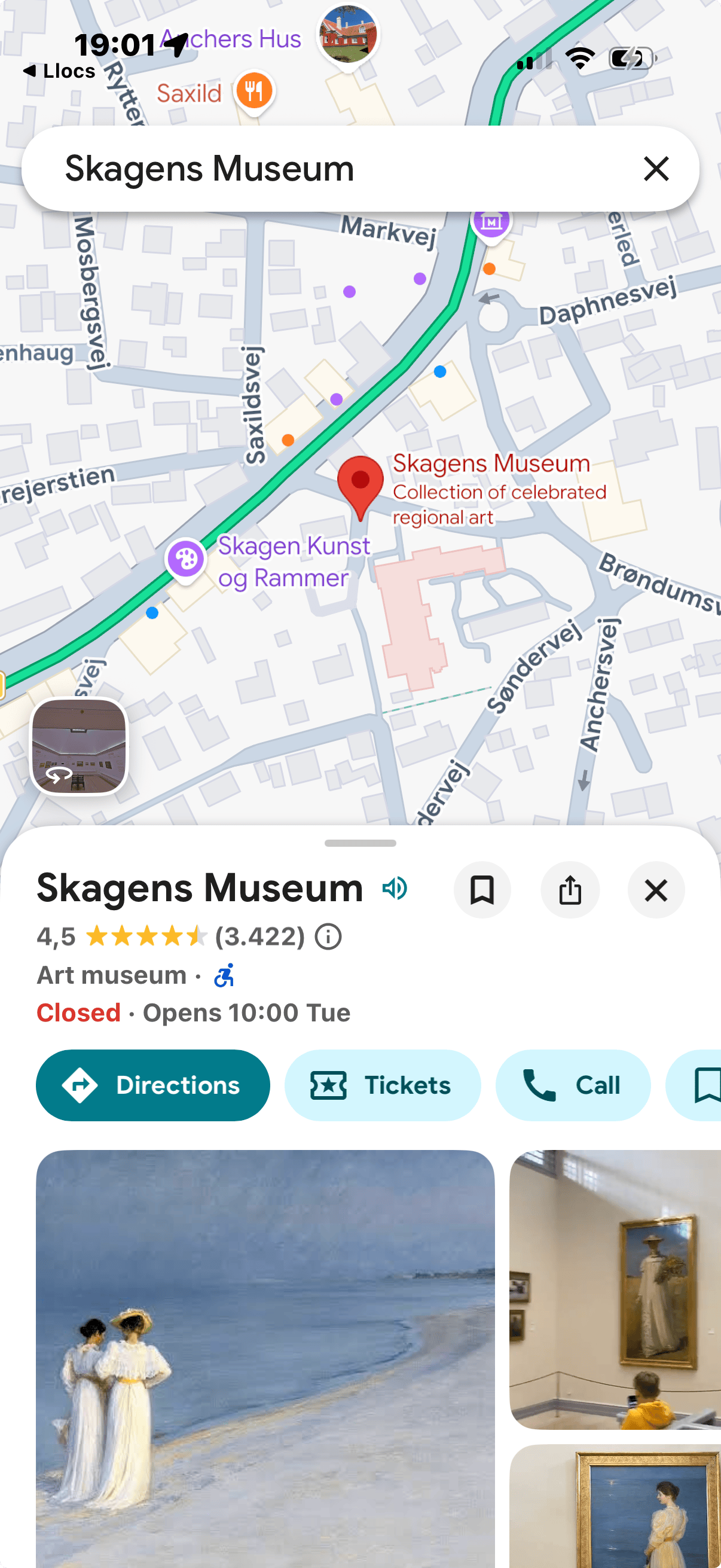
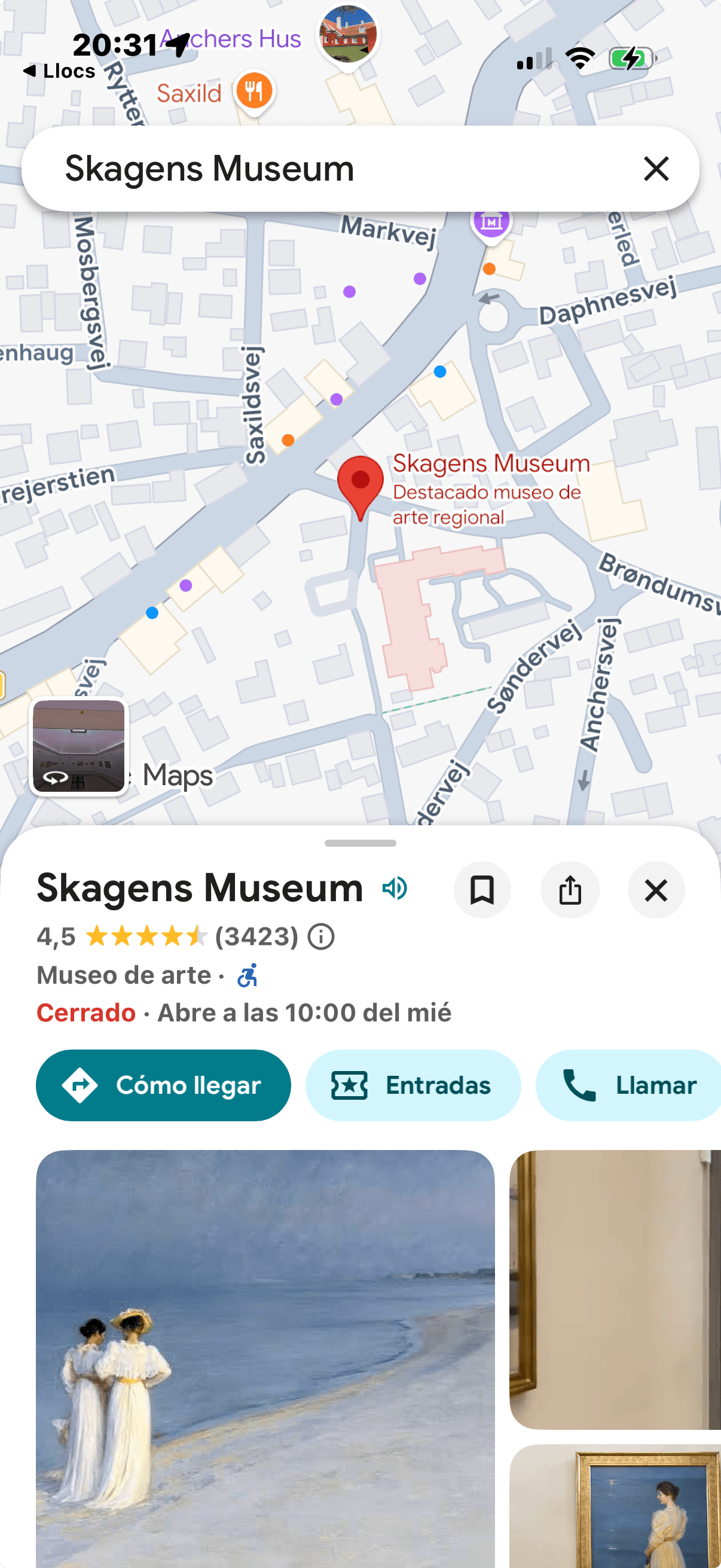
Tap the map icon in the bottom toolbar to view the spot in Google Maps or Apple Maps depending on your default map service set in Settings.
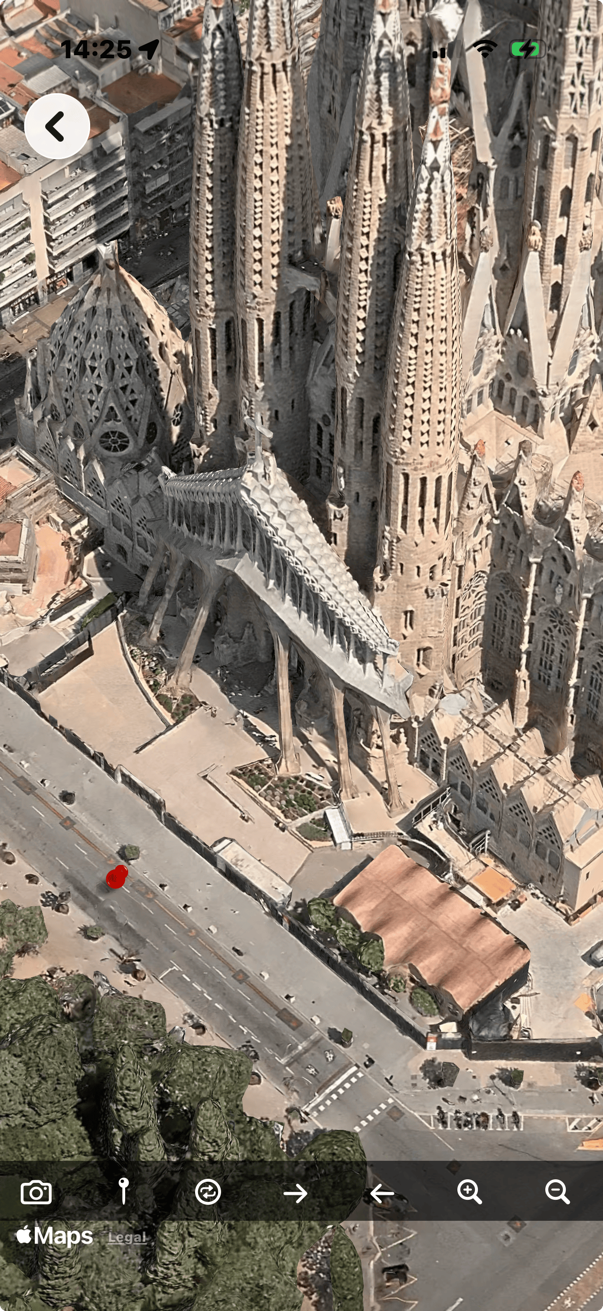
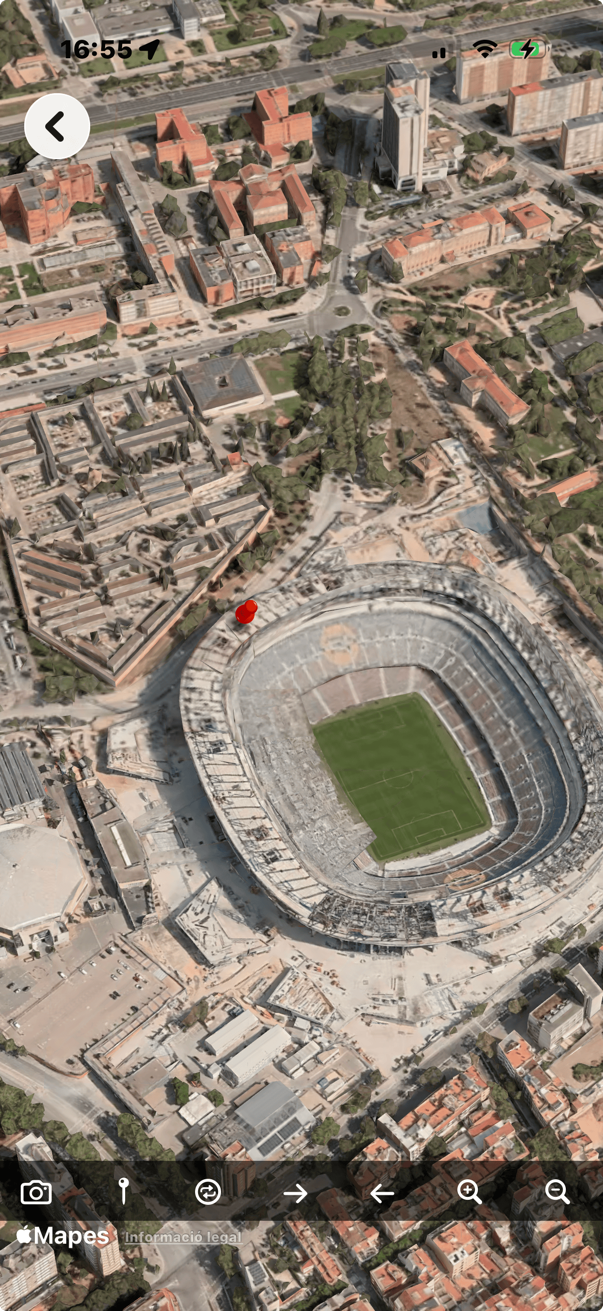
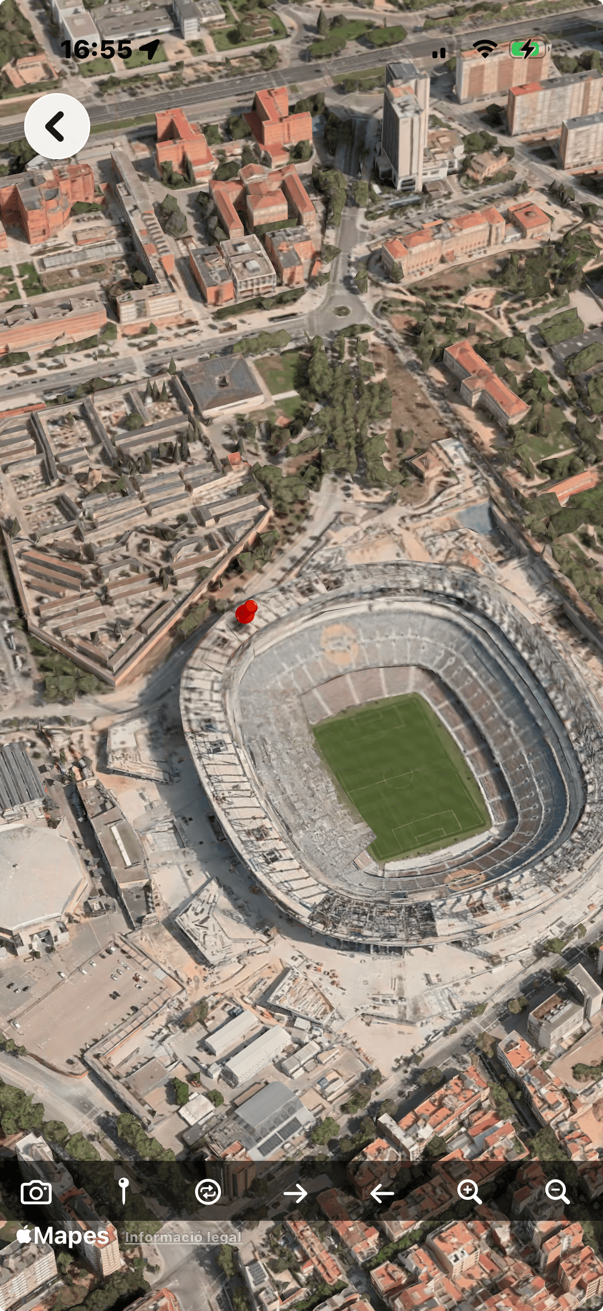
Tap the building icon for a 3D flyover of the area.
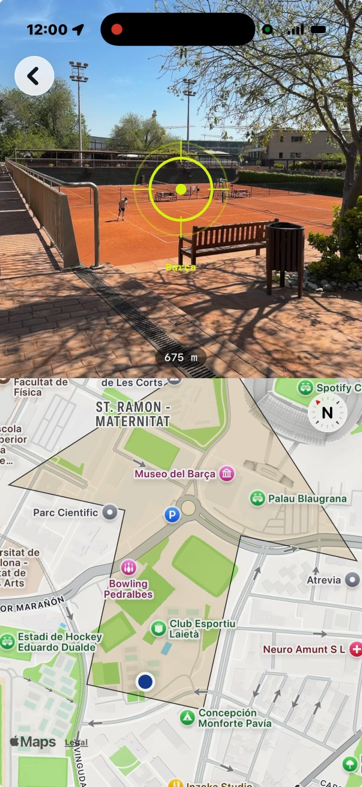
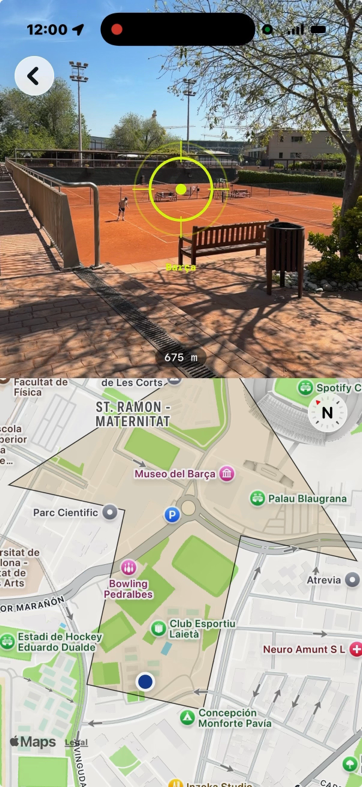
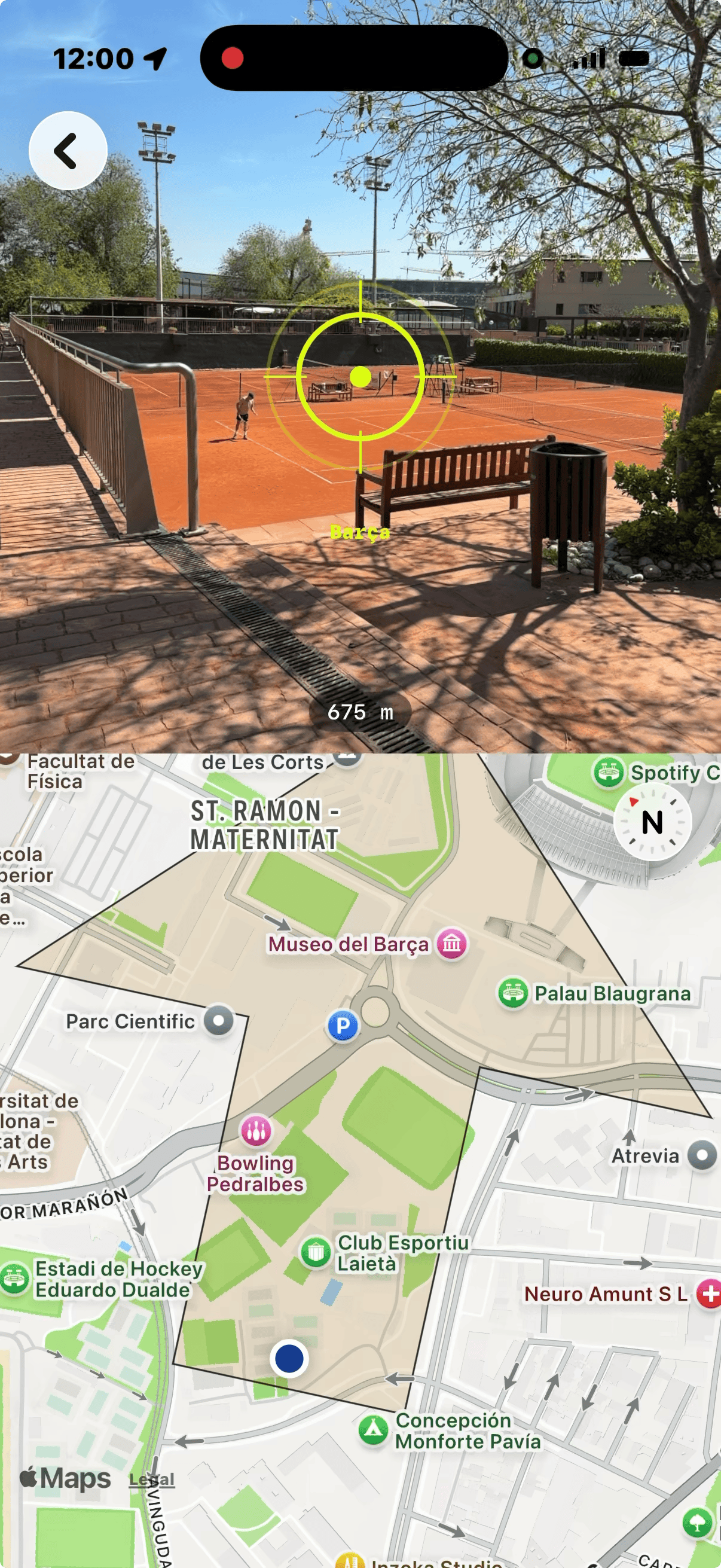
This opens the digital compass screen. Holding your phone vertically, if you granted camera permission, you will see the surroundings around where you are located. Turn around until you see a target marker on the screen indicating the direction toward the place you want to reach. LLOCS does not store altitude with coordinates so depending on the difference between the two locations you might need to tilt the phone slightly.
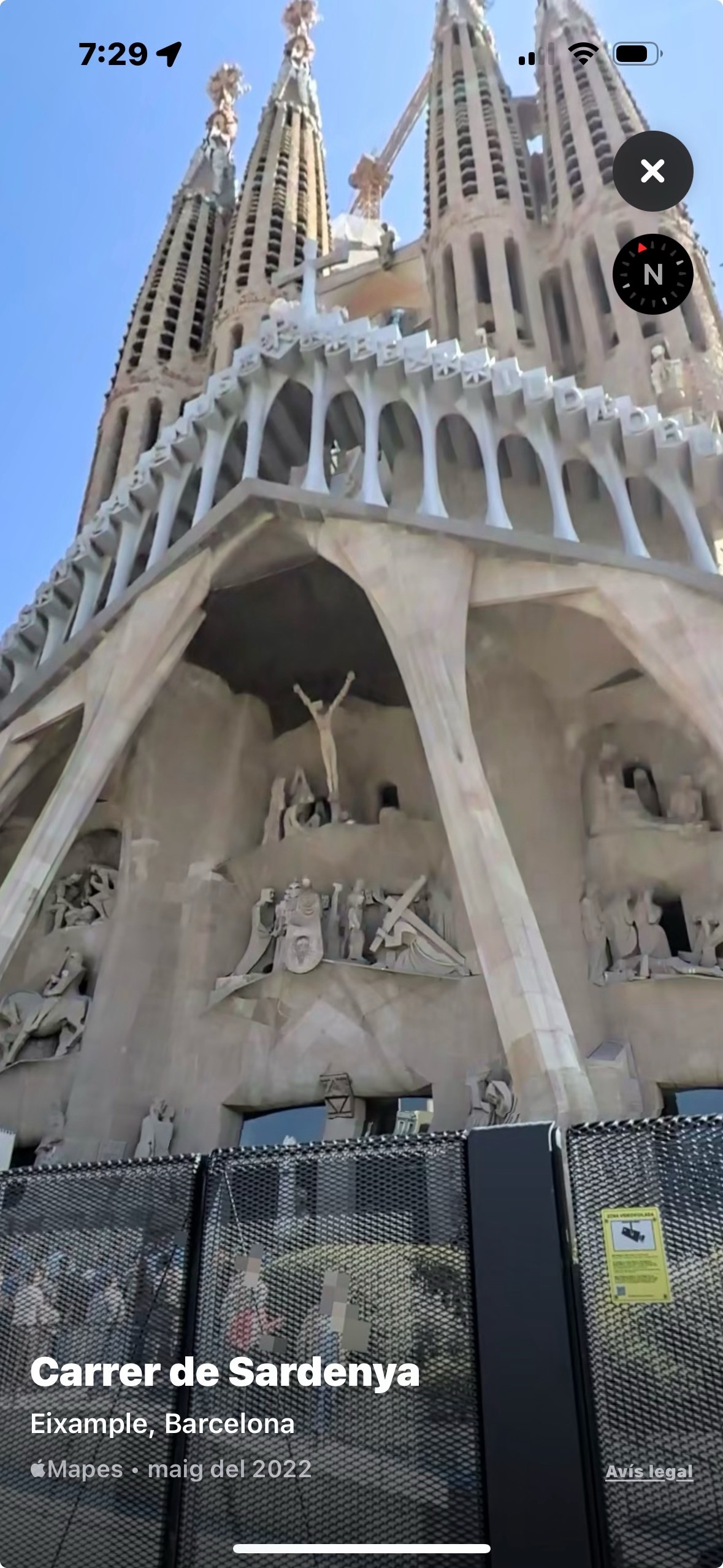
Tap the person-arrow icon in the bottom toolbar to open the current map centre in Google Maps Street View.
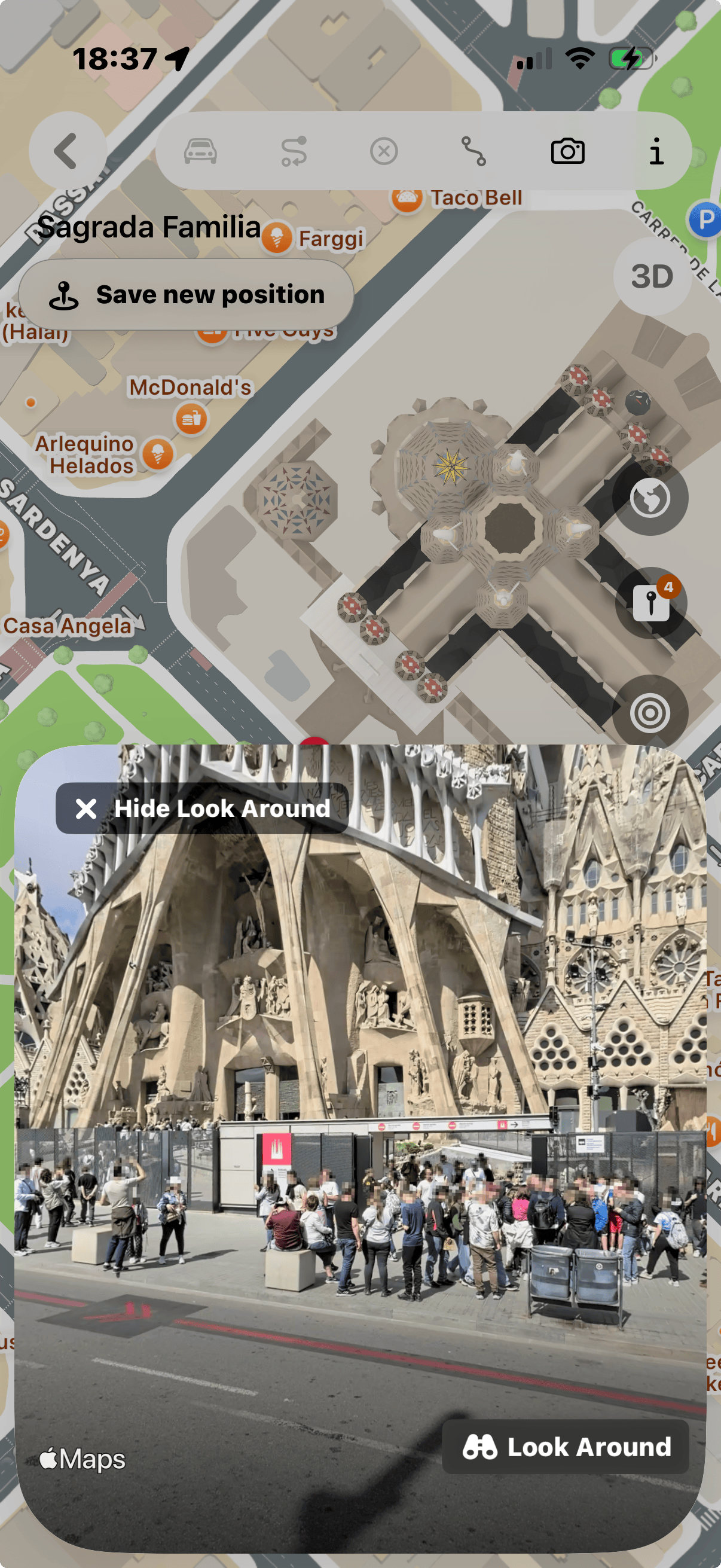
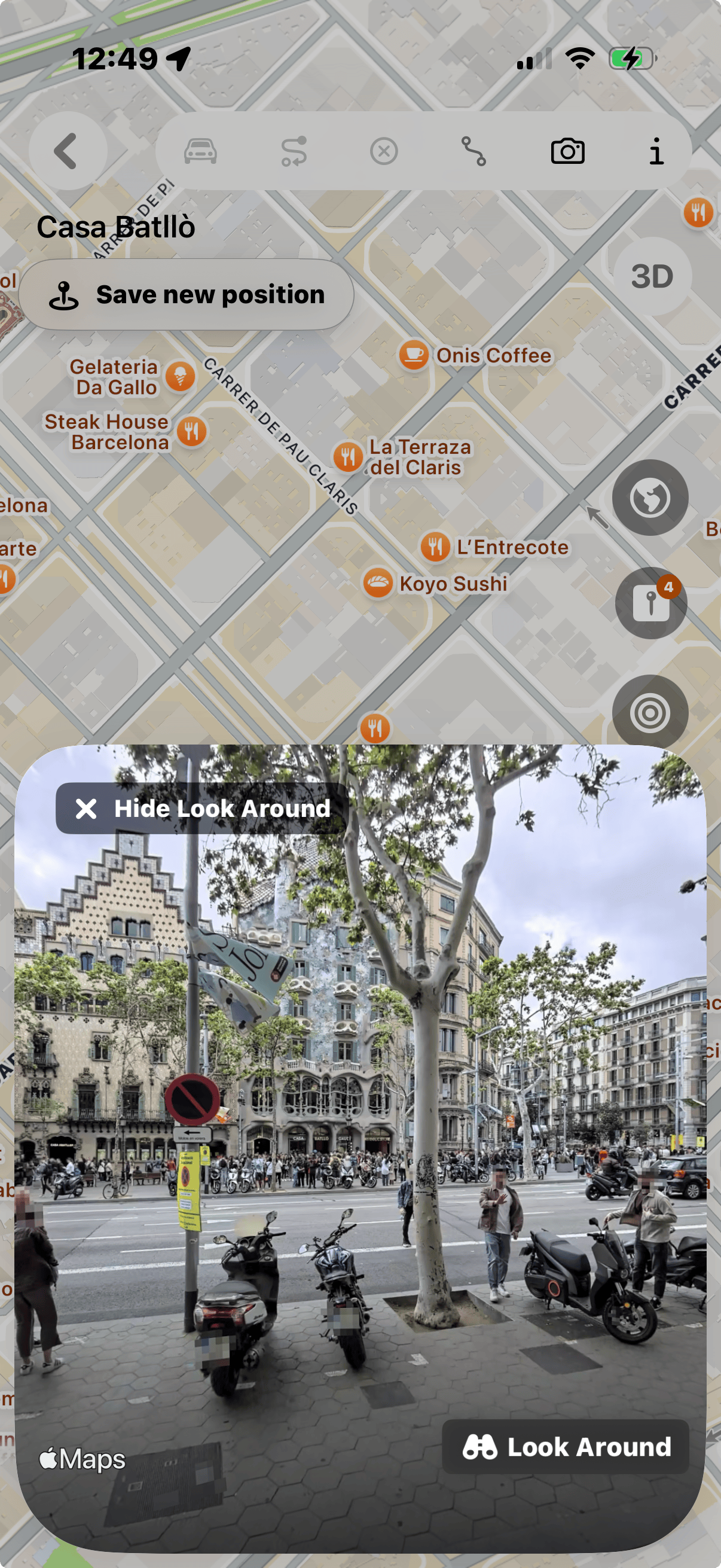
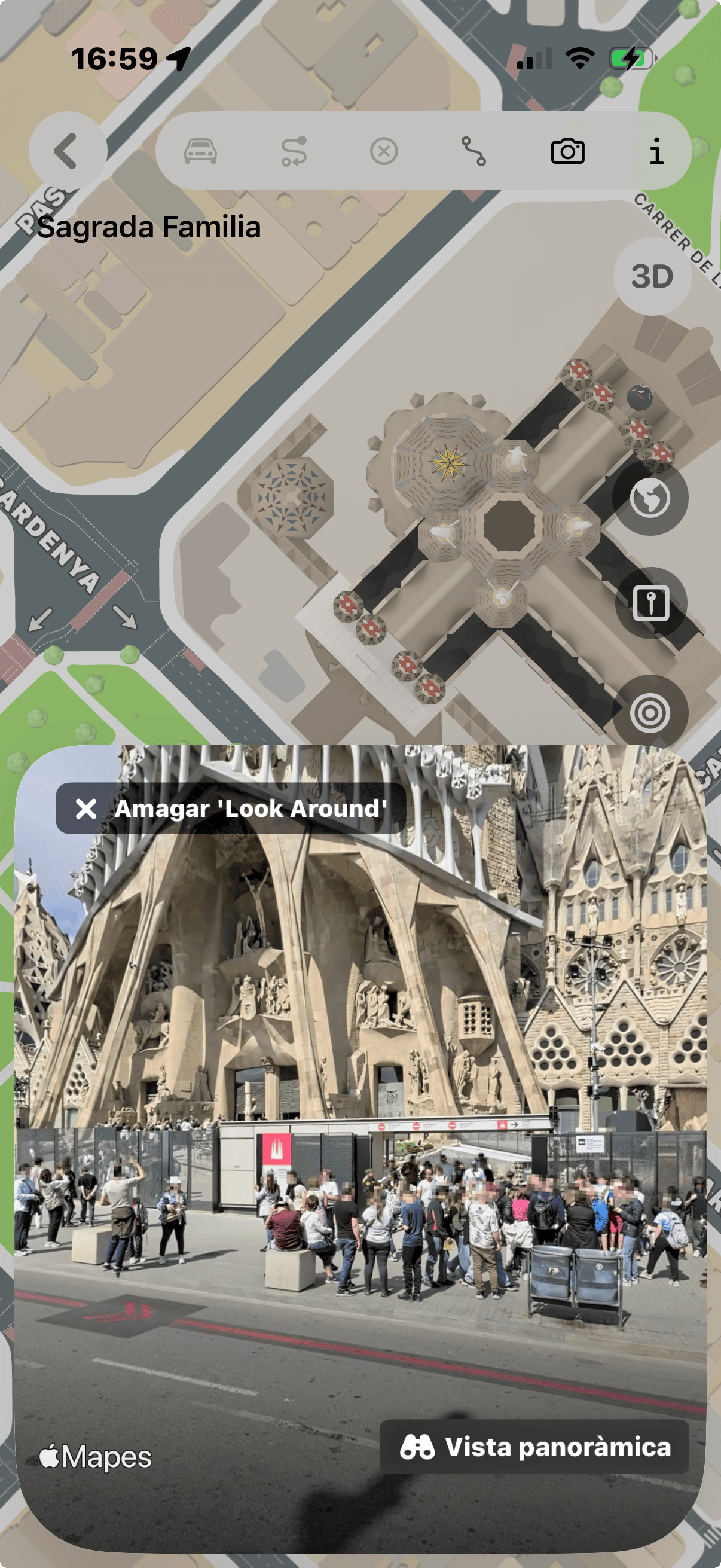
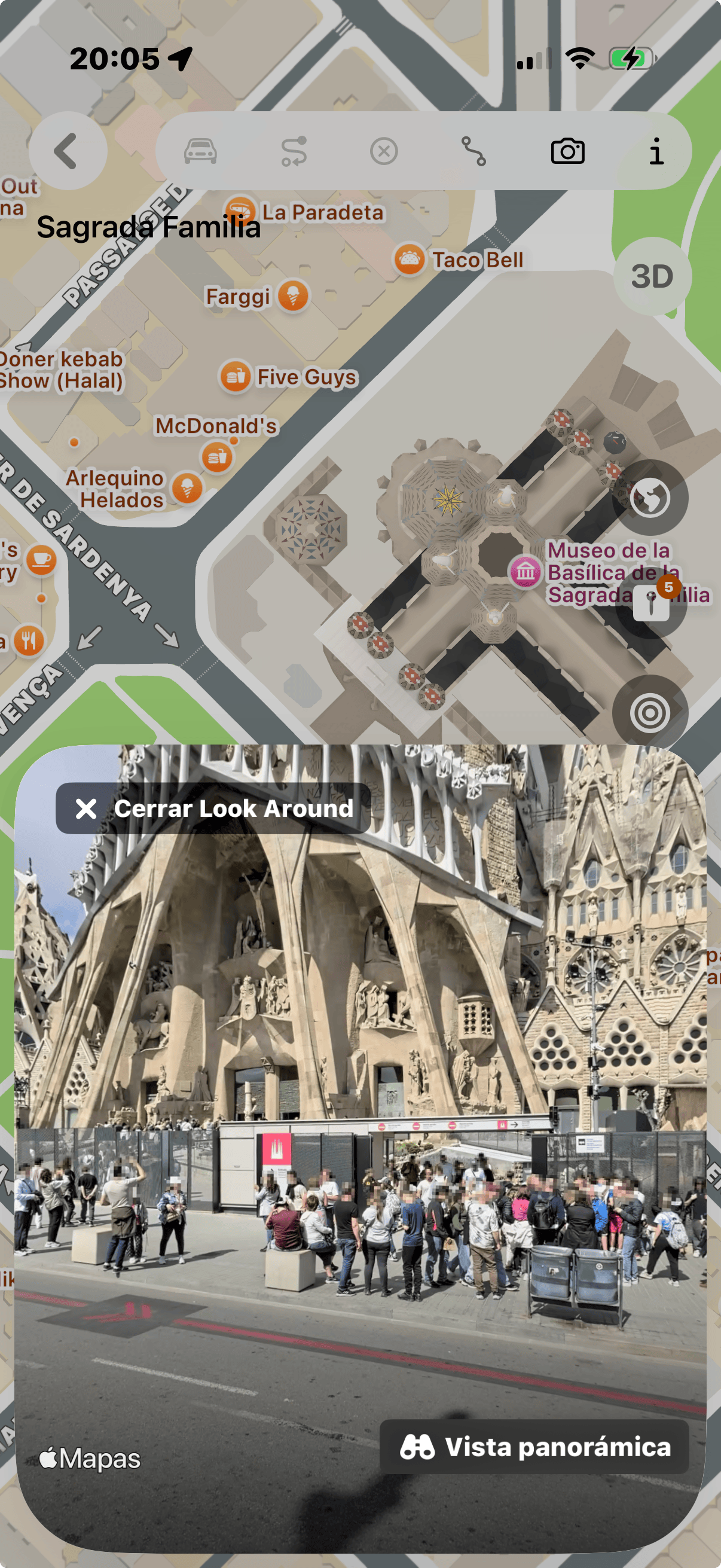
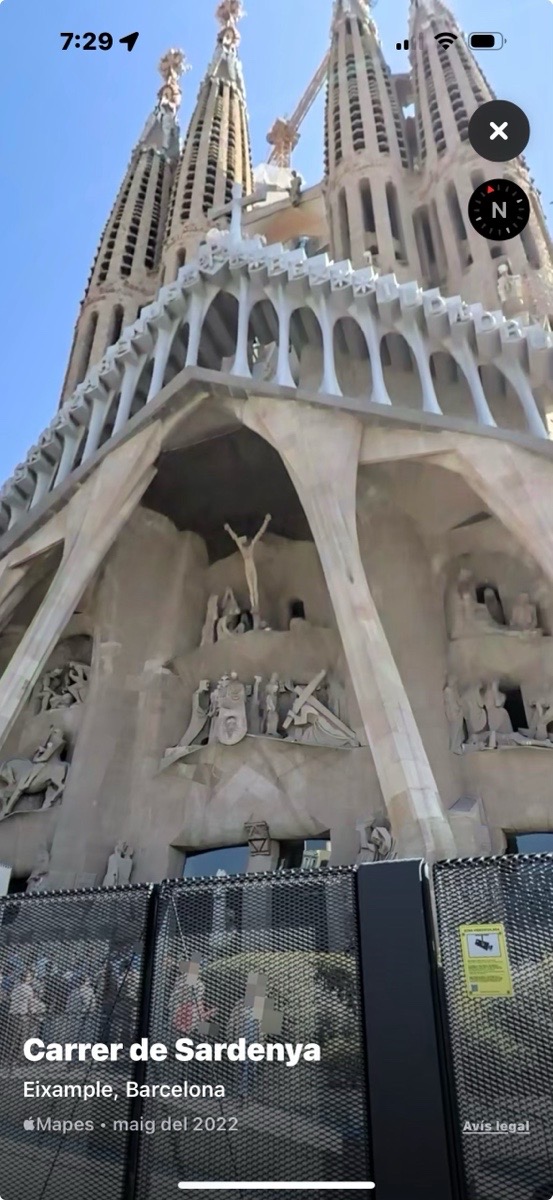
Tap the binoculars icon to open Apple's Look Around street-level view centred on the spot's coordinates. Pan and zoom the map to position the marker on the desired location. Tapping the marker shows the Look Around scene for that position.
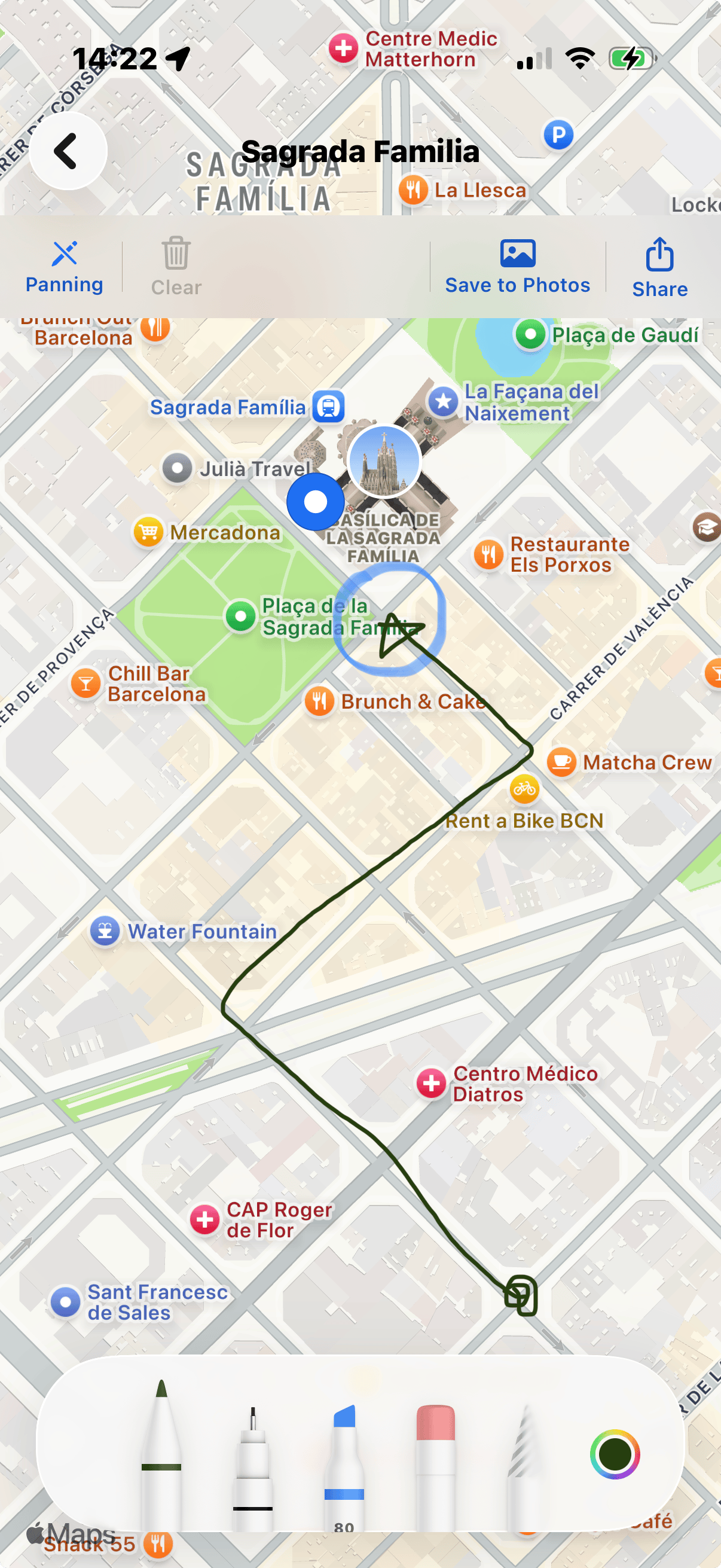
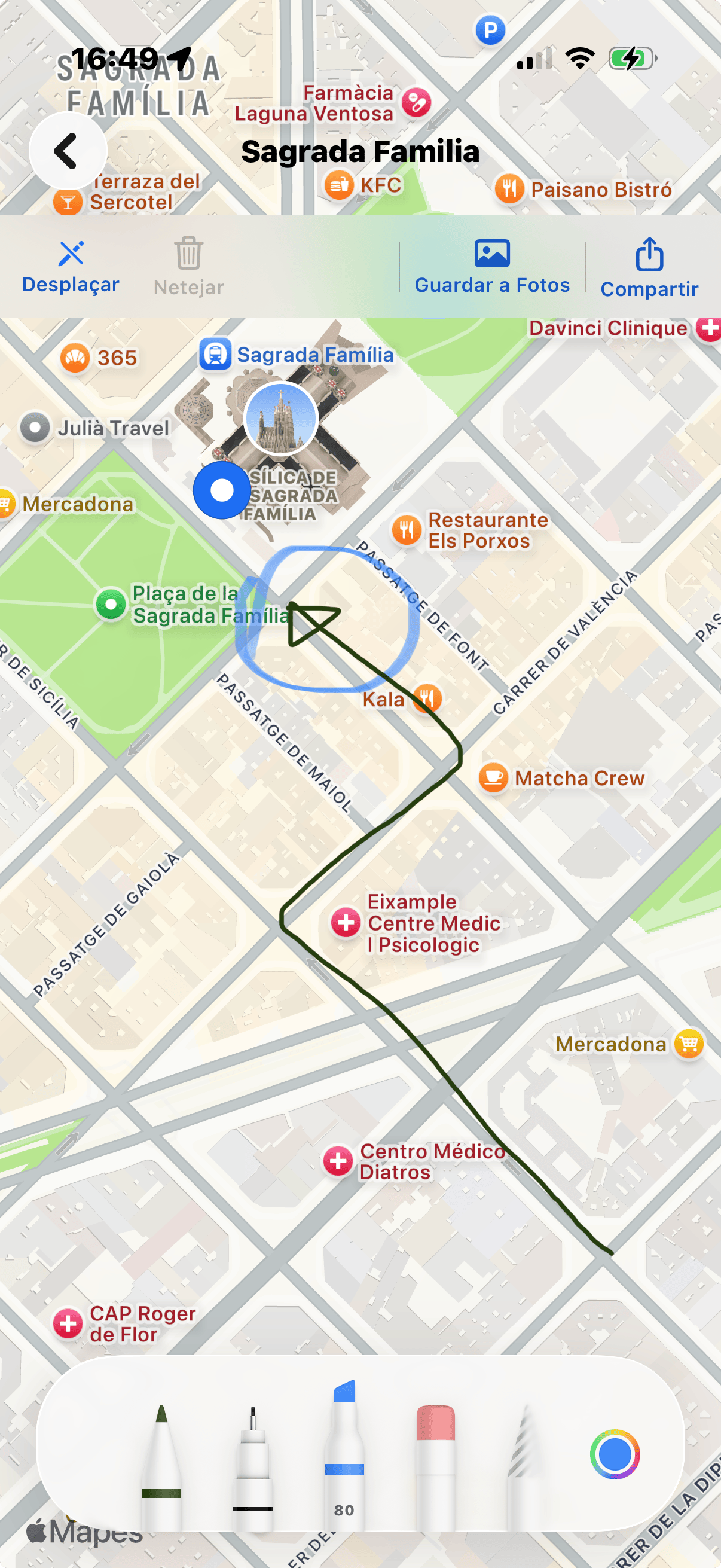
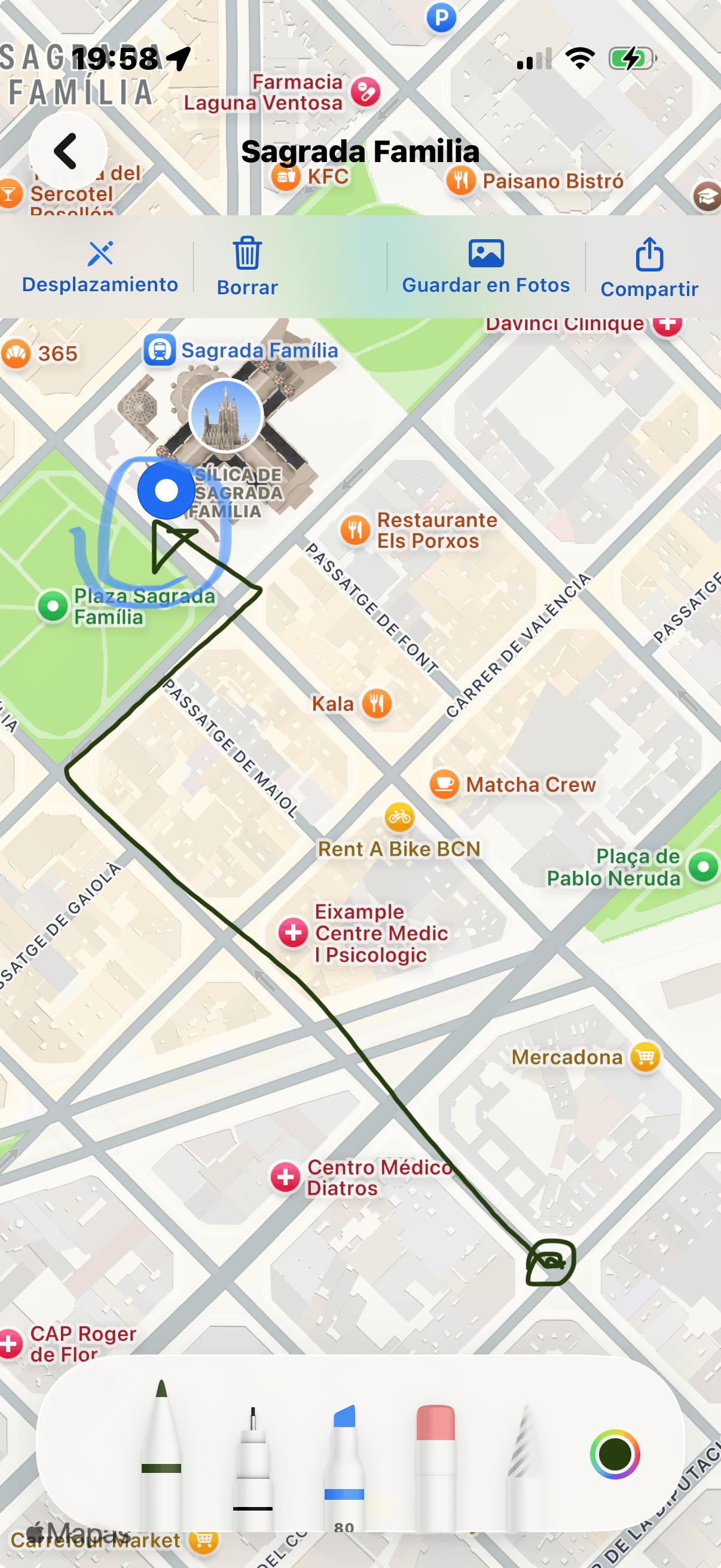
Tap the camera icon in the top toolbar to save a snapshot of the current map view with the red pin overlaid. You can draw over it to note additional information and share the result by email or WhatsApp.
Tap the info button in the top toolbar to view and edit the full spot record including address, comment, type and coordinates.
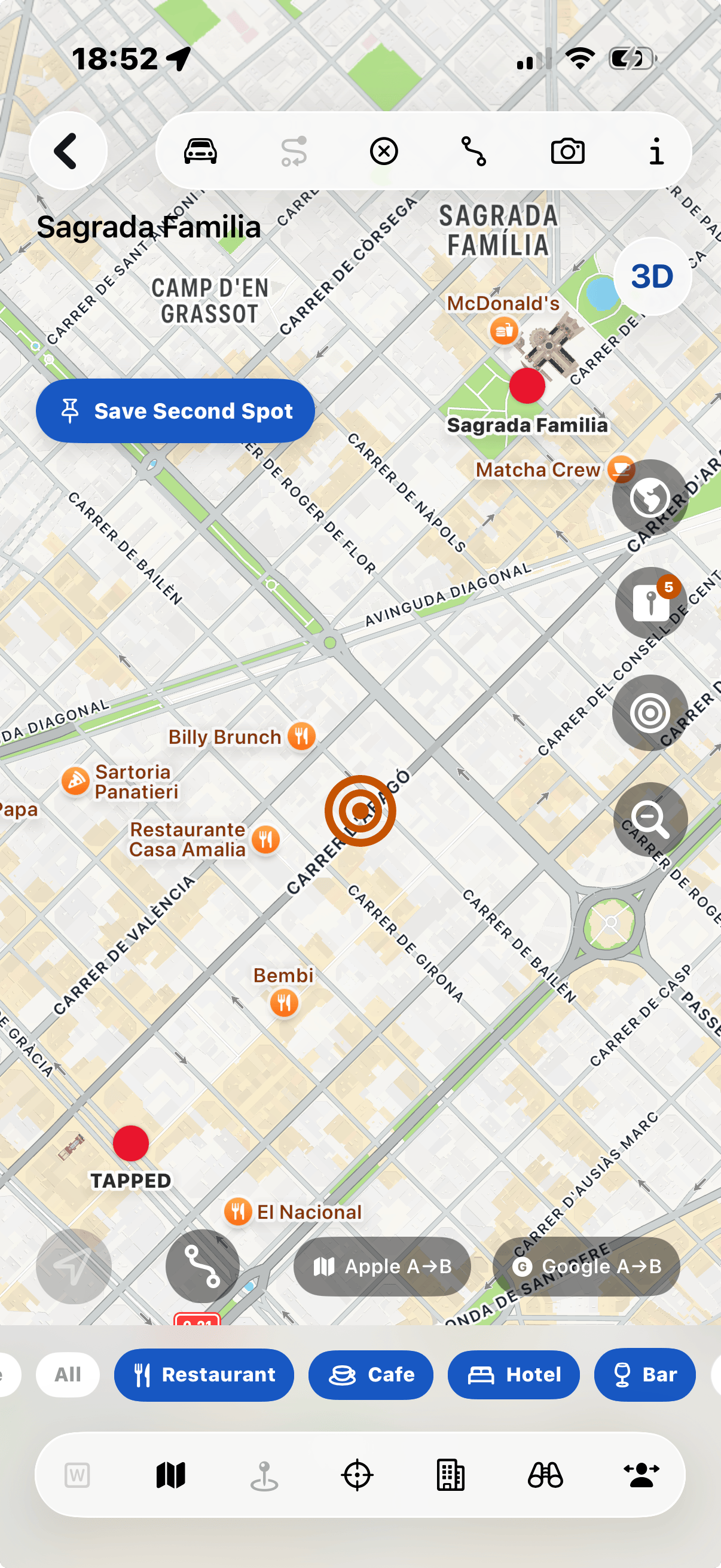
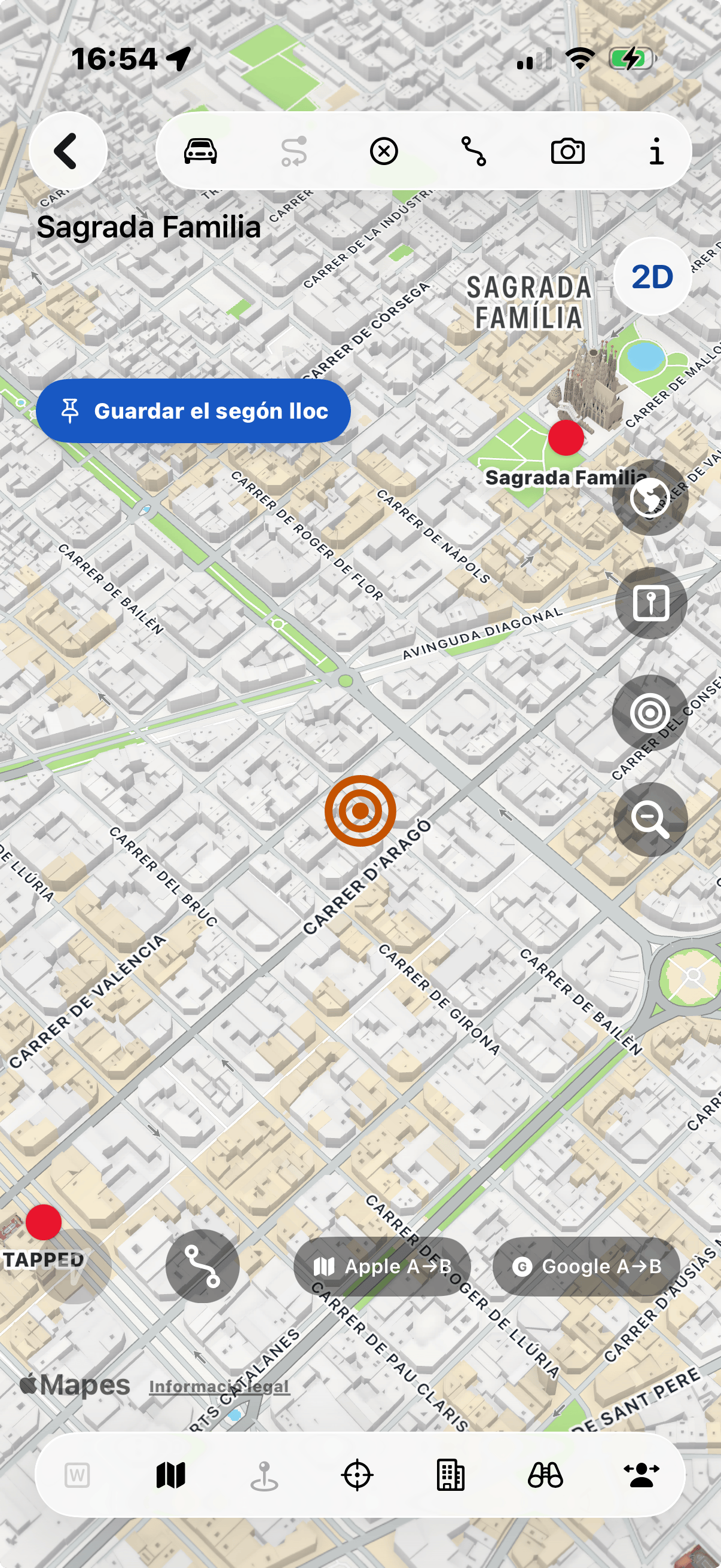
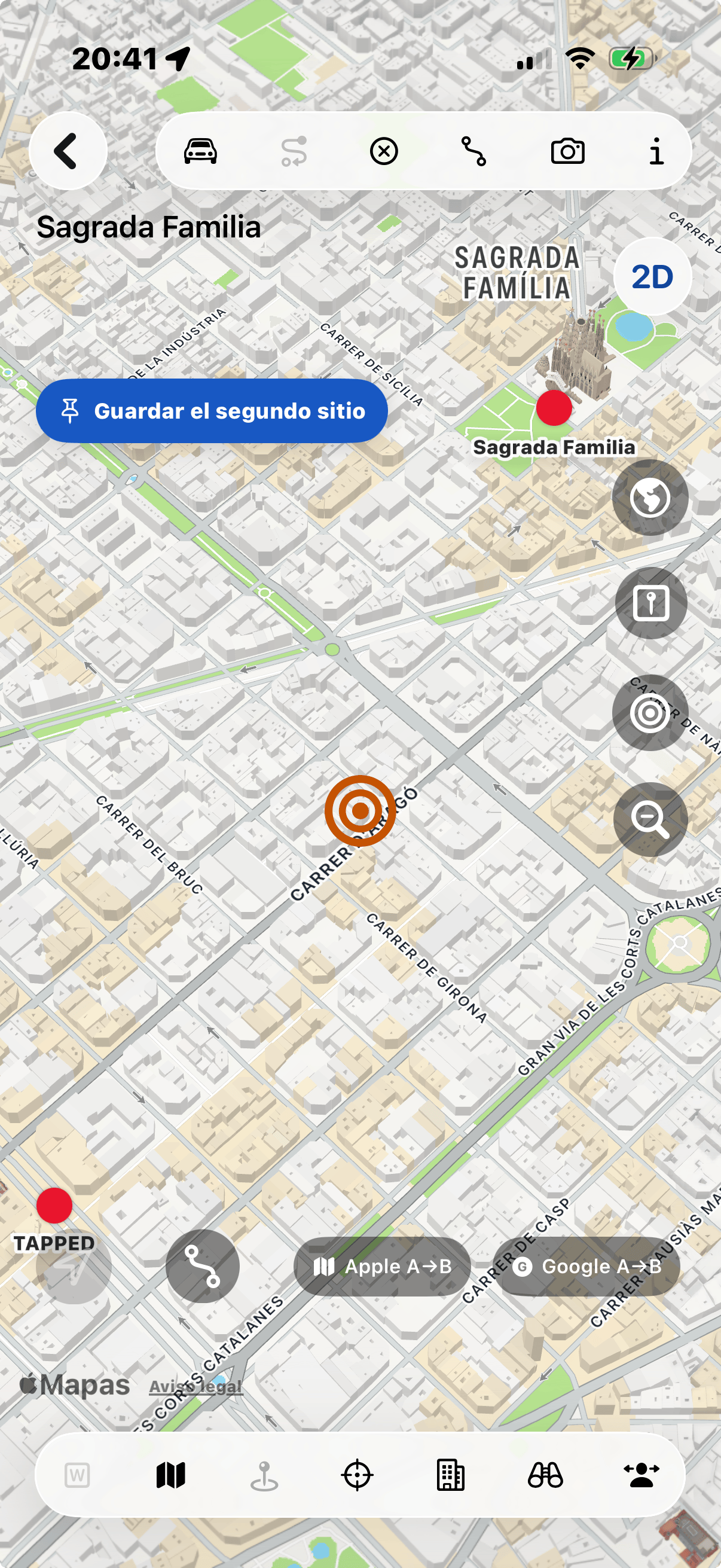
When in 'add a second point by tapping the map' mode, tap on any point on the map to create it. A red circular pin will appear at that location. A 'Save new spot' button appears at the top left so you can permanently save this new location. The new record will be stored in the same folder as the original place with a name starting with 'TAPPED SPOT FROM' followed by the name of the original.
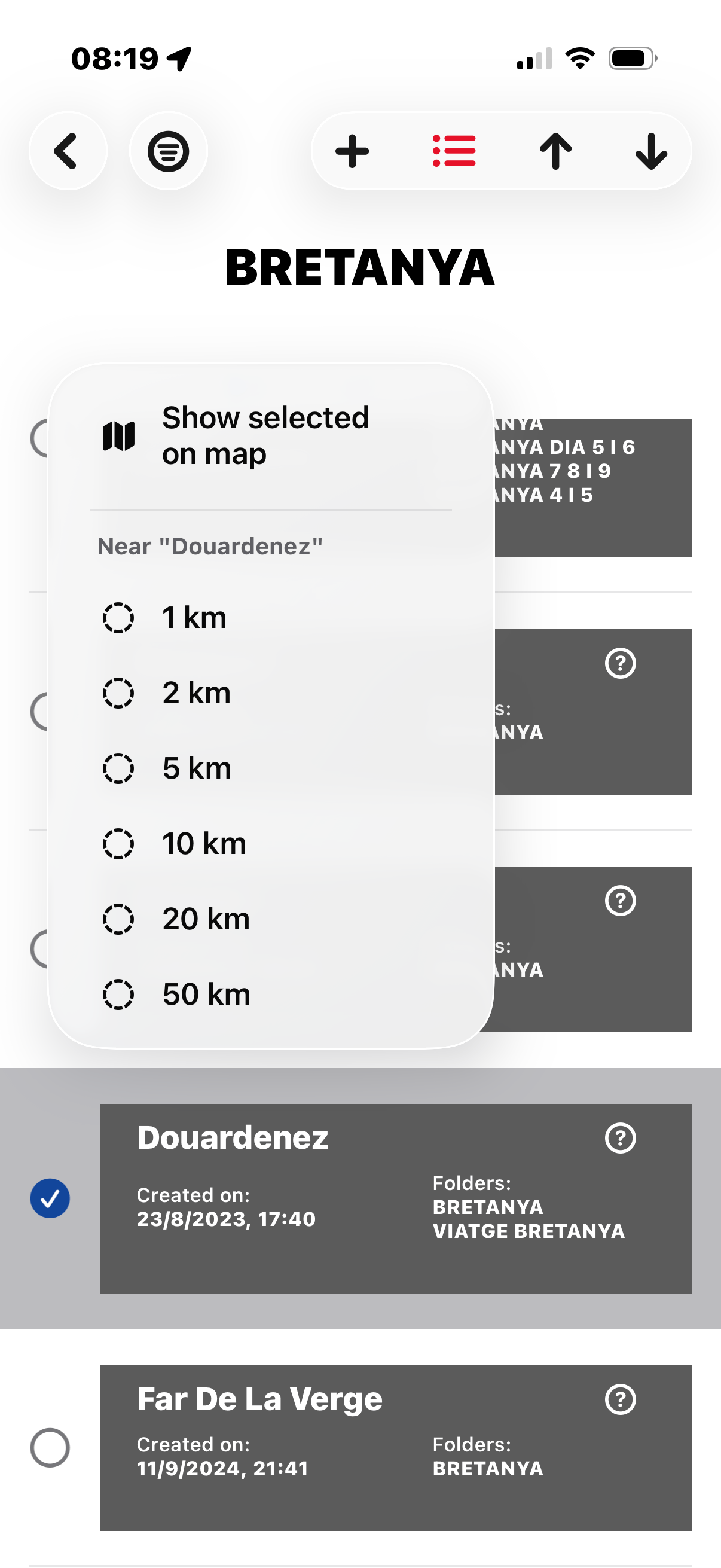
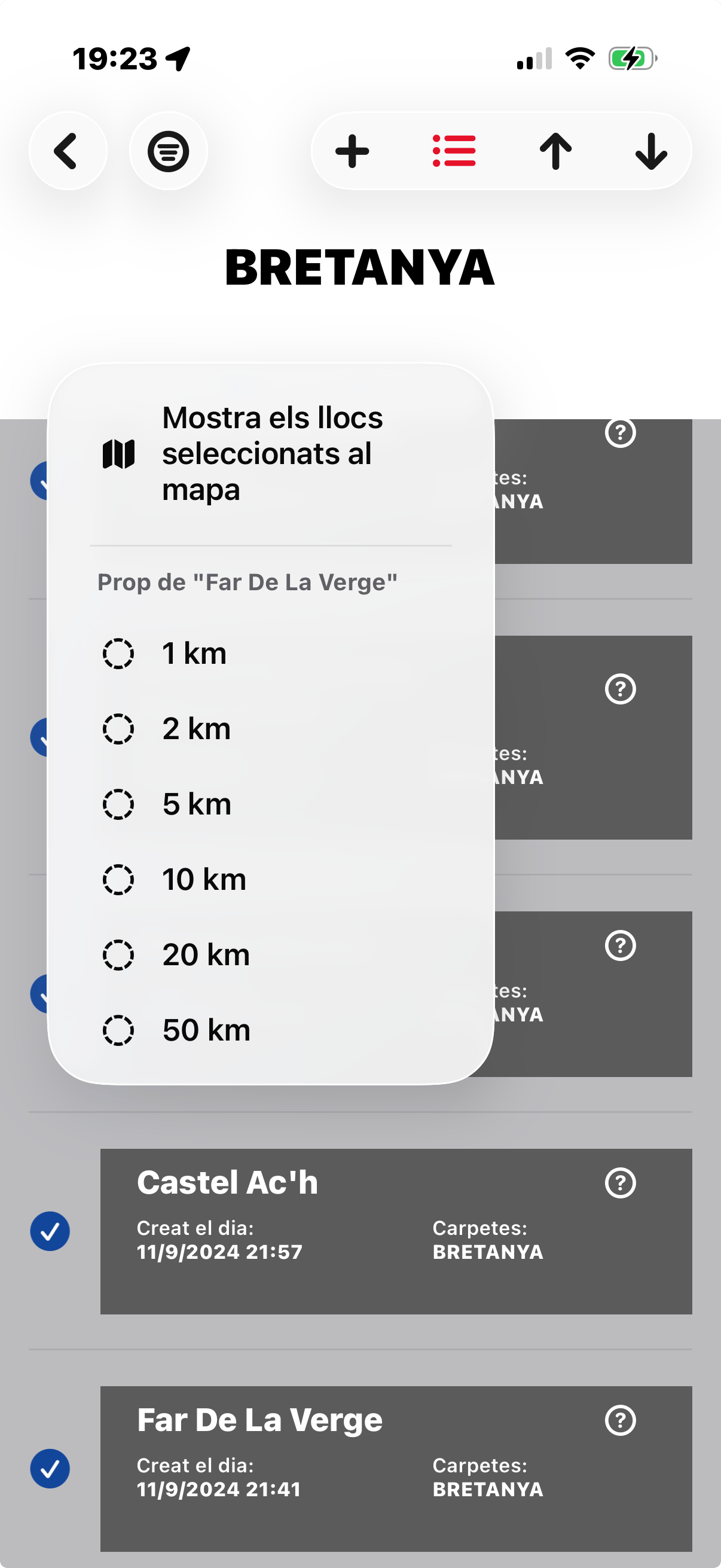
In multi-select mode inside a folder, the menu button (three-dot icon) in the top toolbar opens a filter panel. Use the filter to show or hide spots on the map based on their distance to the selected spot.
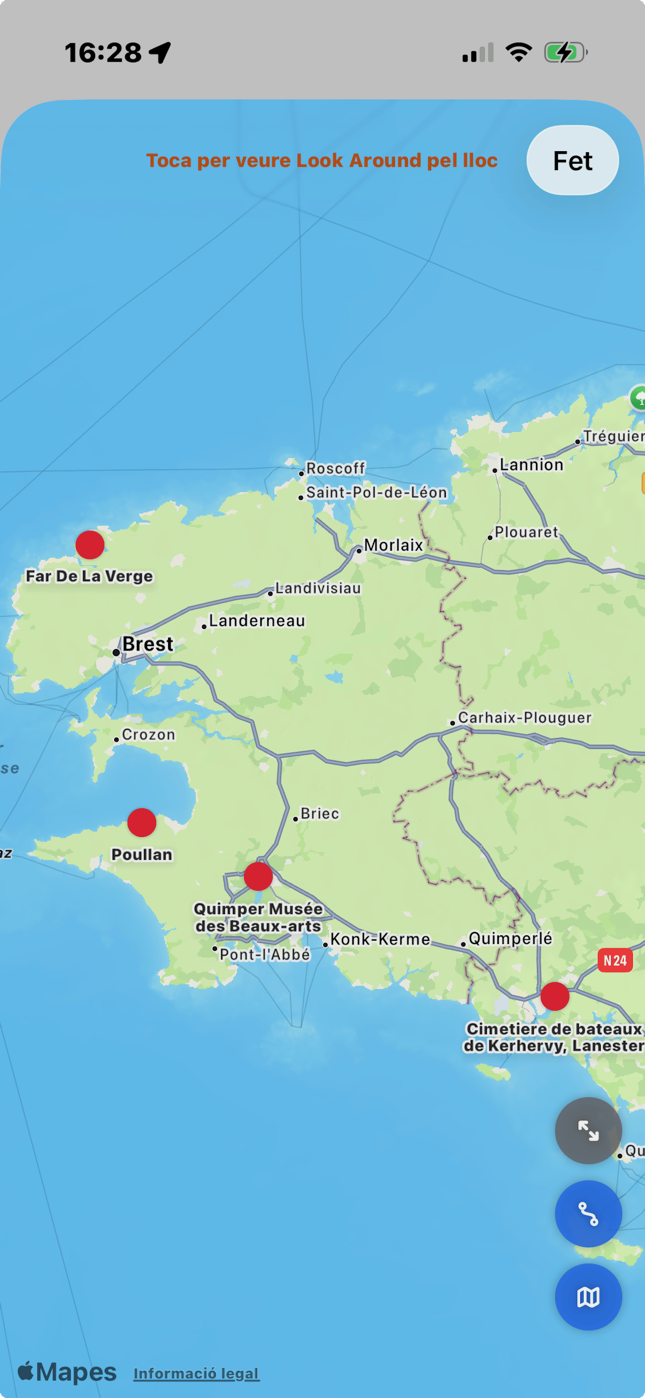
When this icon is selected, tapping one of the spots in the list shows the Google Map info in the bottom half of the screen.
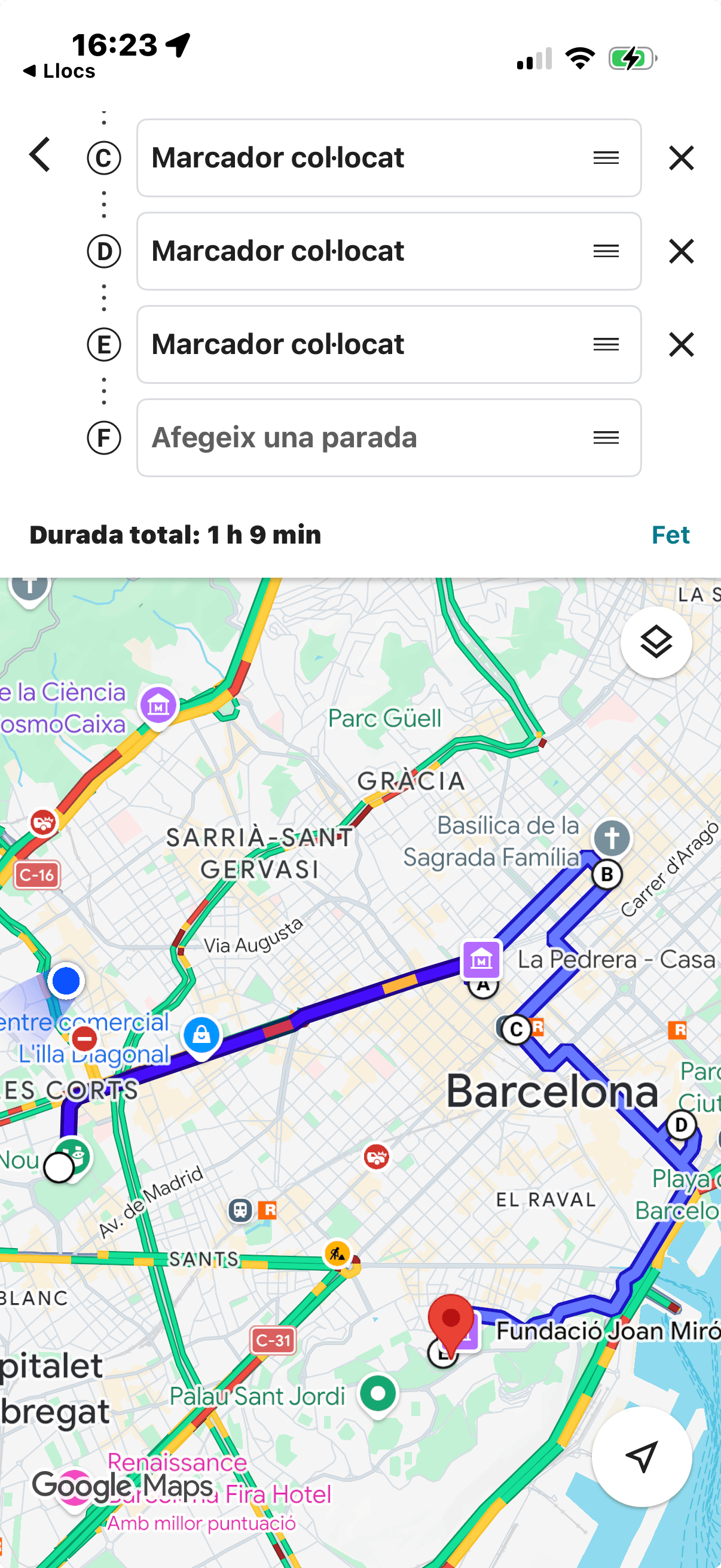
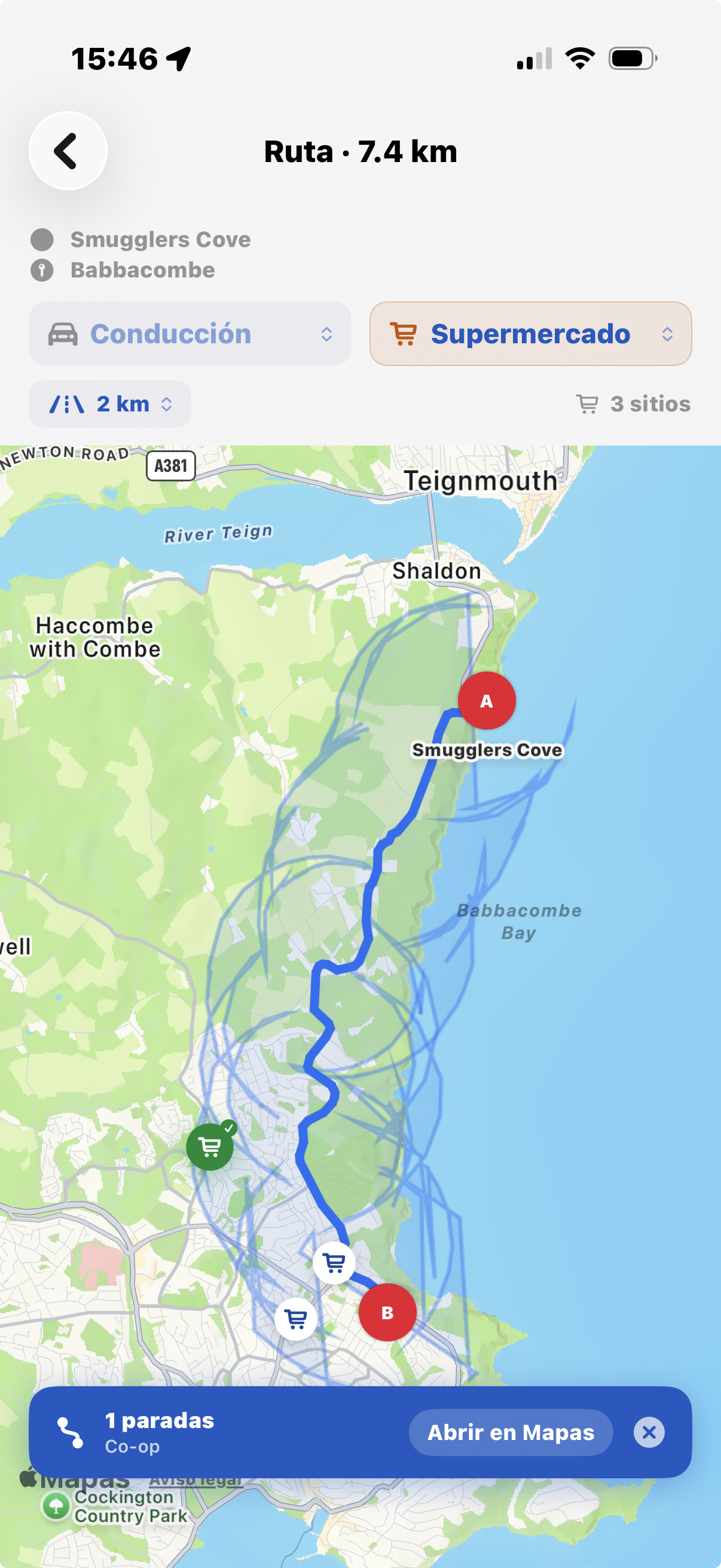
When this icon is selected, tap pins in the order you want to travel — each pin is labelled A, B, C… The route is drawn automatically after the second tap. A scrollable strip at the bottom shows the stops in order: A → B → C… When tapping 'Google n stops' the Google Maps app appears with the stops already set as waypoints.
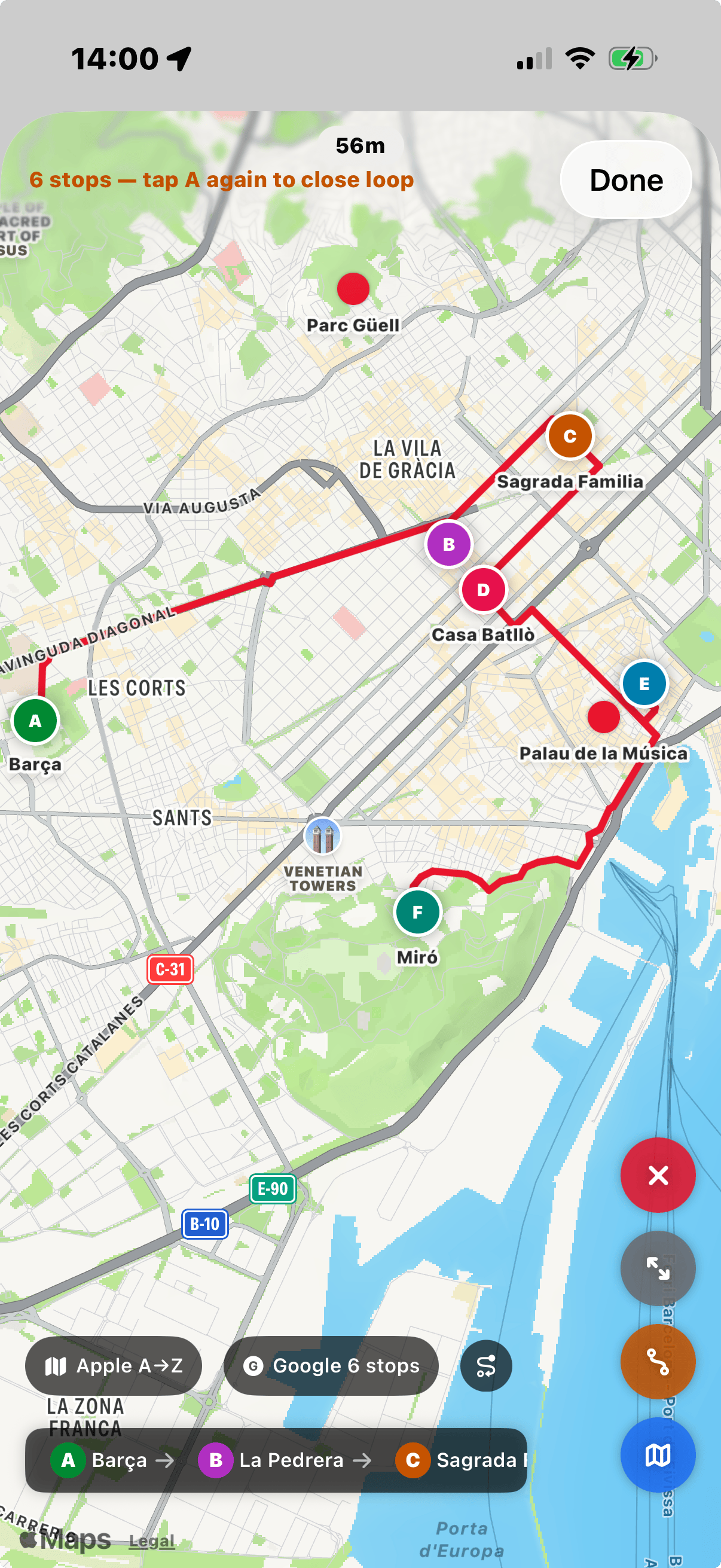
Tap the reverse-arrow button to flip the entire route direction. Labels re-order immediately.
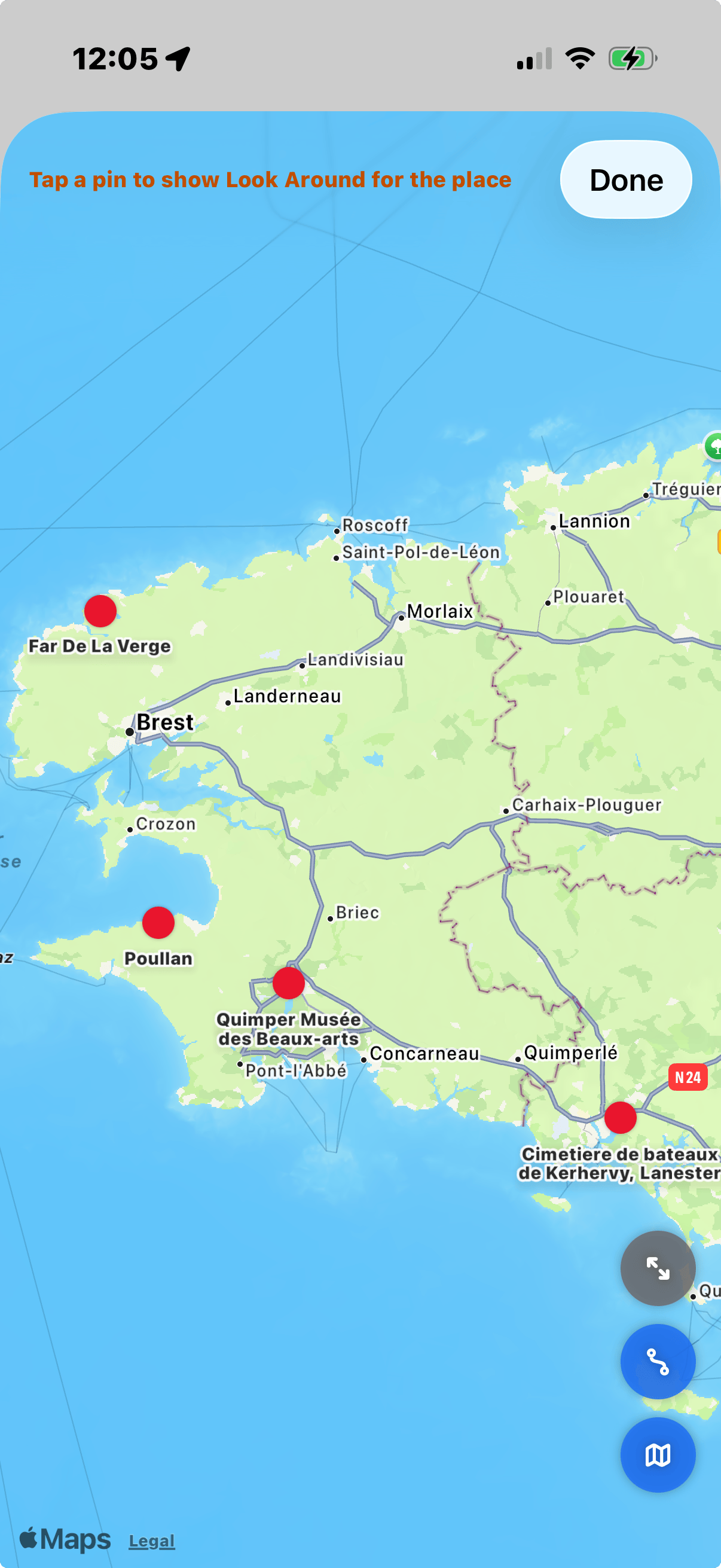
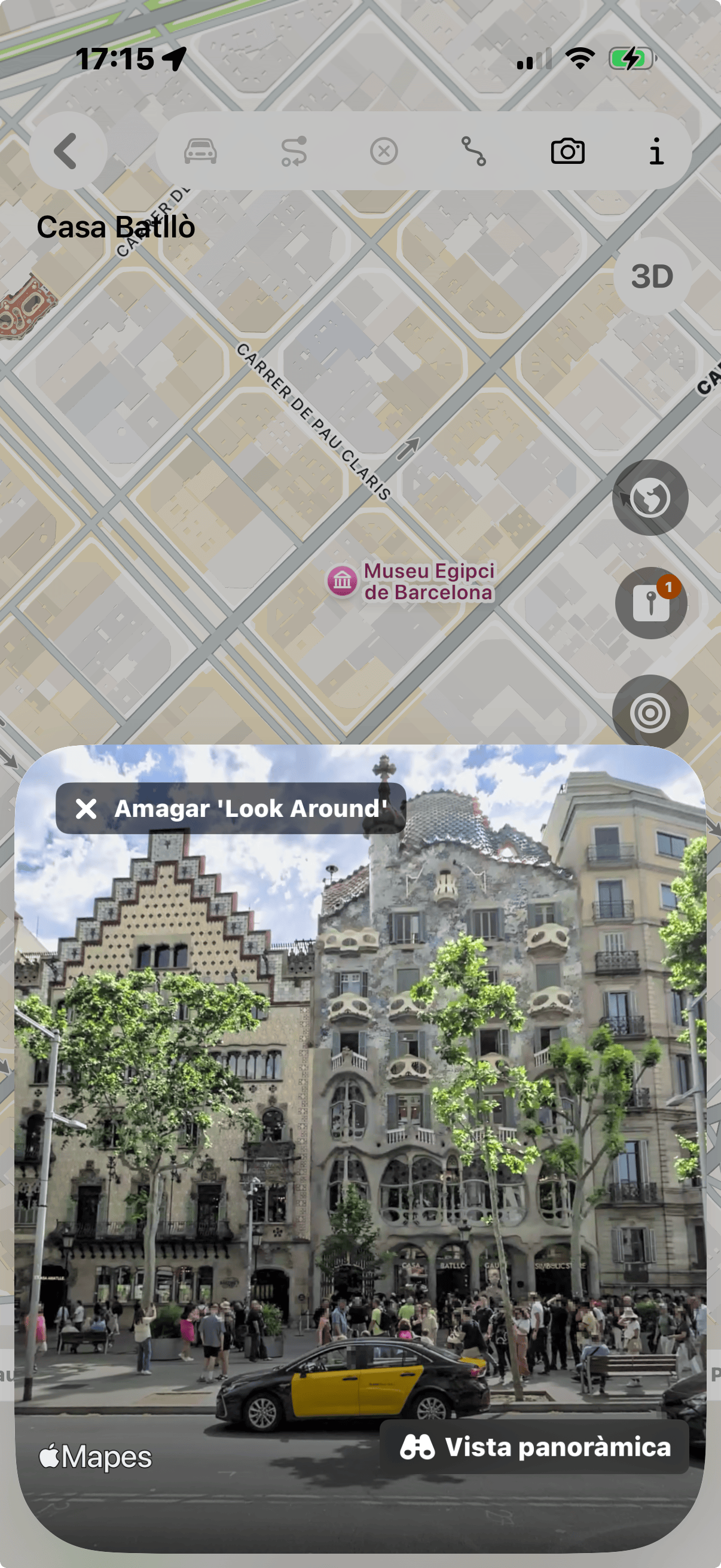
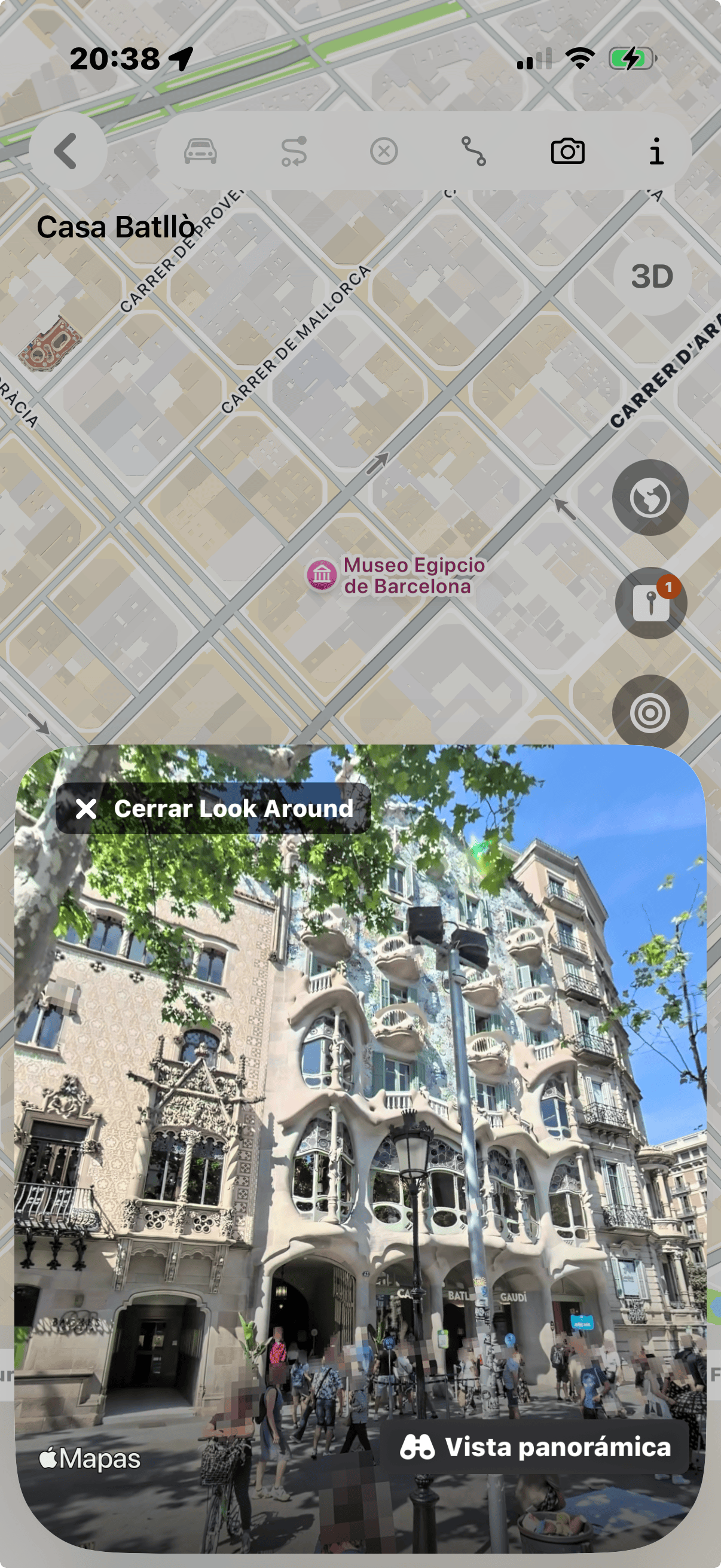
Outside of route mode, tapping a pin loads Apple Look Around for that location. The map shrinks to half height and Look Around fills the lower half.
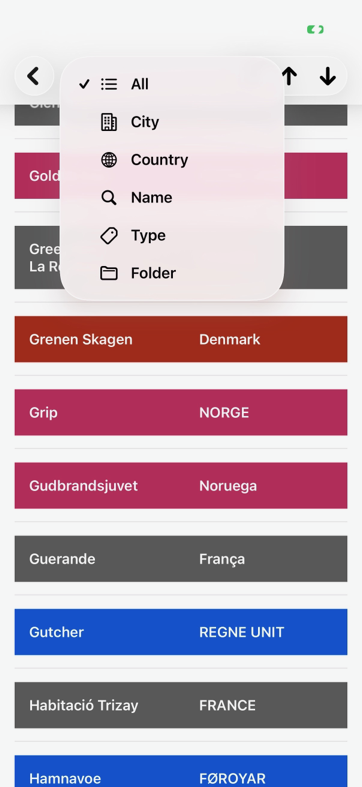
The All Spots screen shows every saved spot across all folders, deduplicated — spots belonging to multiple folders appear only once. Sort ascending or descending with the arrow buttons. Tap the filter icon to choose a search mode: All, City, Country, Name, Type, or Folder.
From the action bar at the top, tap the list-bullet icon to enter edit mode. Select spots, then delete them, move/copy one or more to a folder, or view selected spots on a map.
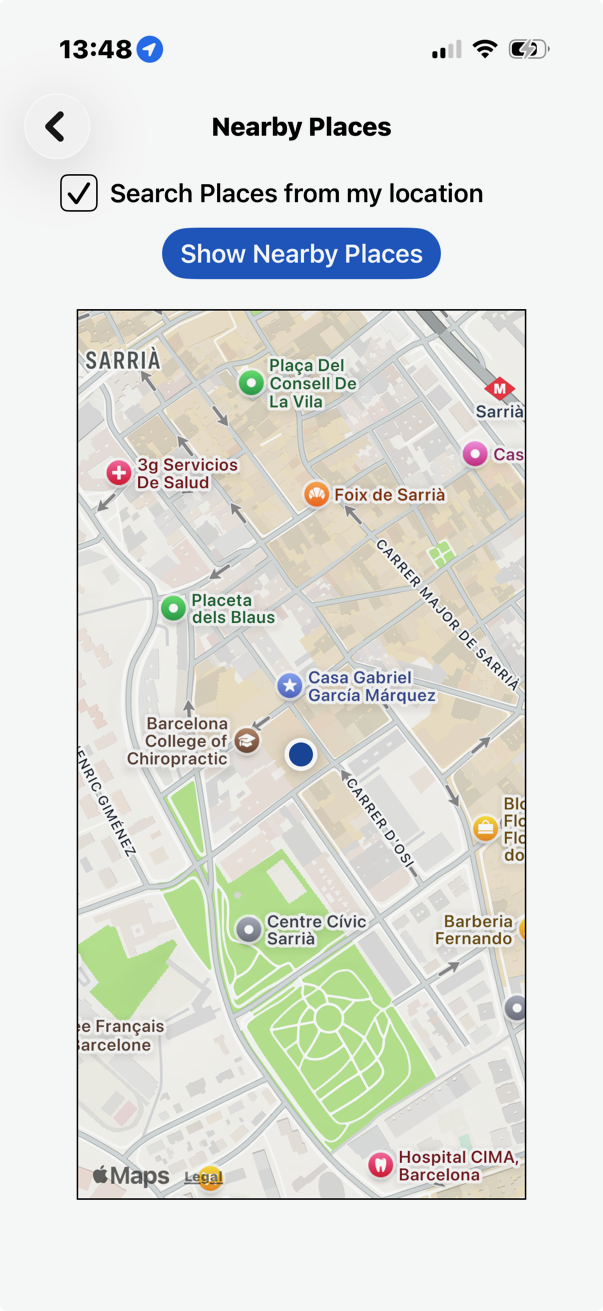
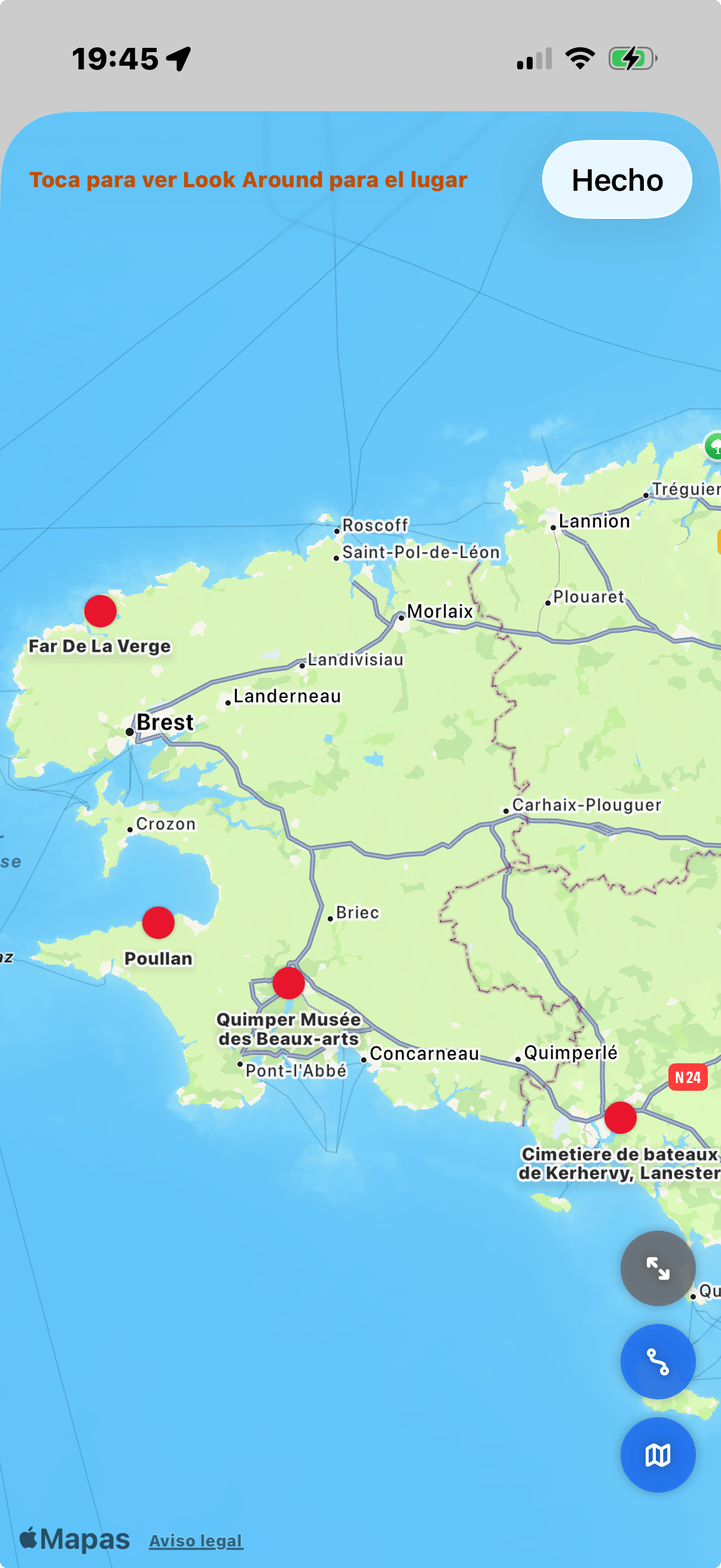
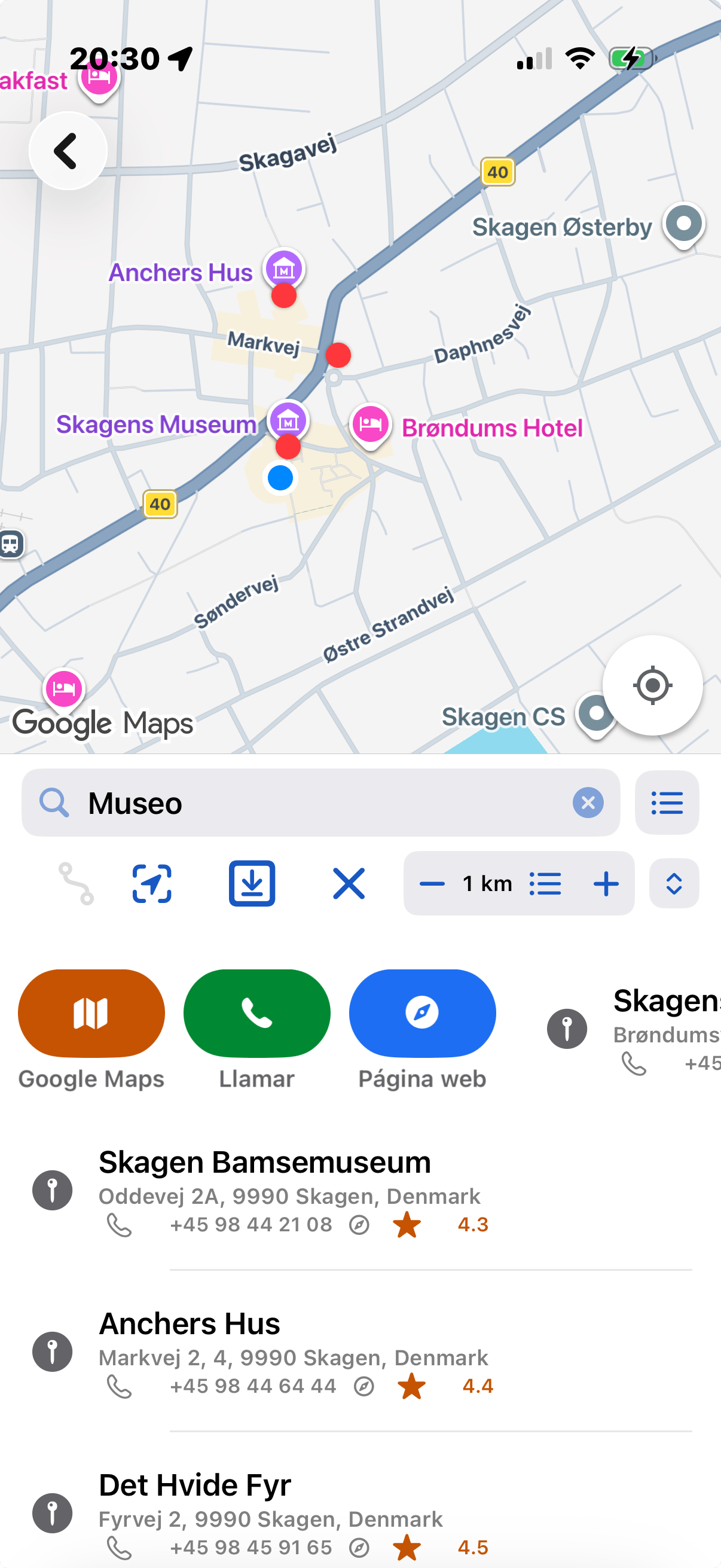
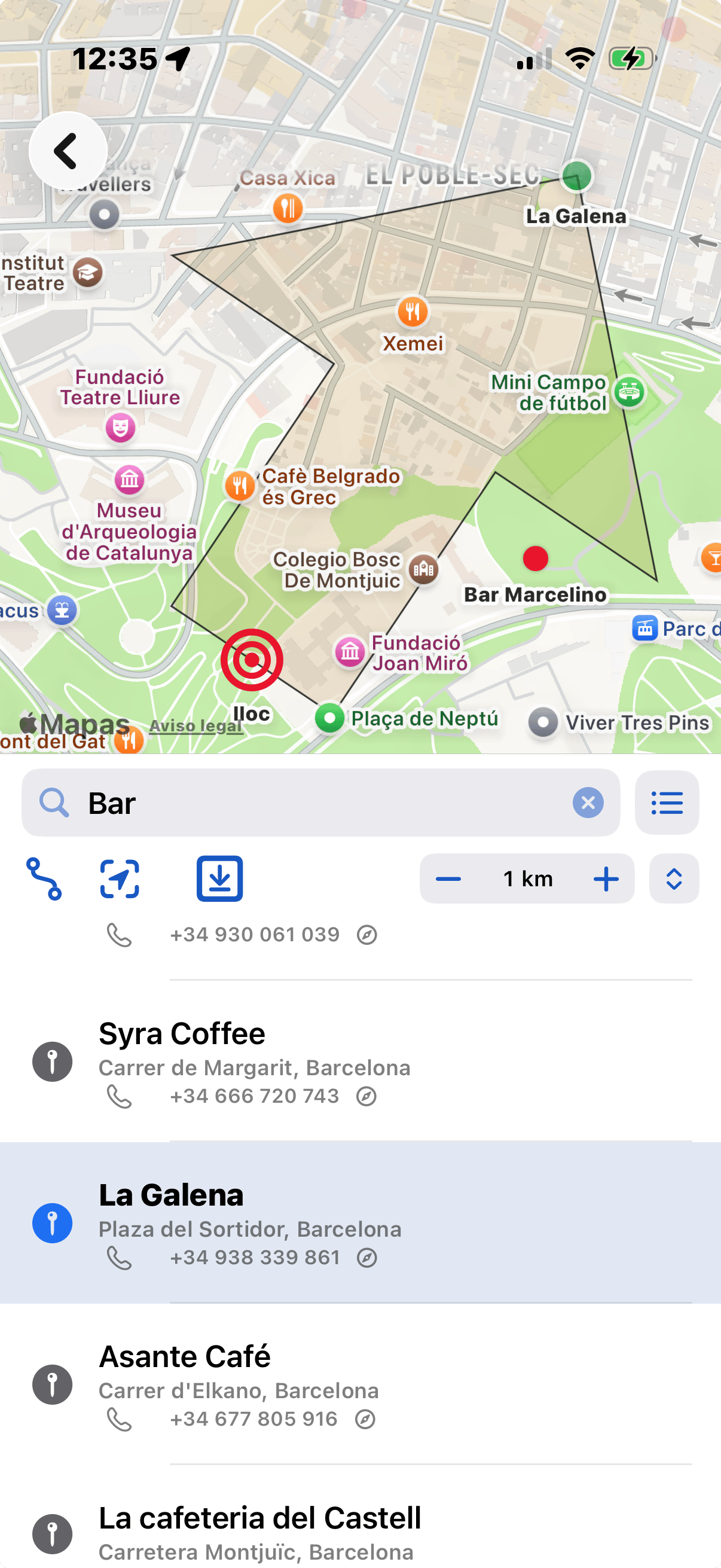
The Places Nearby screen shows a map with your position and a search bar. Type any query (e.g. 'restaurant', 'museum') or pick a category from the list icon. Results appear as pins on the map and as a scrollable list below. A checkbox toggles between finding places around your current location or around one of the locations already stored in the database.
Use the − and + stepper to change the search radius (e.g. 500 m, 1 km, 2 km…). The search reruns automatically when you change the radius if a query is already active.
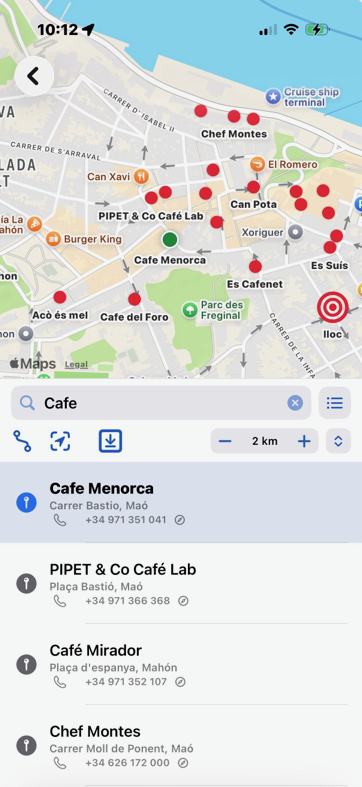
Swipe right on a result to call or open its website. Swipe left to delete it from the list or save it to your database as a new record in a folder named TEMP_NEARBY.
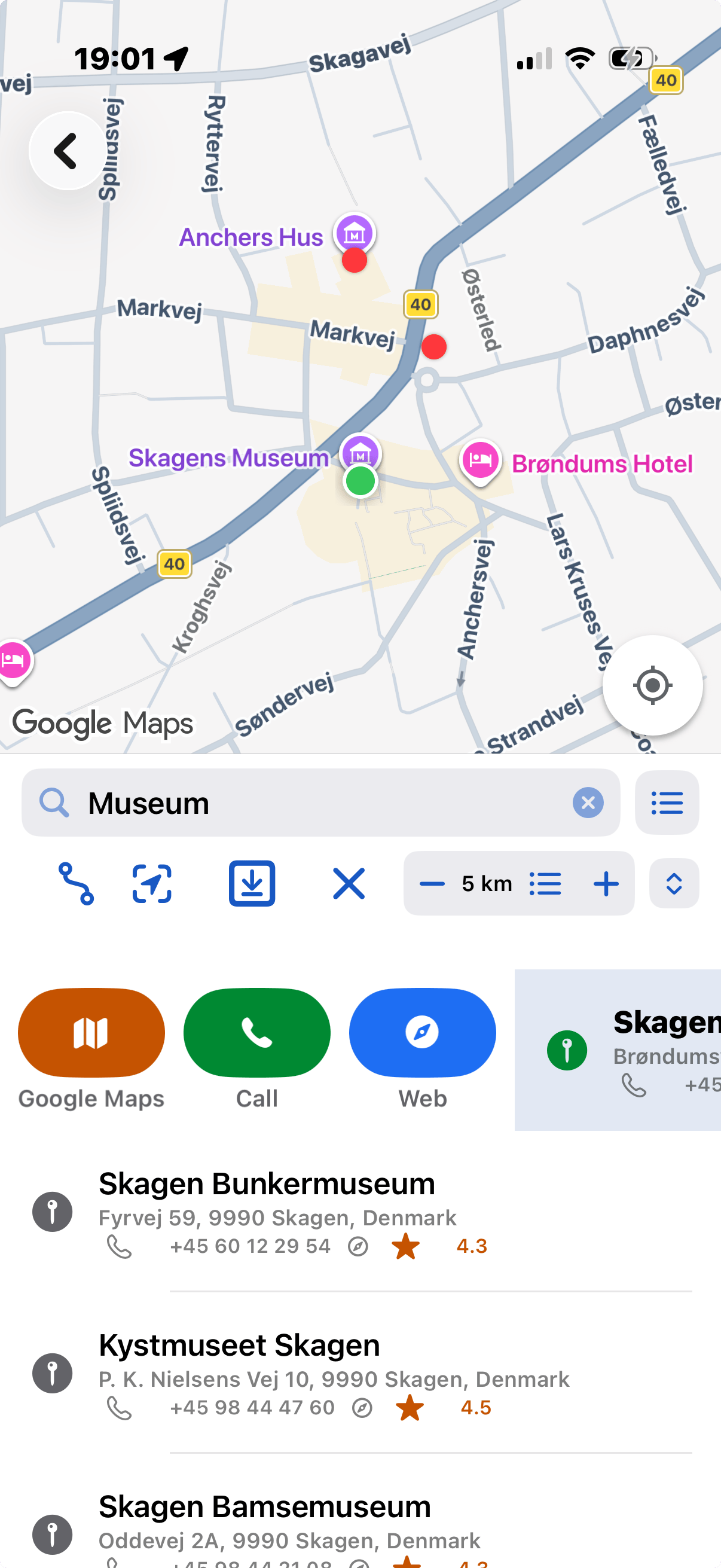
Tap the Google Maps button to display directly the Google Maps Info card for the place.
If 'From My Location', tap the arrow icon in the control bar to draw a route from your position to the selected landmark. Tap the location-viewfinder icon to zoom the map to fit both positions.
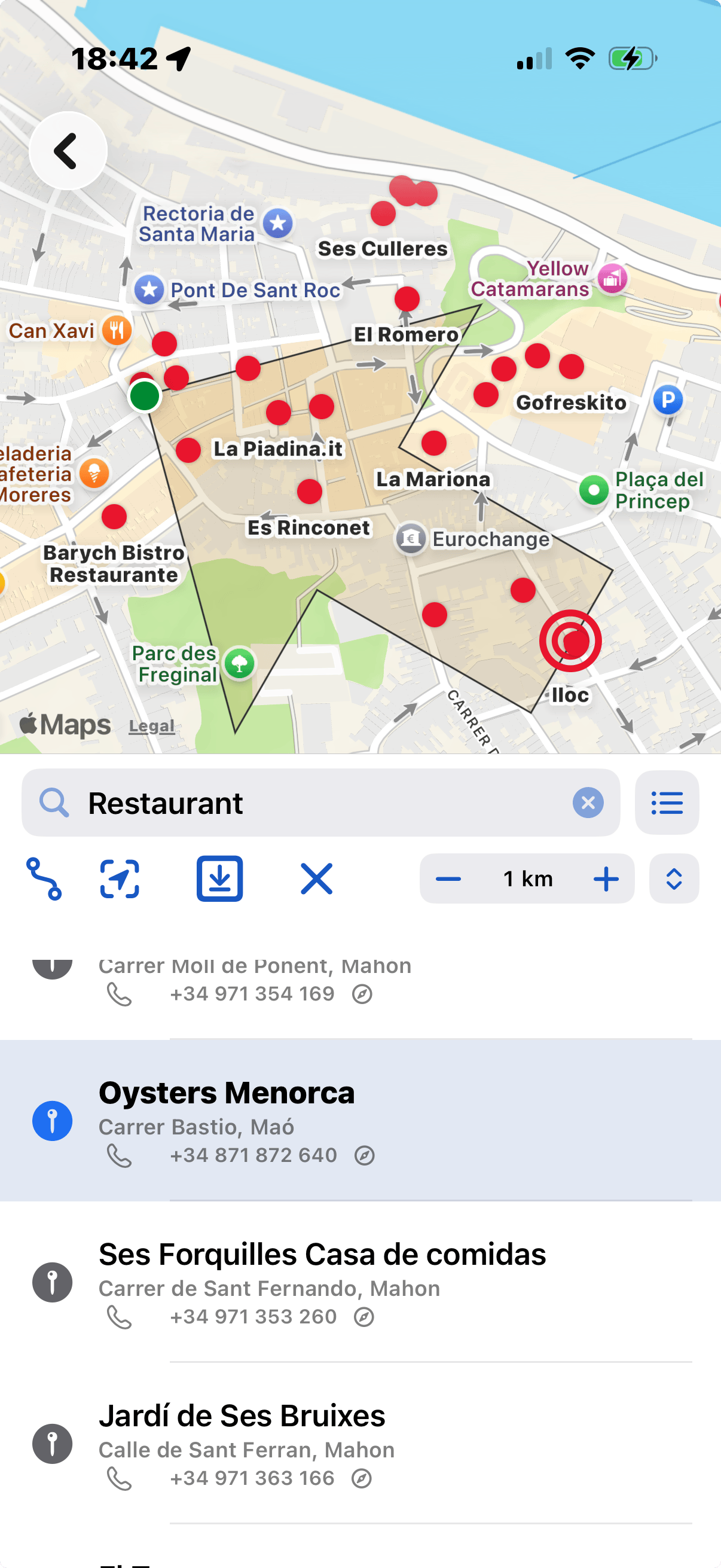
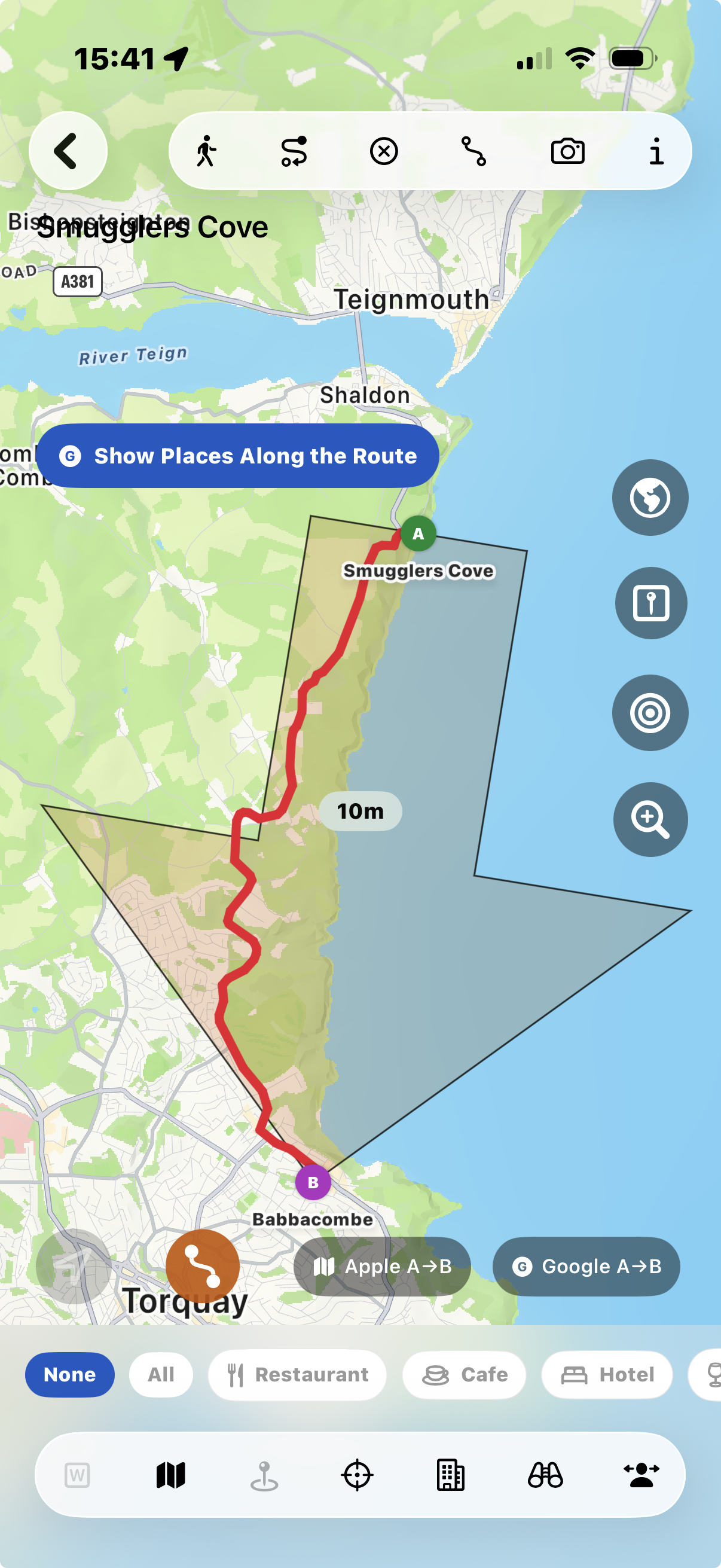
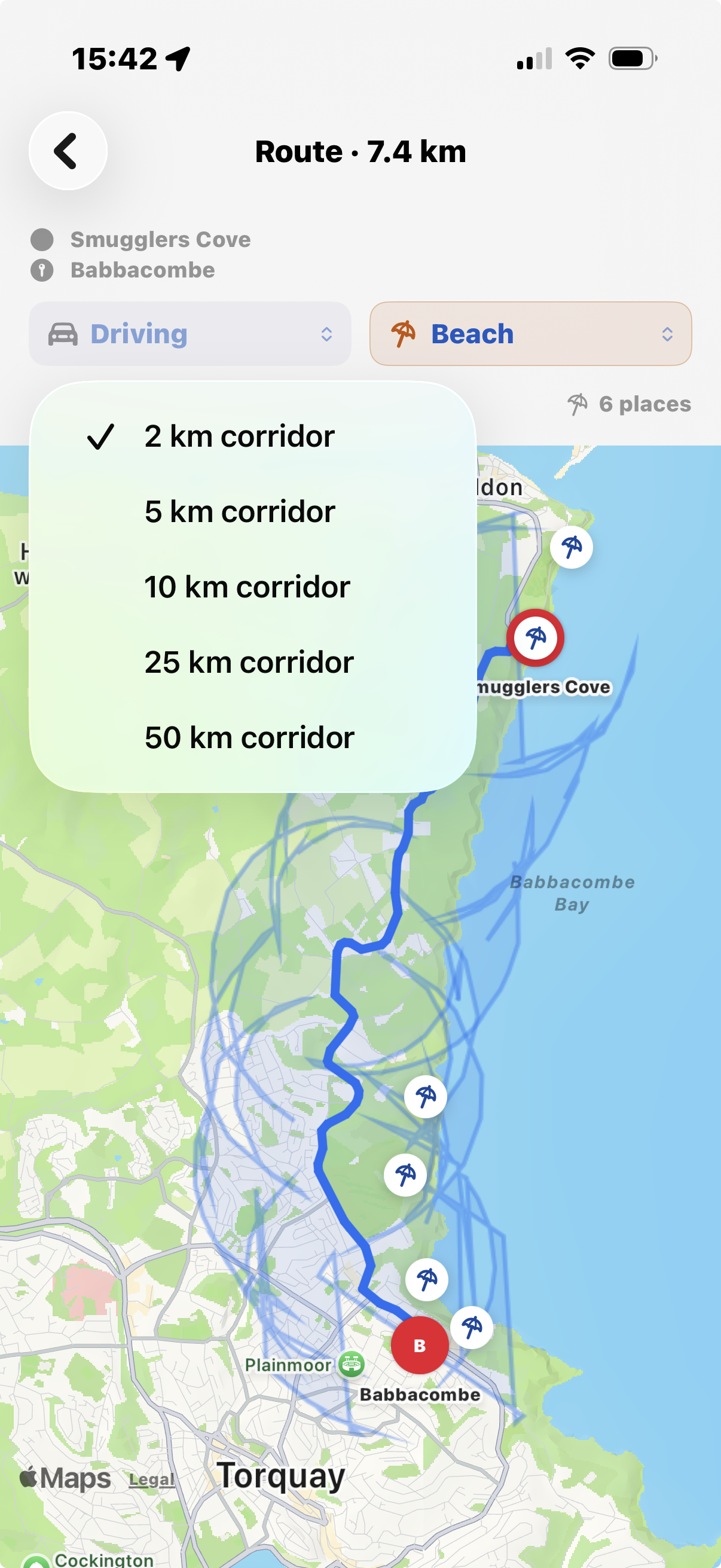
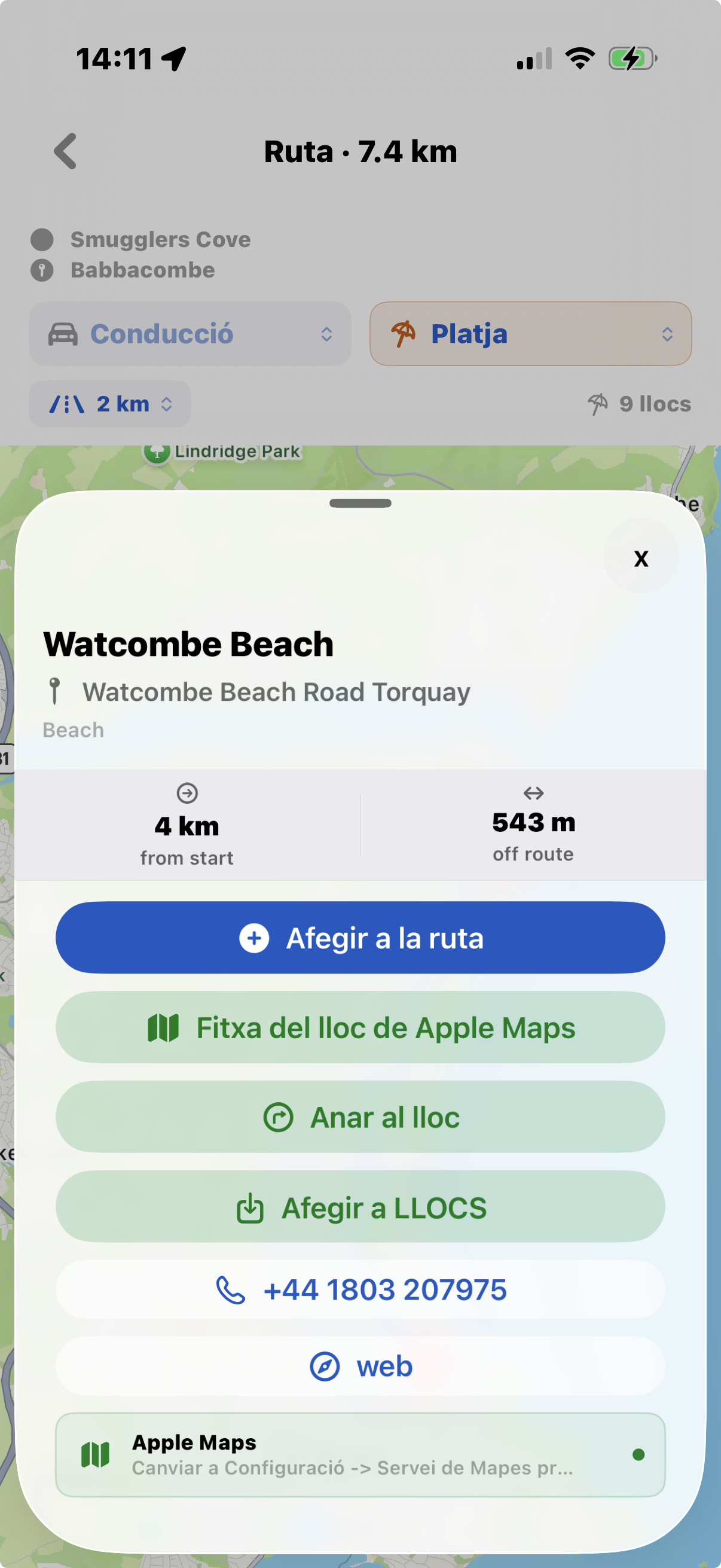
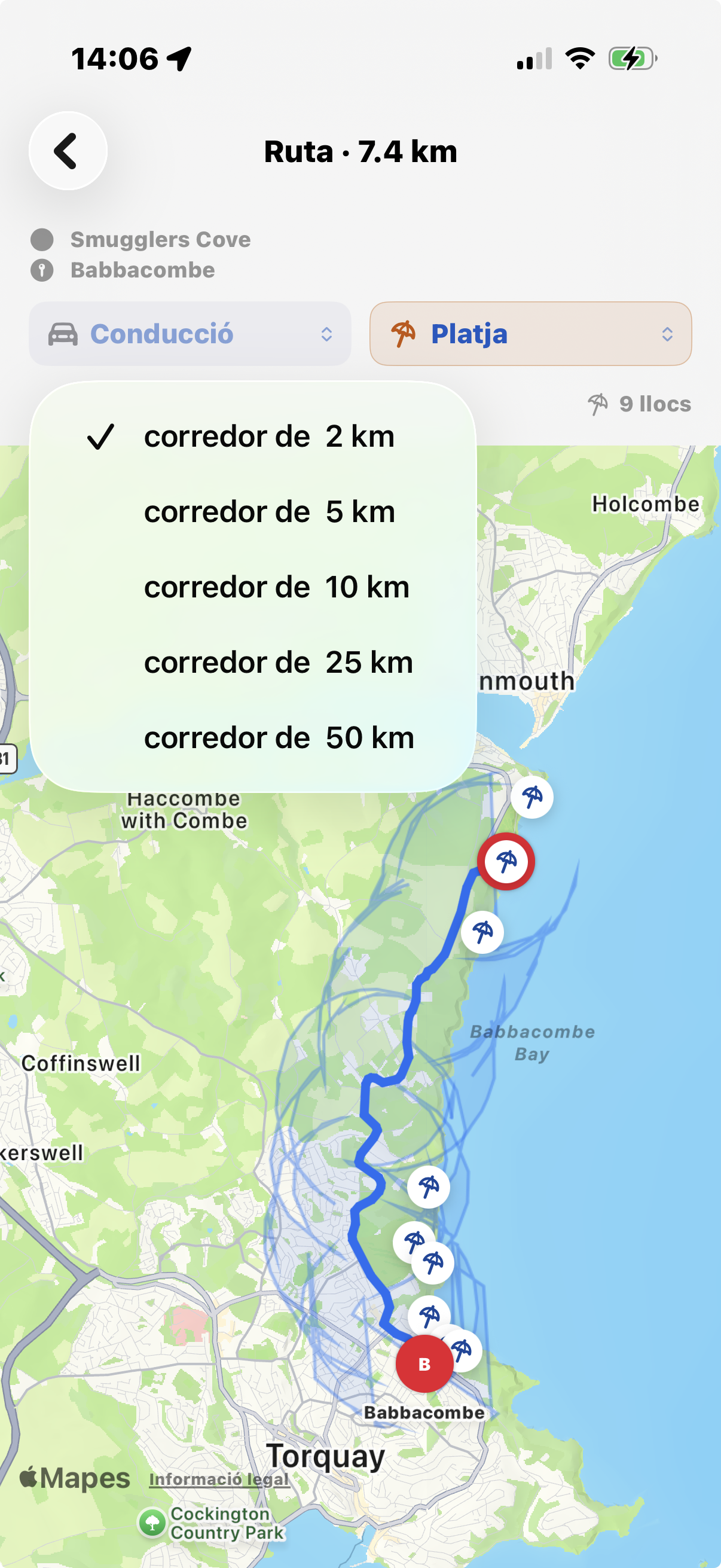
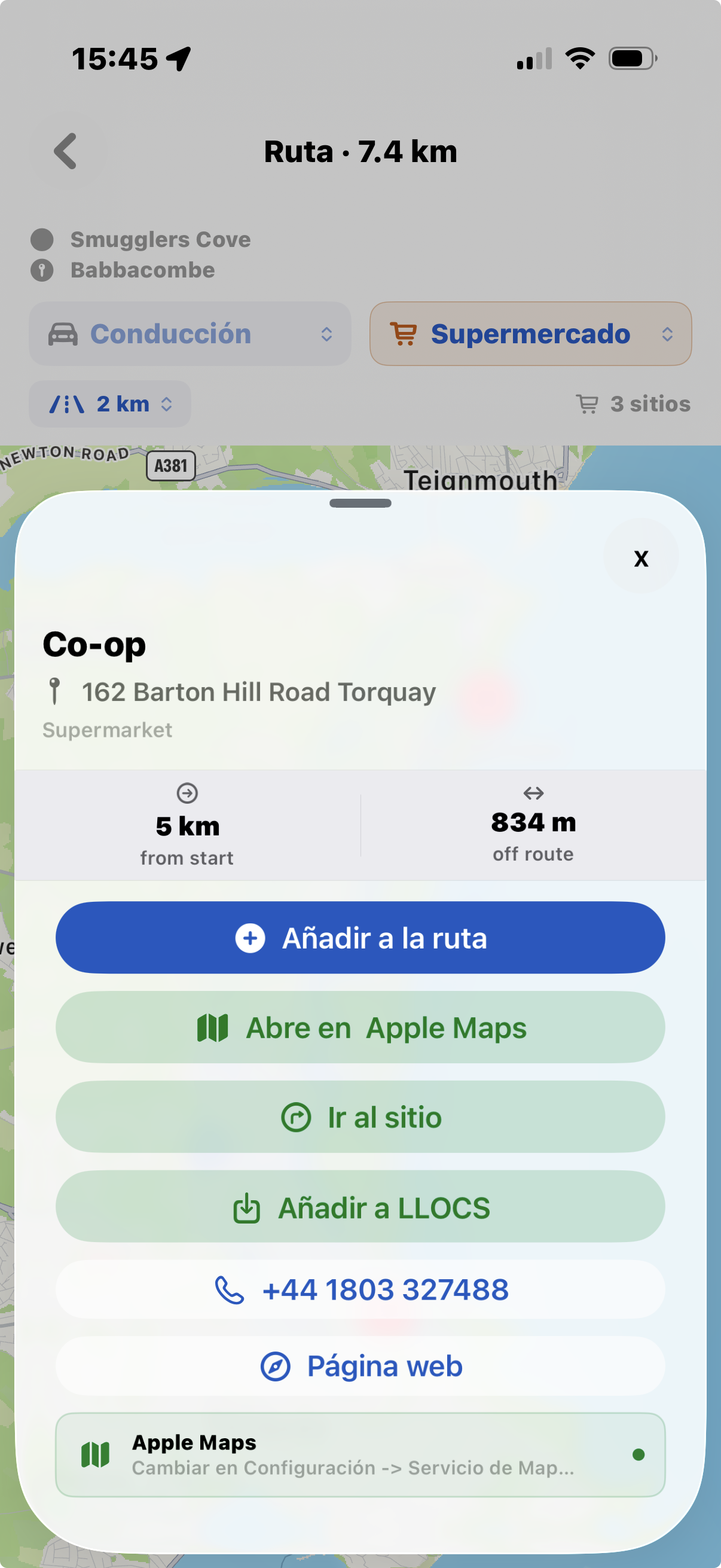
In the map screen, when a route is displayed and the distance between origin and destination is reasonably long but less than a threshold distance (default 250 km), the 'Show Places Nearby along the Route' button will appear. Tap it to search for places nearby along the route. The search radius is 2 km by default but can be expanded up to 50 km. There are two lists to choose from: driving useful information (gas stations, EV chargers, etc.) and general travel information (hotels, restaurants, museums, etc.).
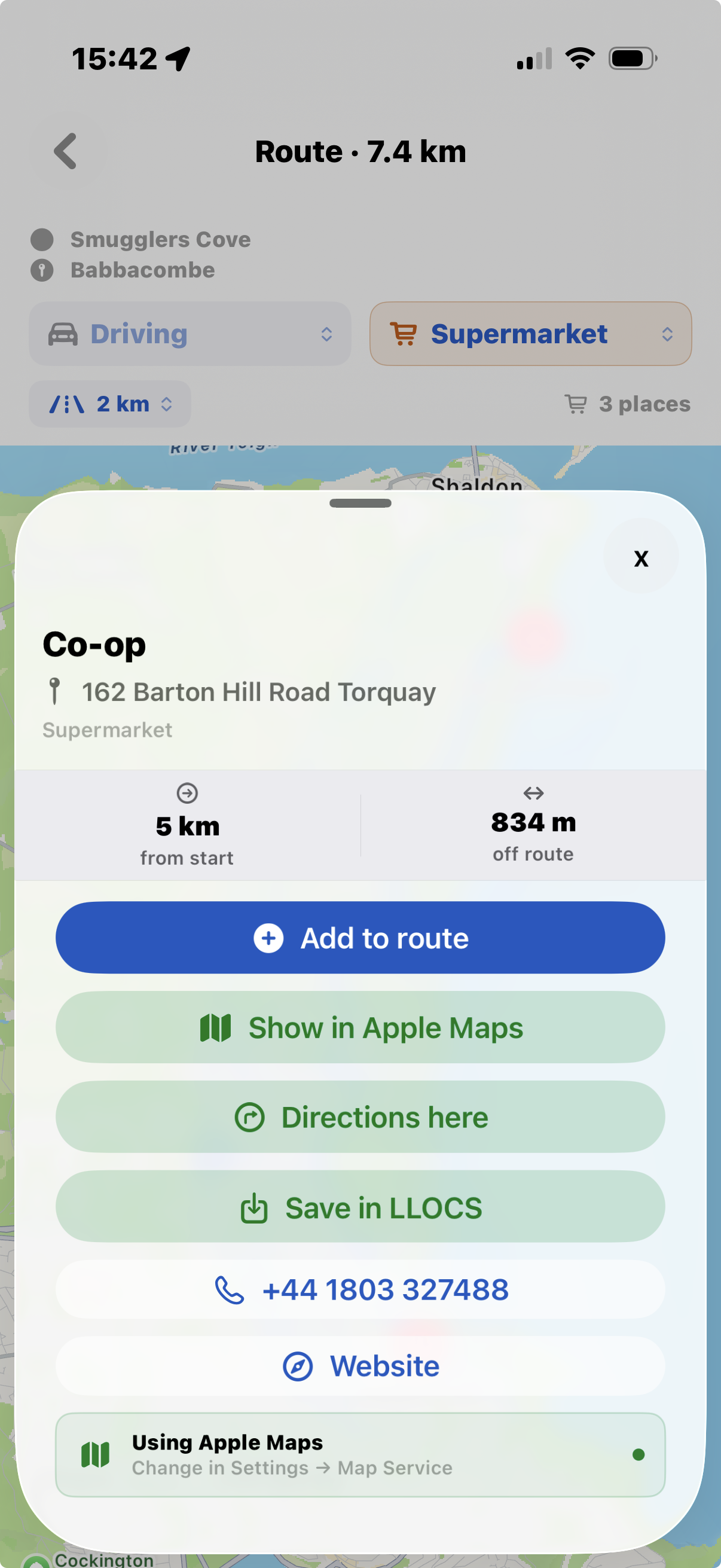
Tapping on a place displays a card with several action buttons: Append the tapped spot to the route, display the Apple or Google Maps Info card, open the Apple or Google Maps app with directions, contact info about the place (phone number and website), and an option to add the selected place to the LLOCS database.
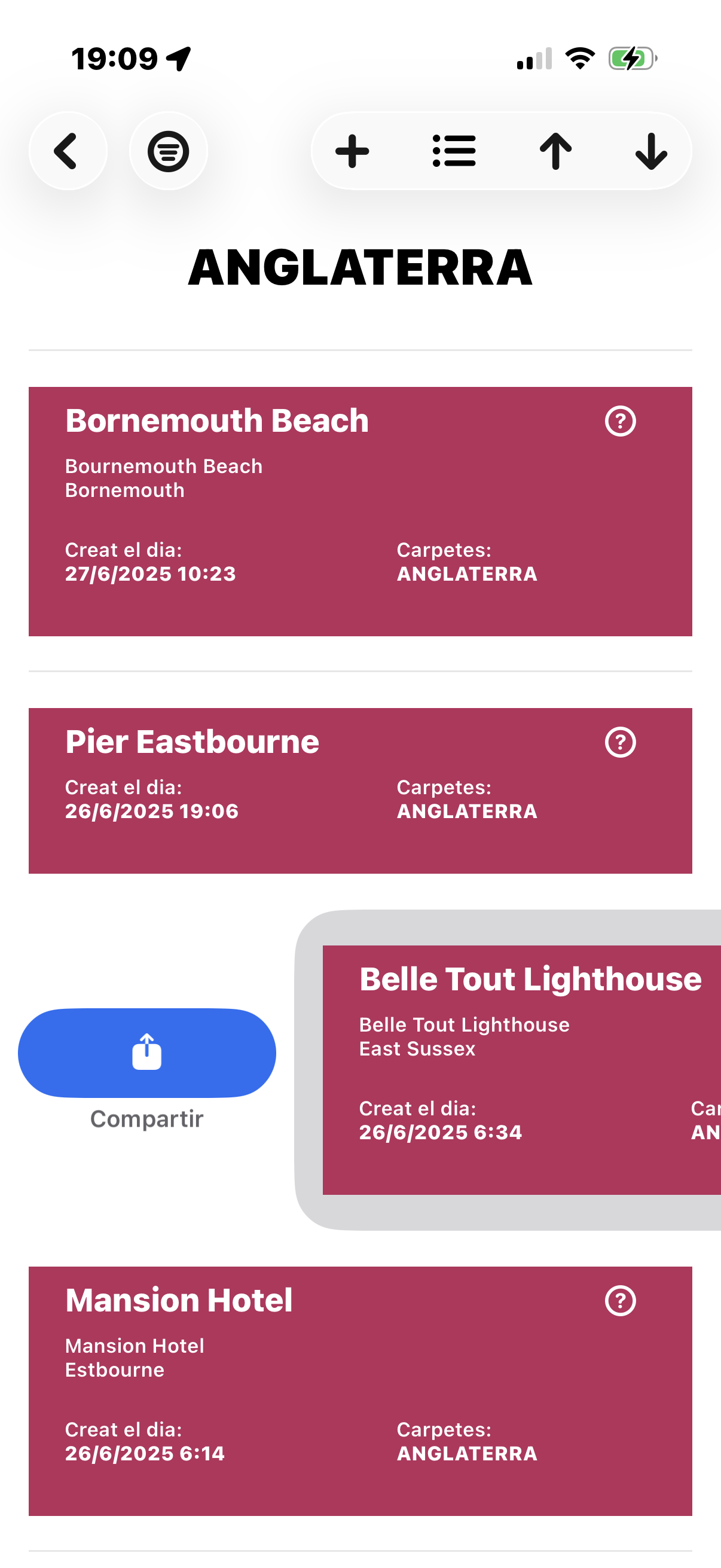
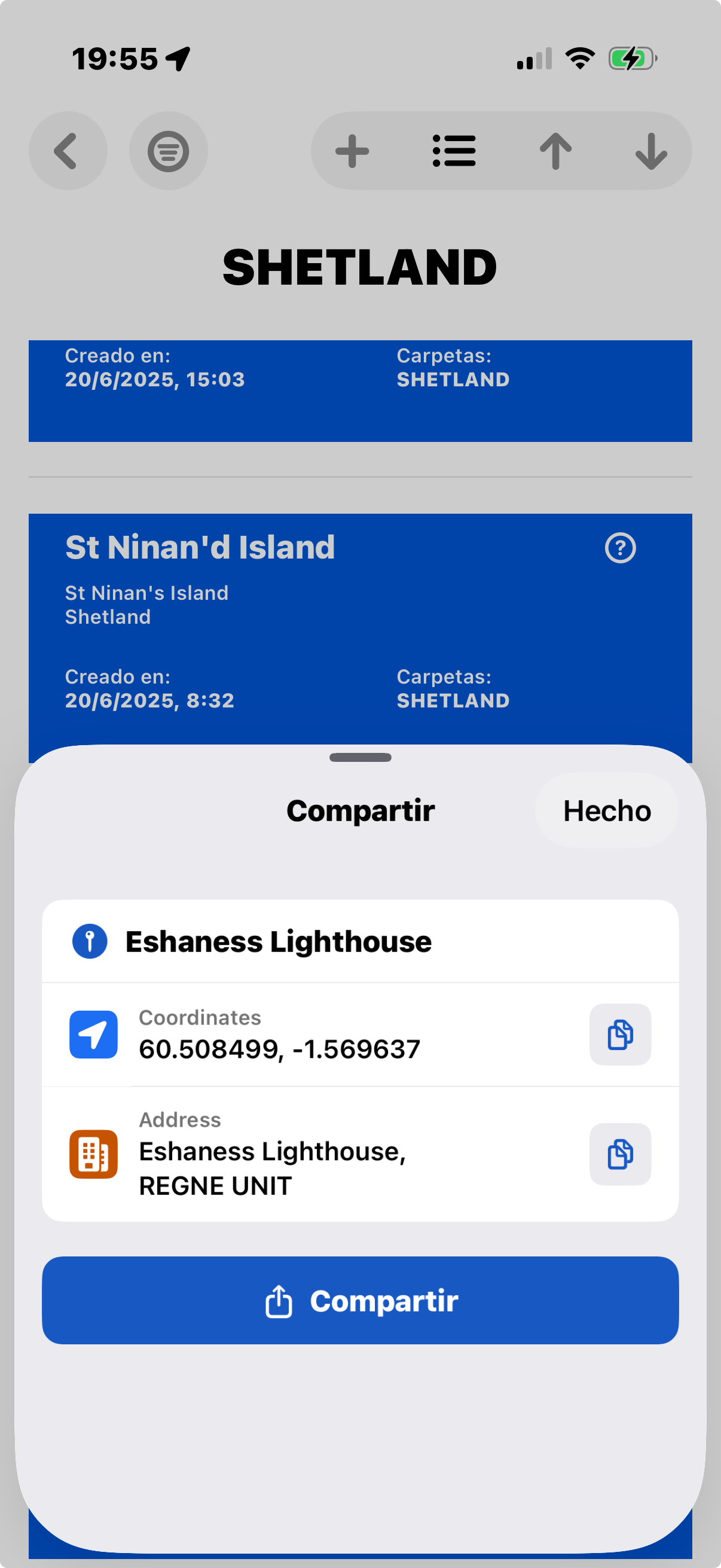
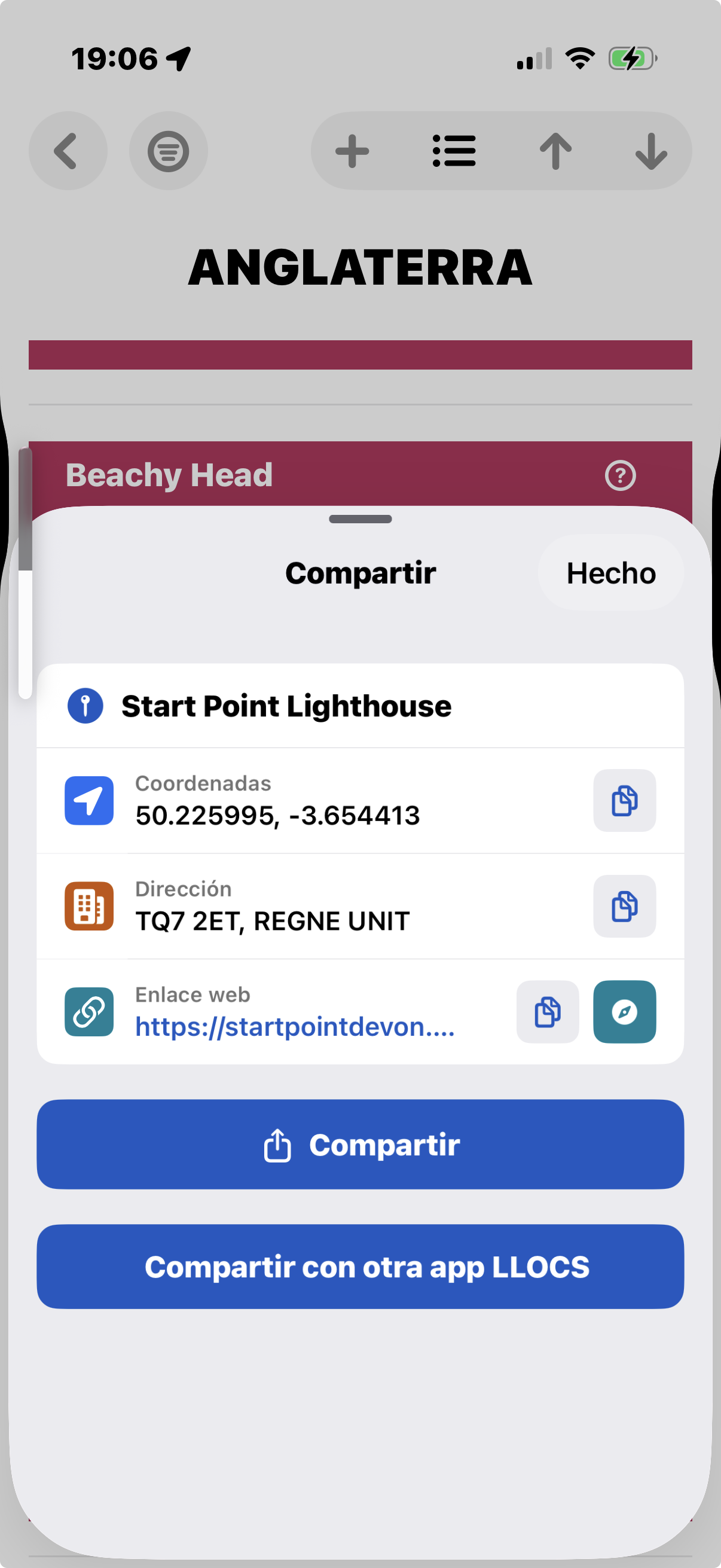
Swipe right on any spot row inside a folder to reveal the Share action.
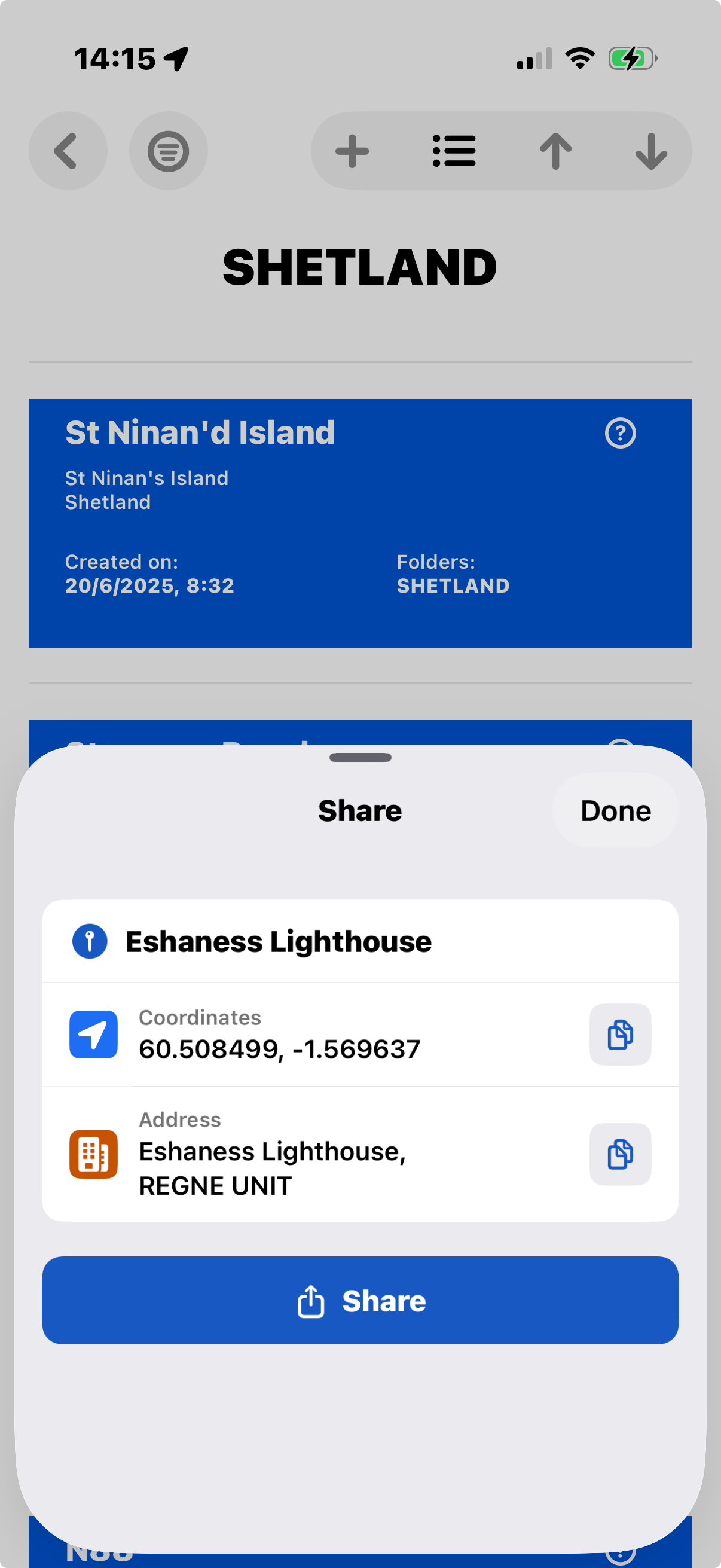
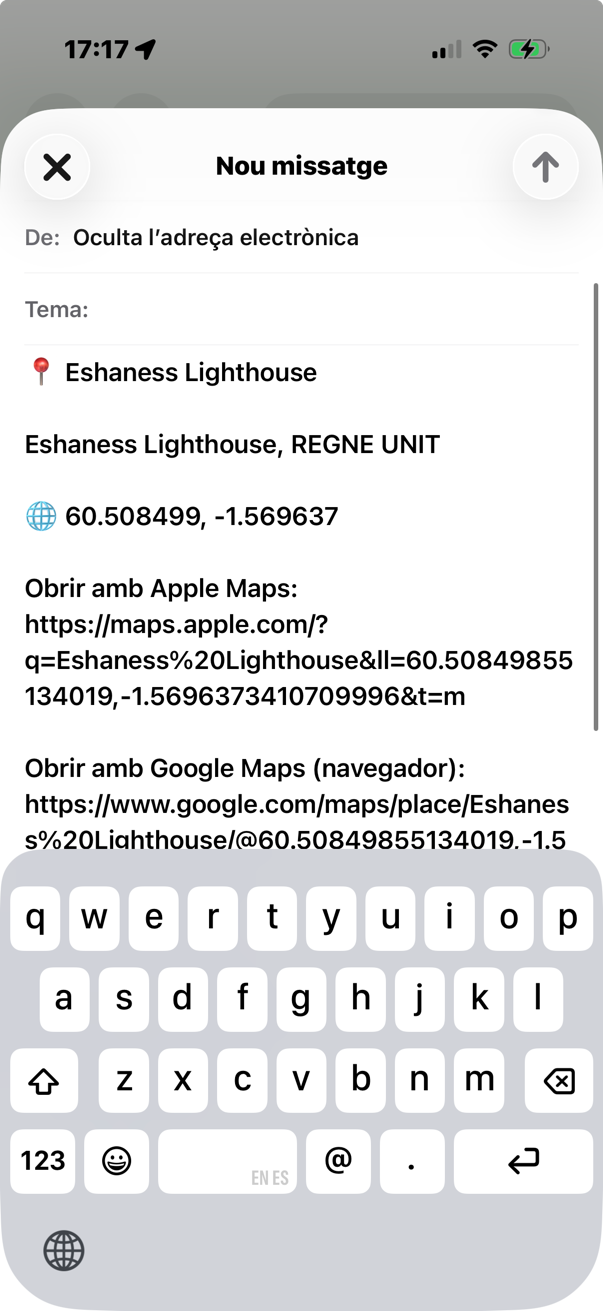
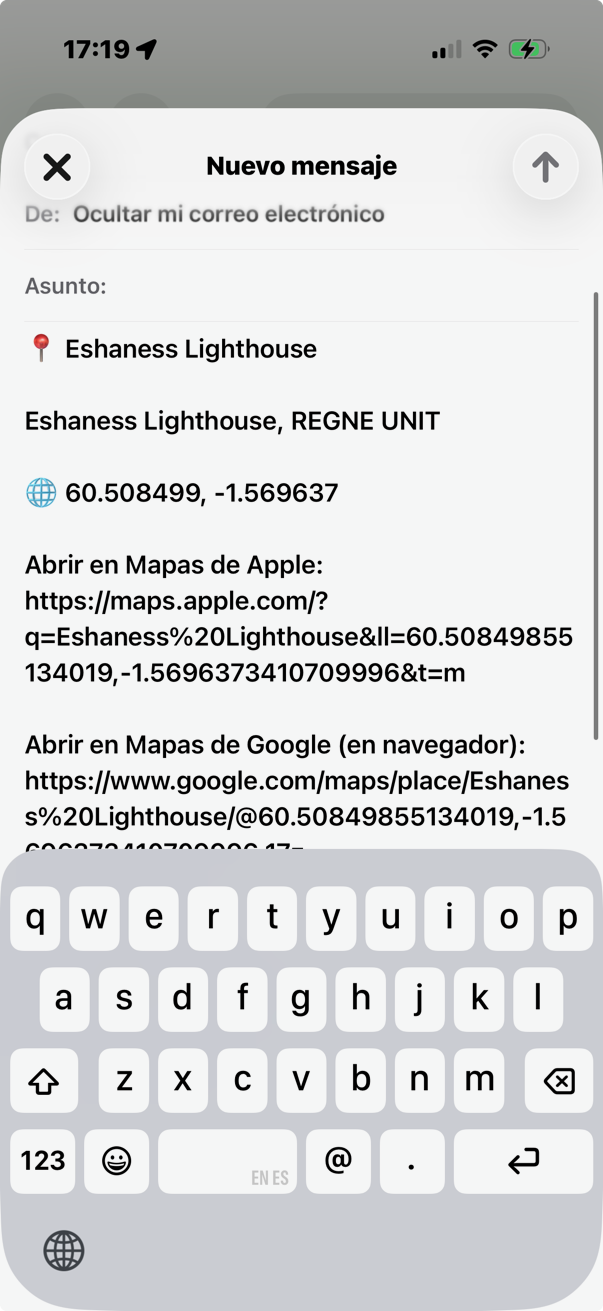
This opens the system share sheet with the spot name and Apple, Google Maps or Waze links pre-filled in the message body.
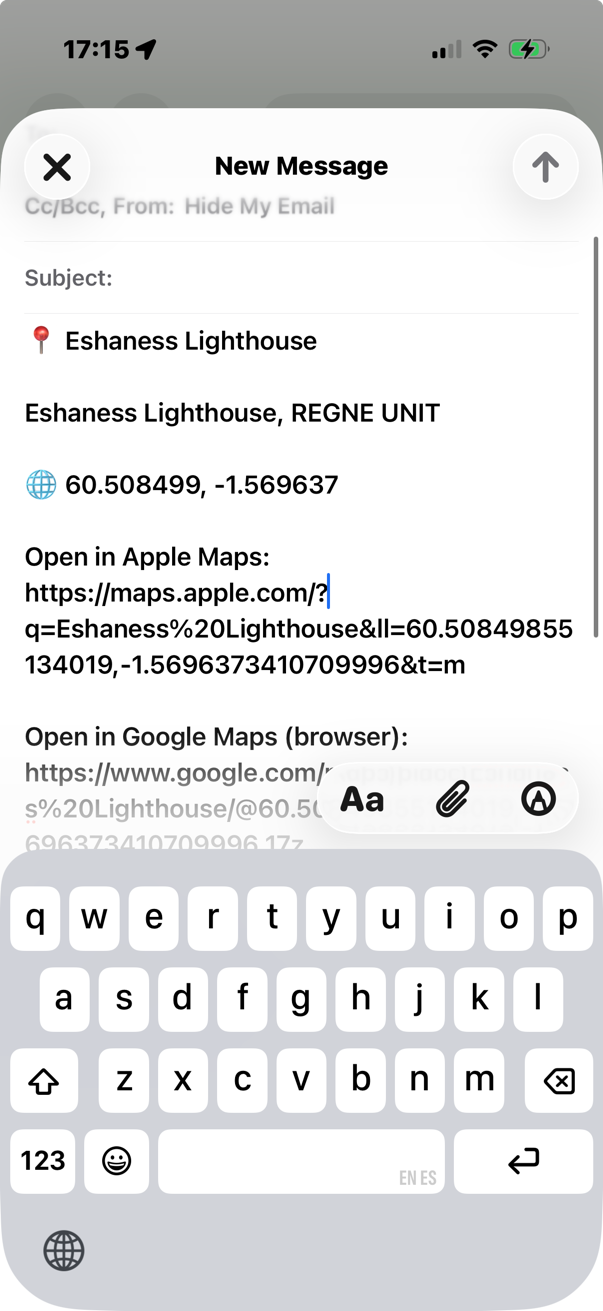
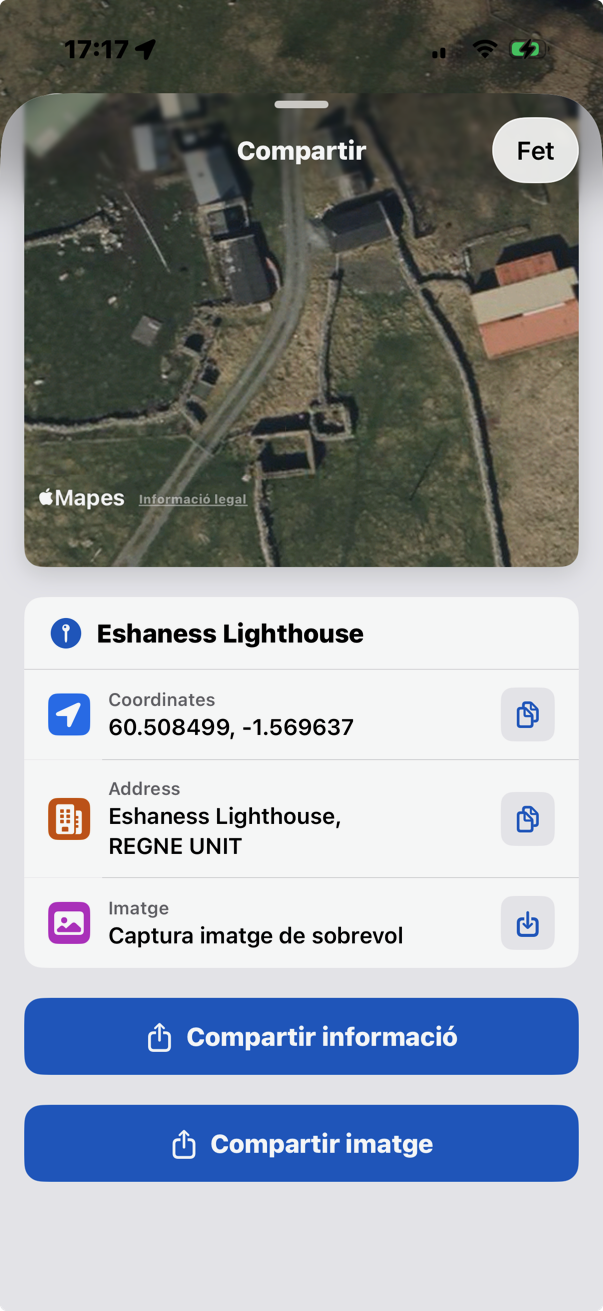
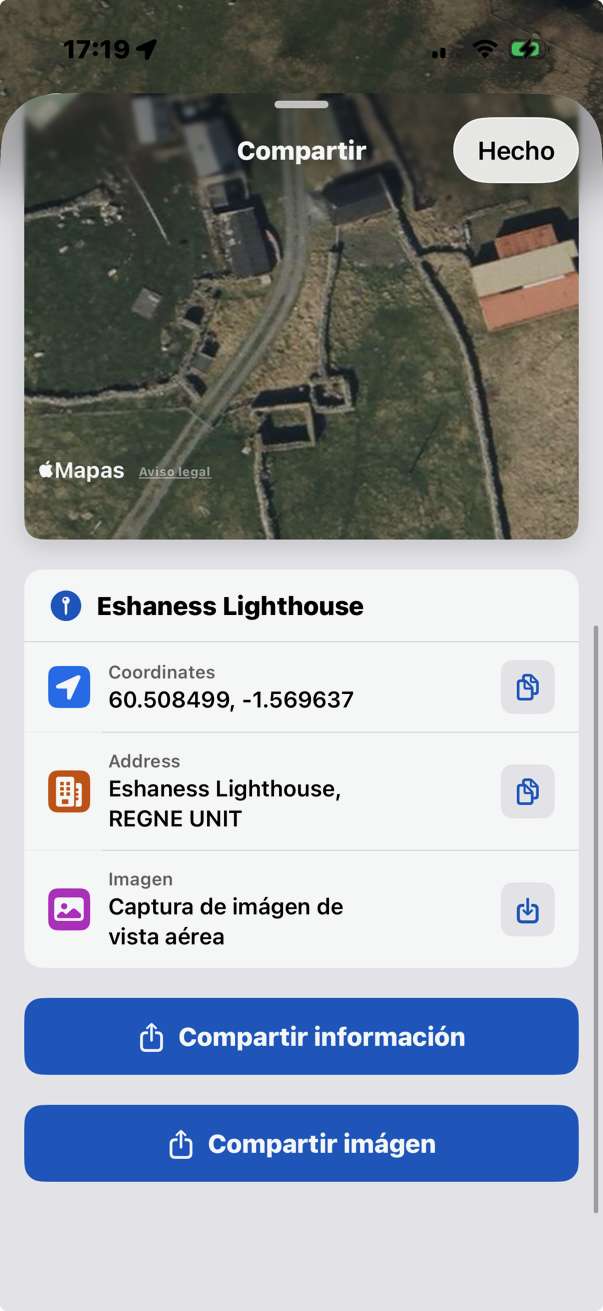
You can also add a screenshot of the FlyOver scene or a screenshot of the map with a hand-drawn annotation.
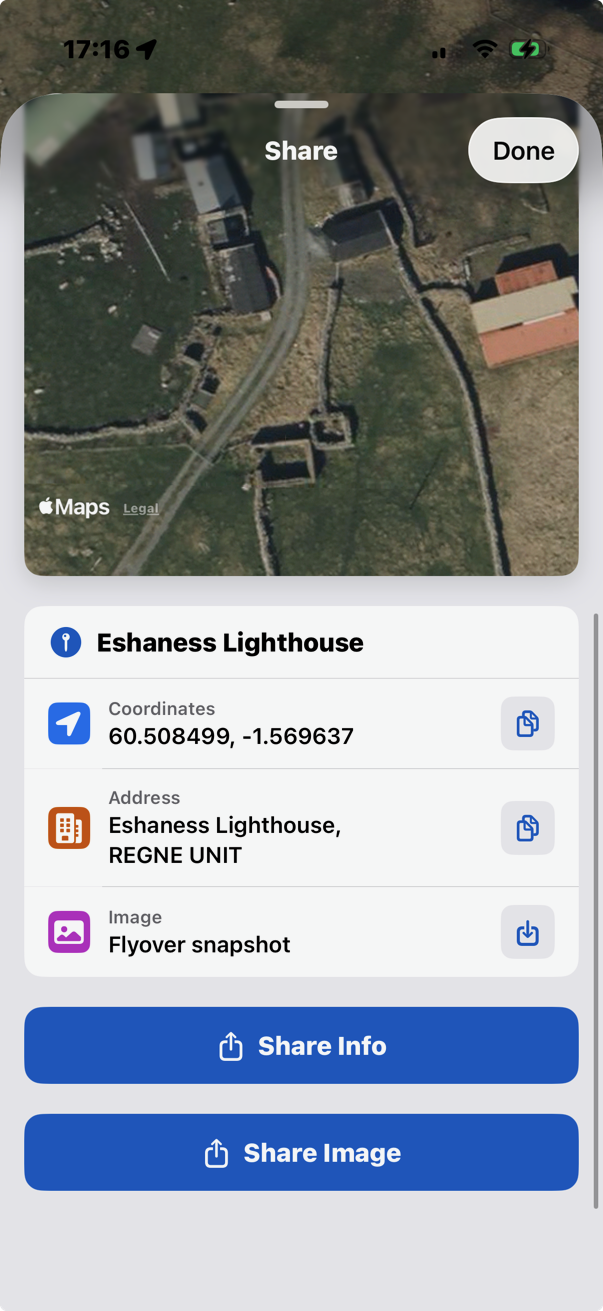
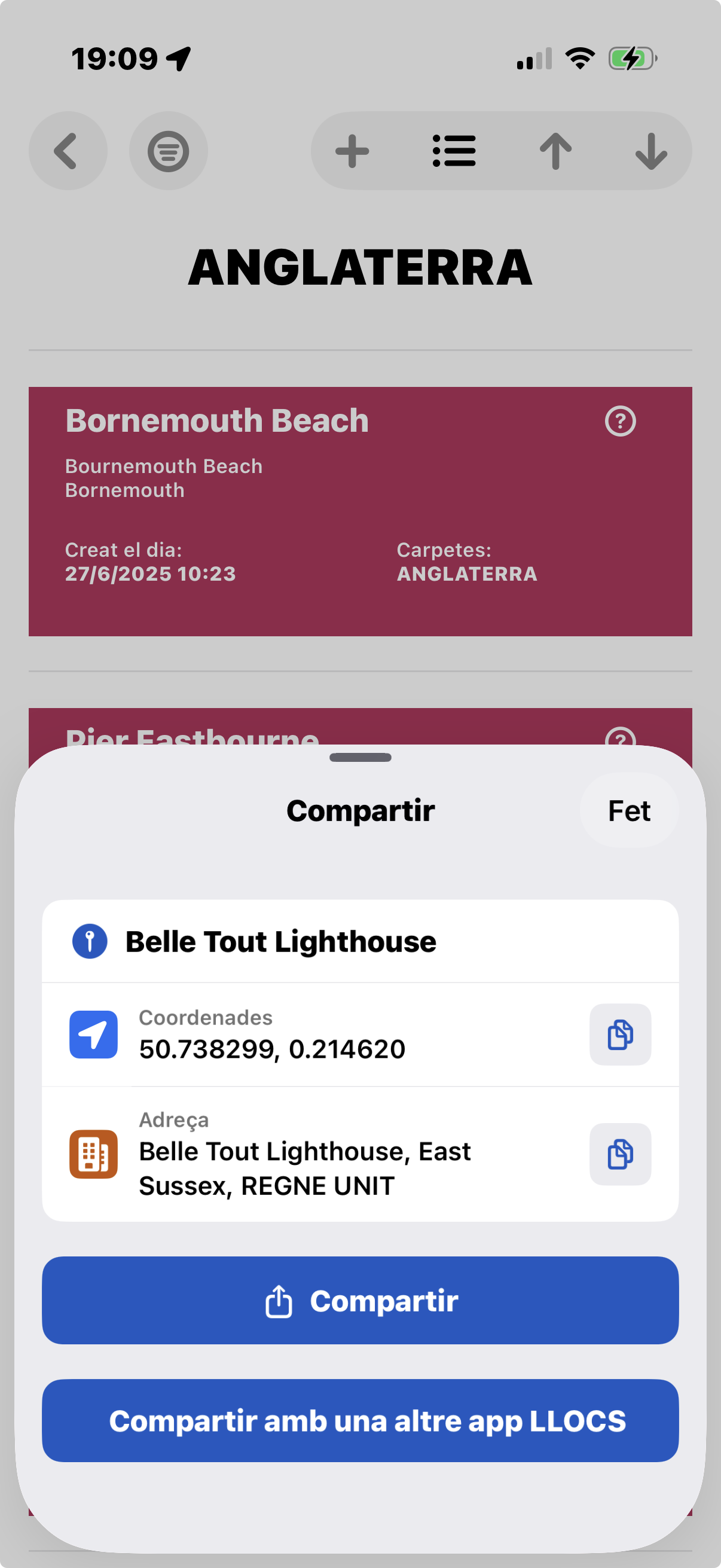
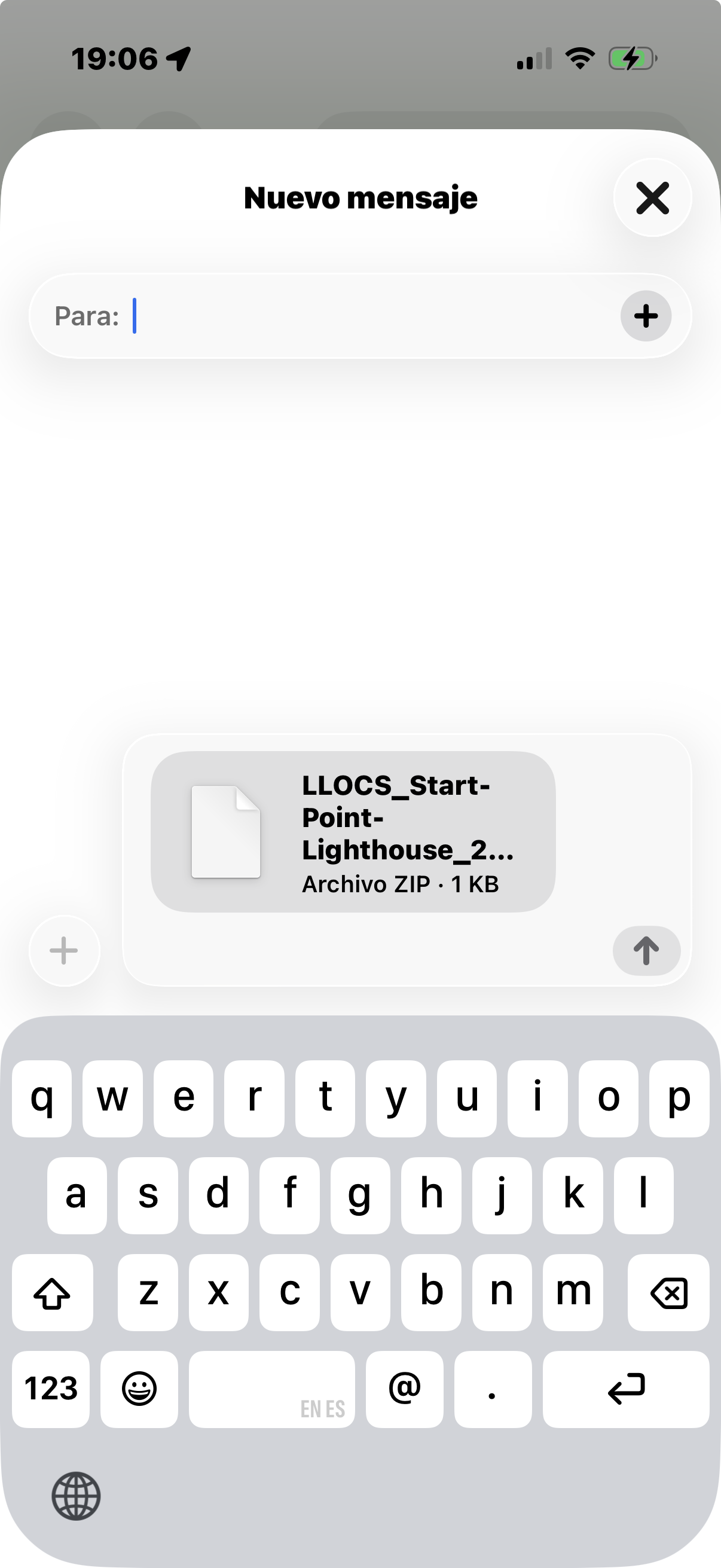
You can also share a particular spot by sending it in its own LLOCS format to a friend or colleague who can then add it to their LLOCS app. The file is a zip archive that users must save locally in their iPhone. You can also share a set of places from the toolbar menu when in multi-selection mode.
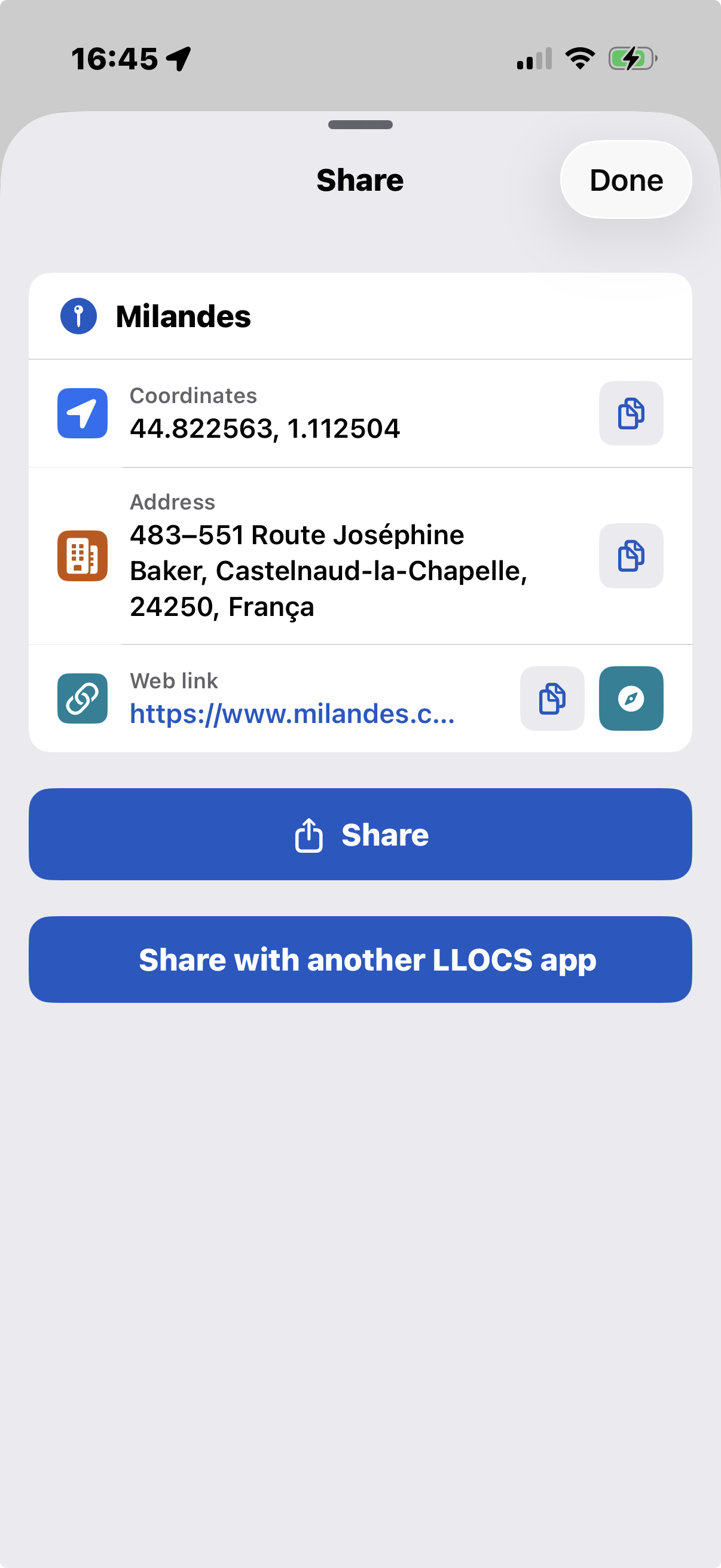
The file is labeled as: LLOCS_
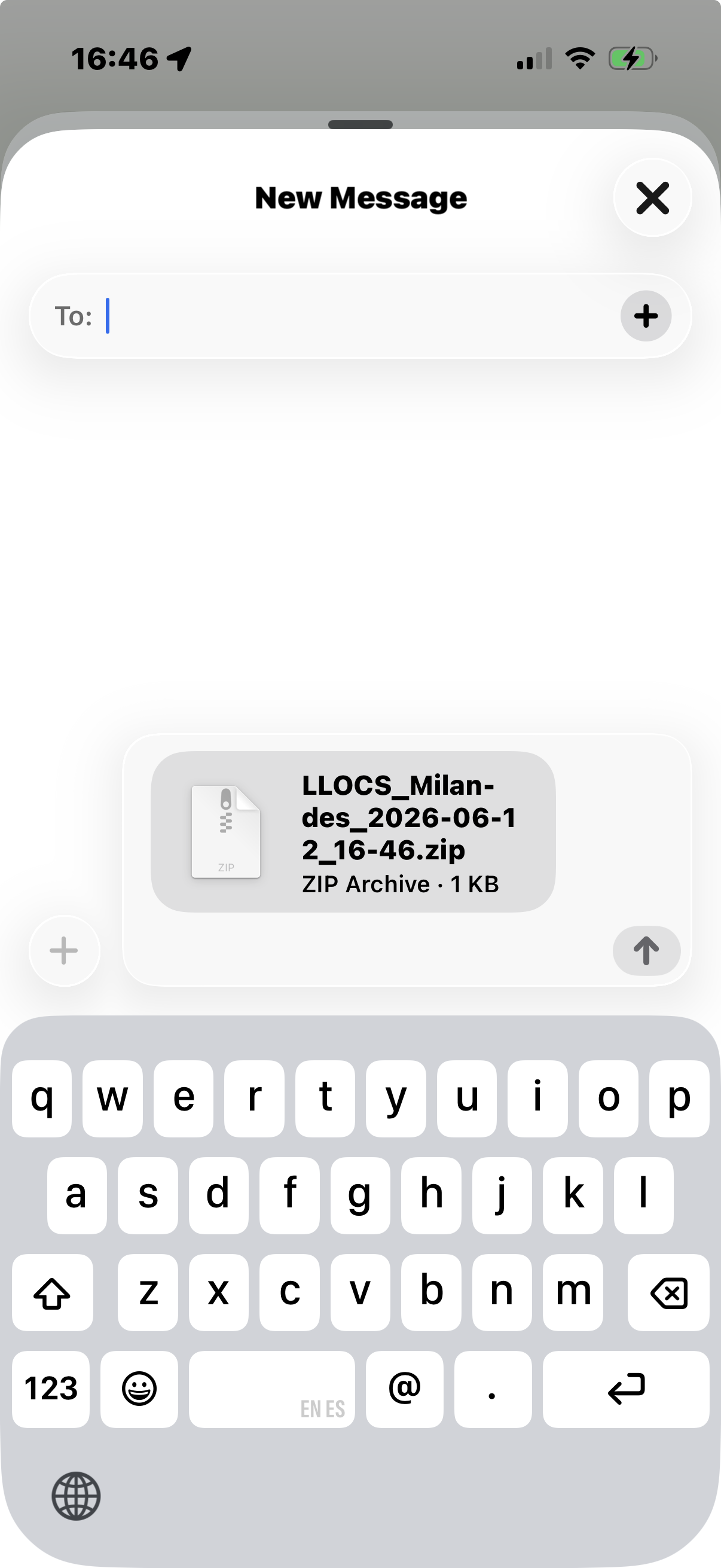
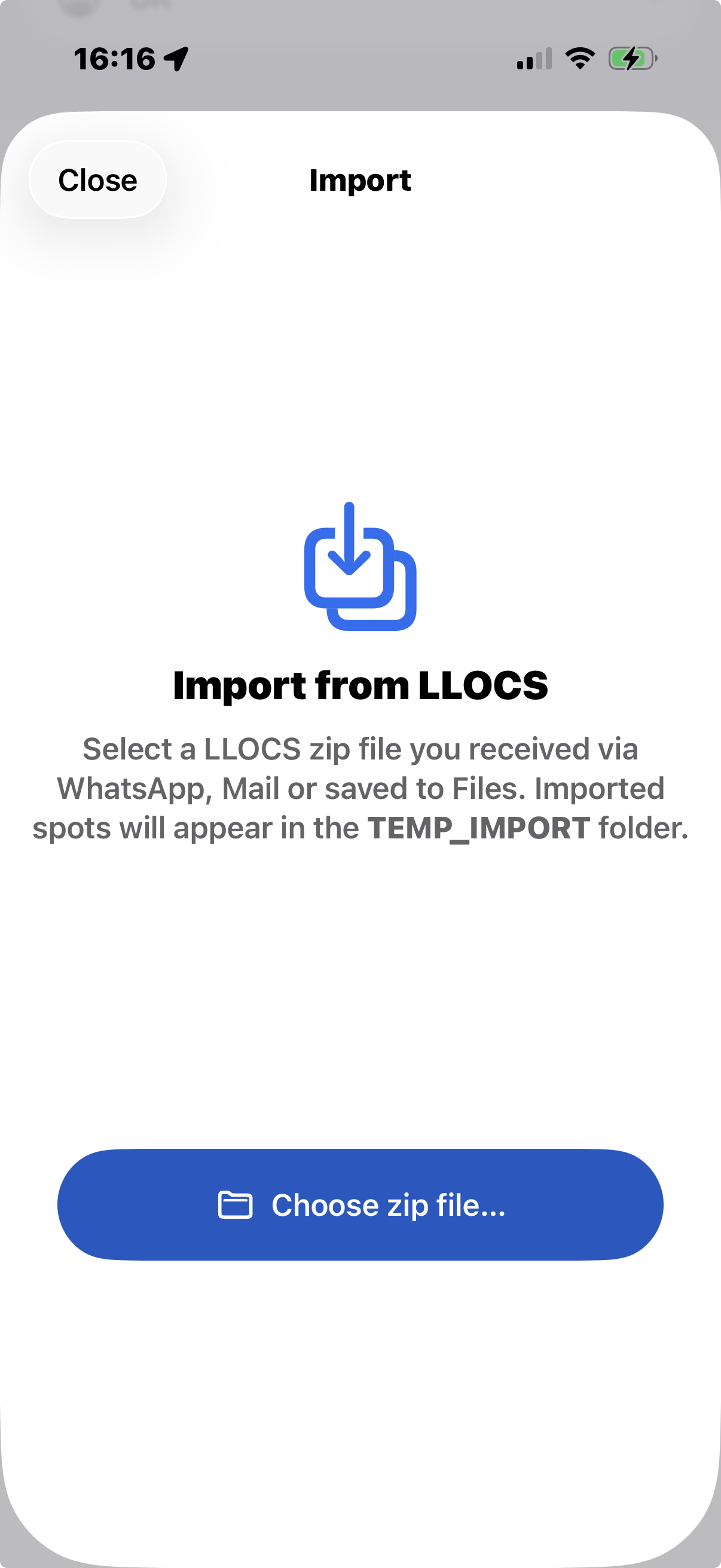
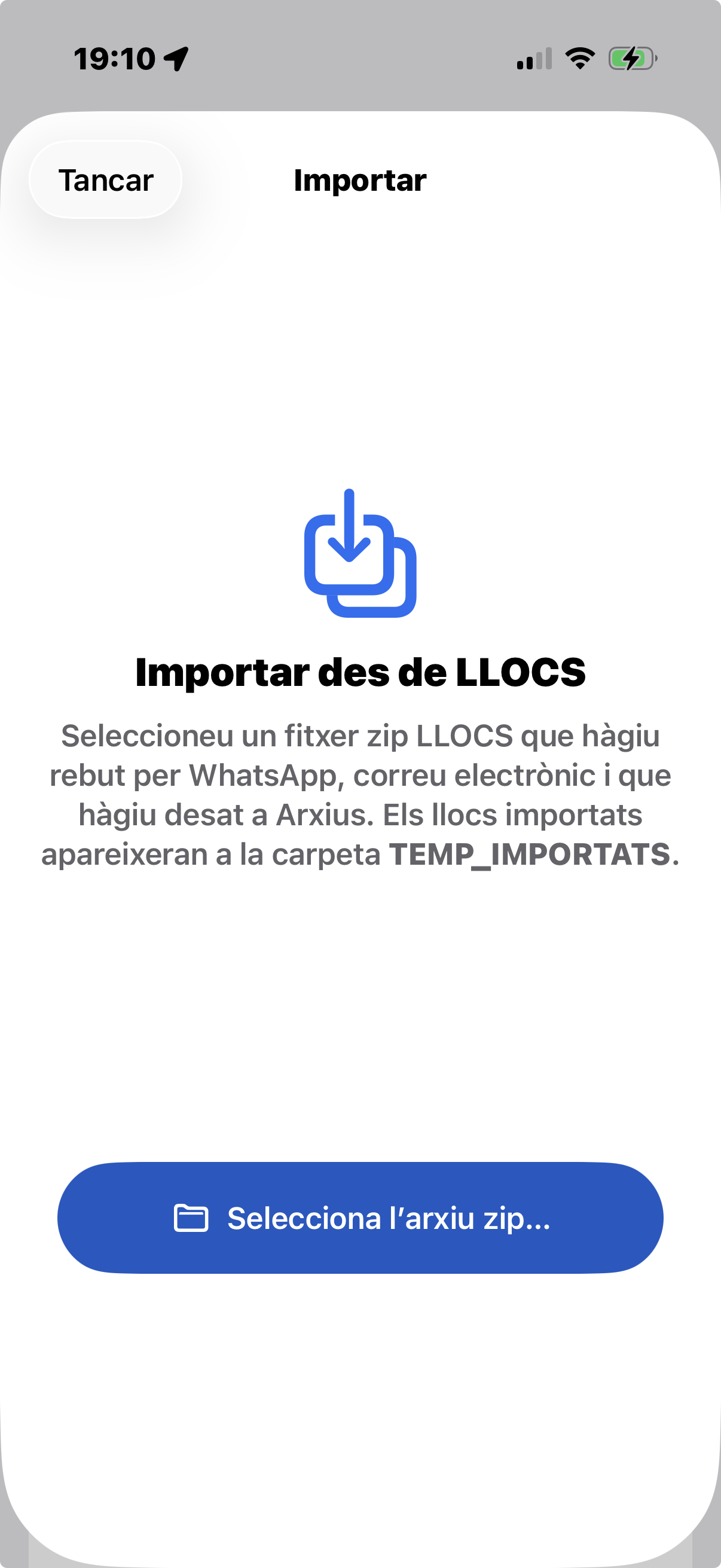
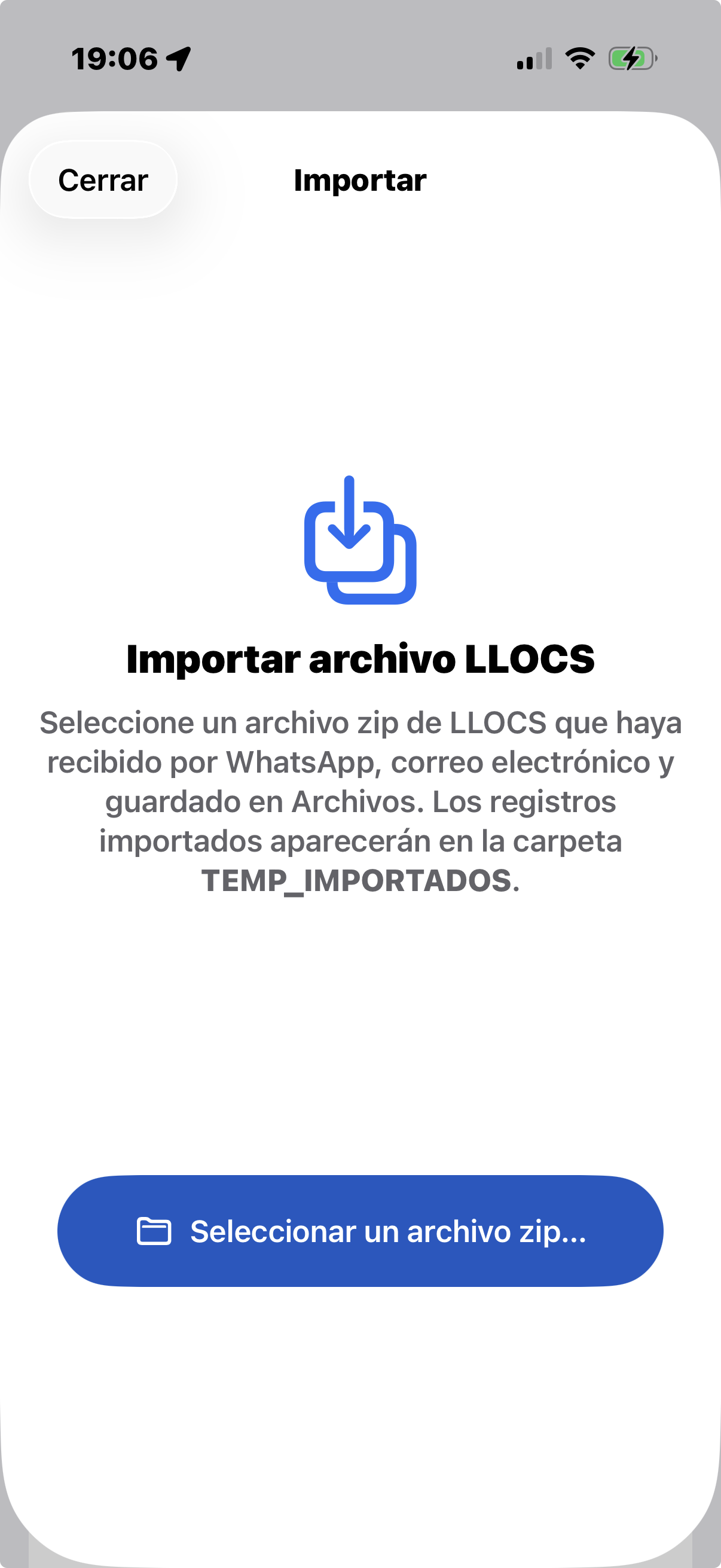
The recipient must save the attachment in Files. Then from Settings→Import from Llocs→Choose zip file… the zip file will be imported automatically and saved in a folder named 'TEMP_IMPORT'. Later you can move the record/s to any other folder.
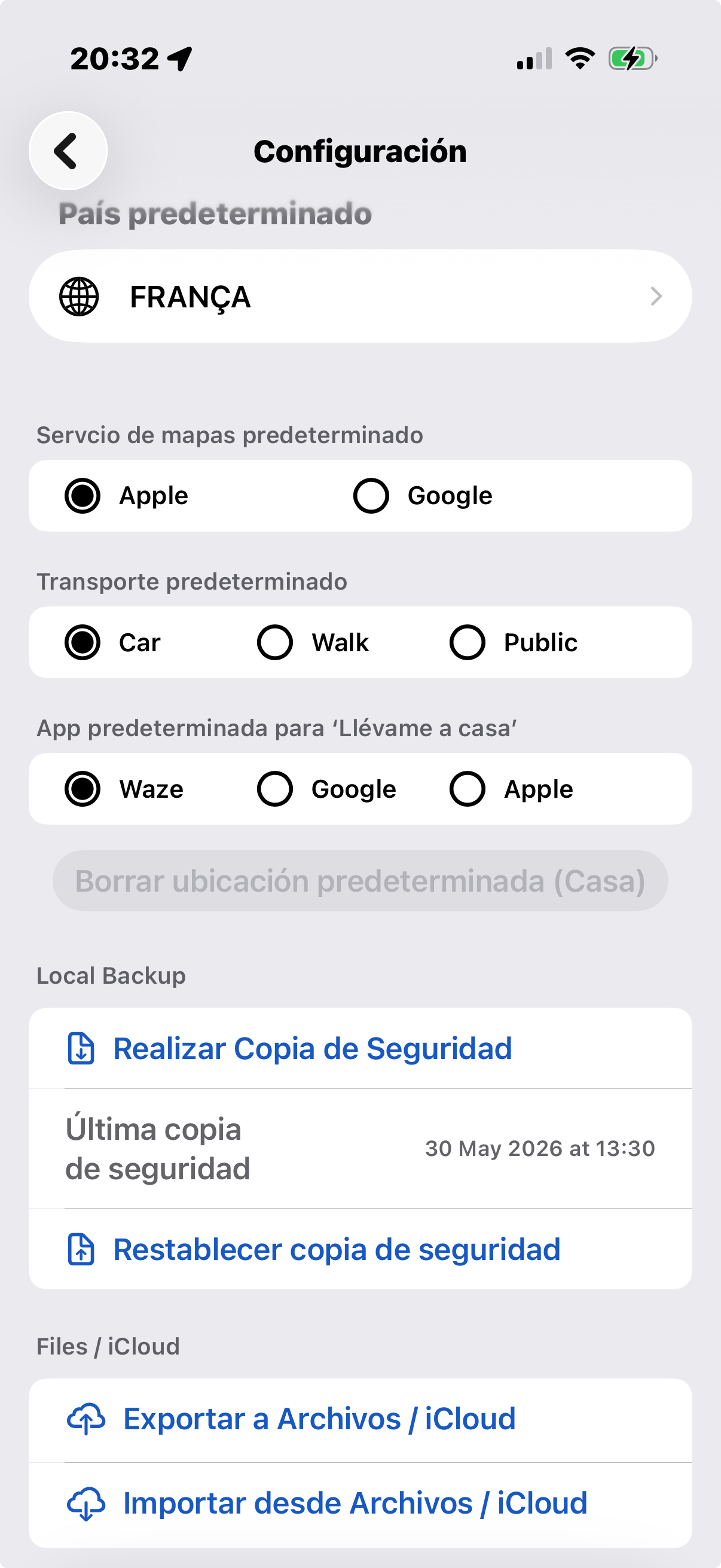
Set your most-used country so it is pre-selected when adding new spots by address.
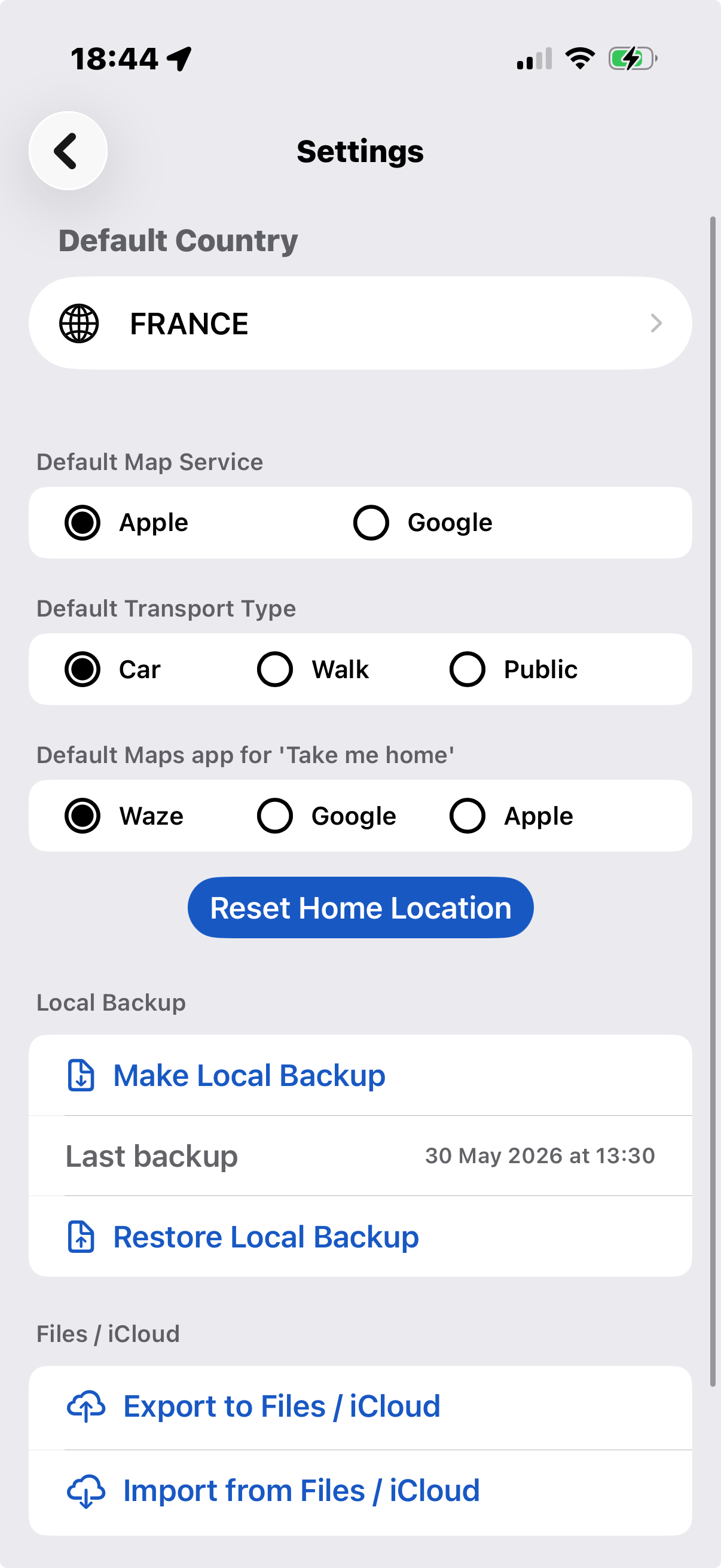
Choose Apple or Google as the map service used for external navigation from the spot map.
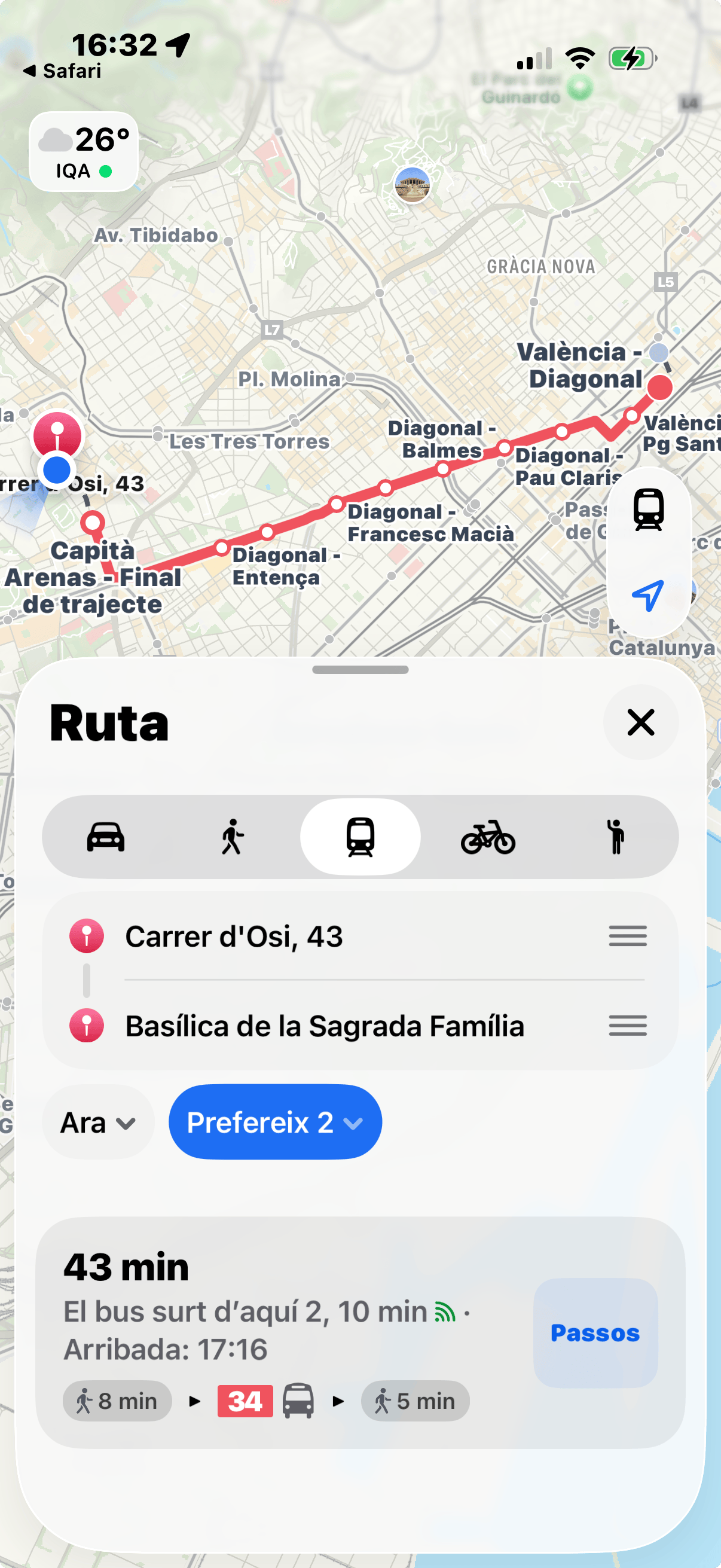
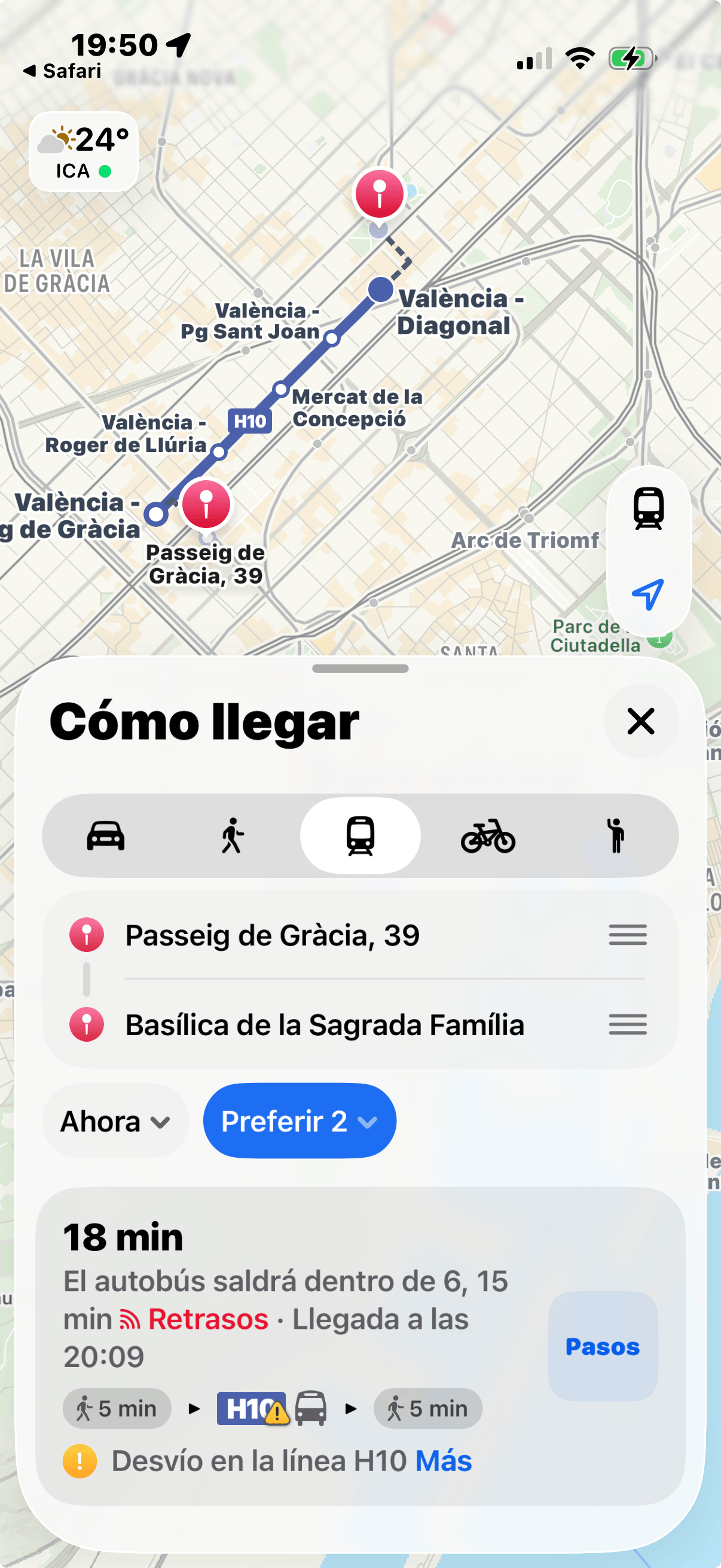
Choose Car, Walk, or Public Transport as the default mode used when opening routes in external map apps.
Tap 'Make Local Backup' to save all your spots, folders and photos to a local ZIP file. The date of the last backup is shown. Tap 'Restore Local Backup' to revert to that snapshot.
Tap 'Export to Files / iCloud' to save the backup ZIP to your Files app or iCloud Drive. Tap 'Import from Files / iCloud' to restore from a previously exported file.
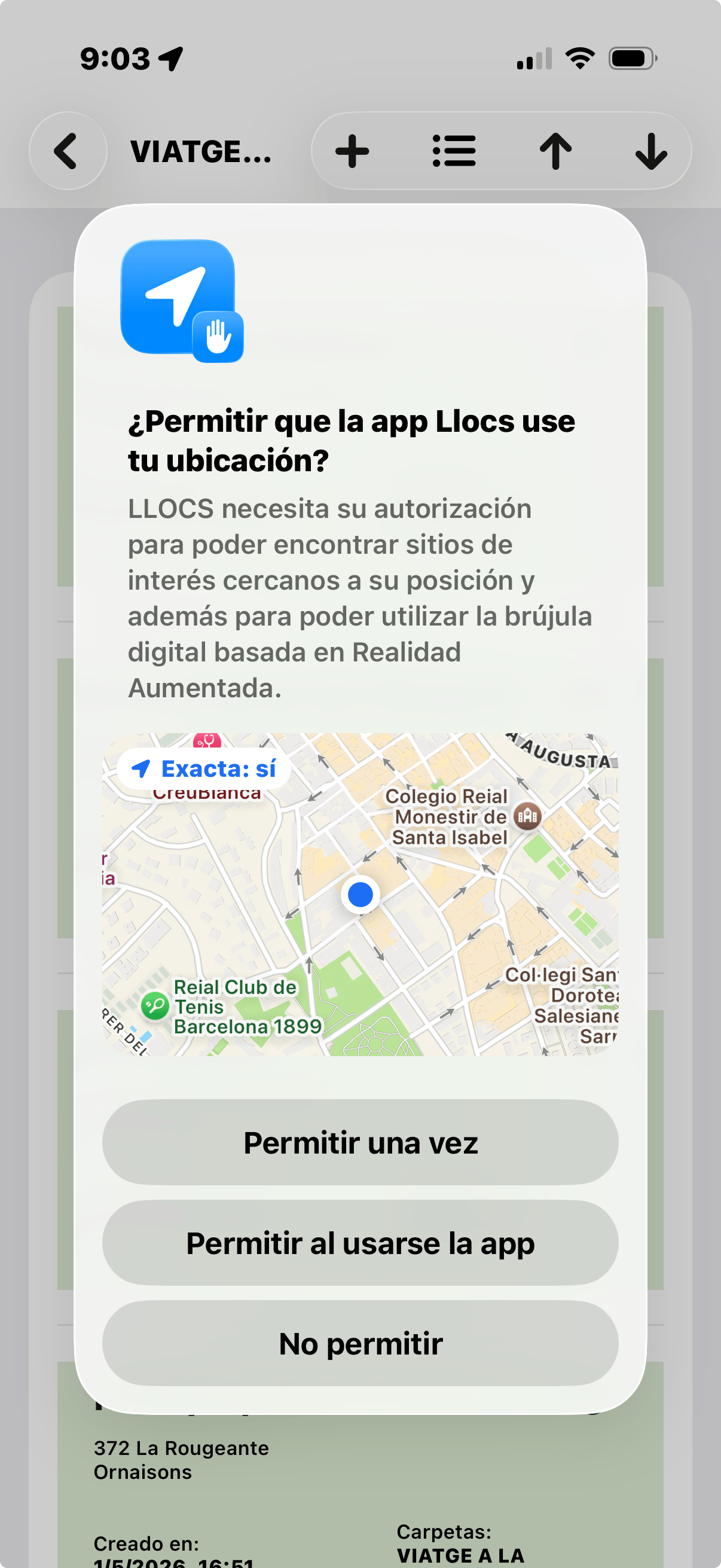
LLOCS requires Location Services to be set to 'While Using the App'. If you see a location warning, go to Settings → Privacy & Security → Location Services, find LLOCS, and select 'While Using'.
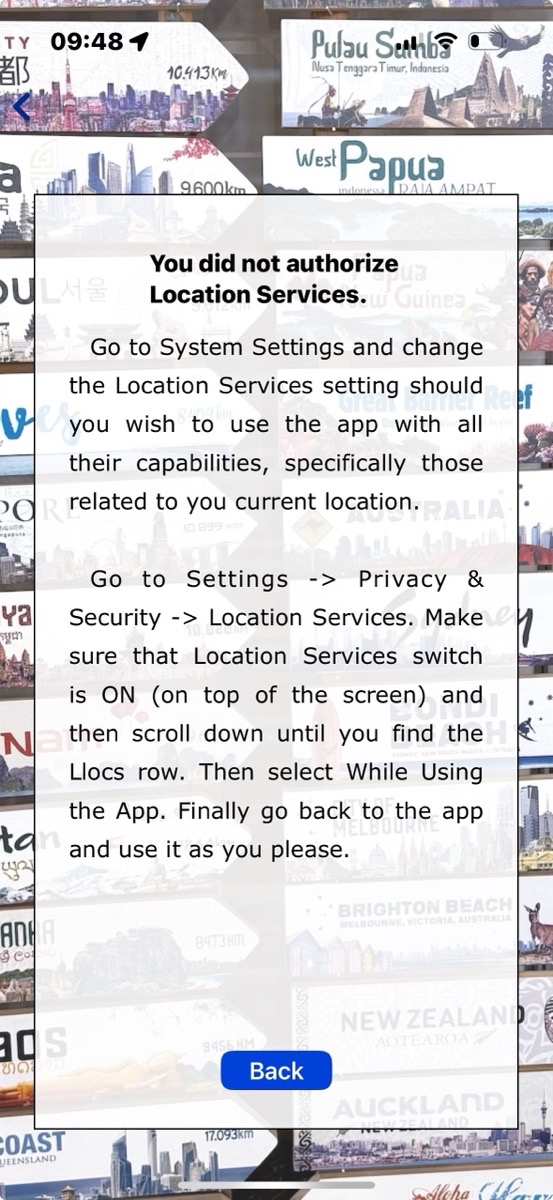
In some situations, such as when changing the language or after updating the app or putting it in airplane mode, Location Services settings may be lost. To restore them, restart the app.

Els botons són autoexplicatius.
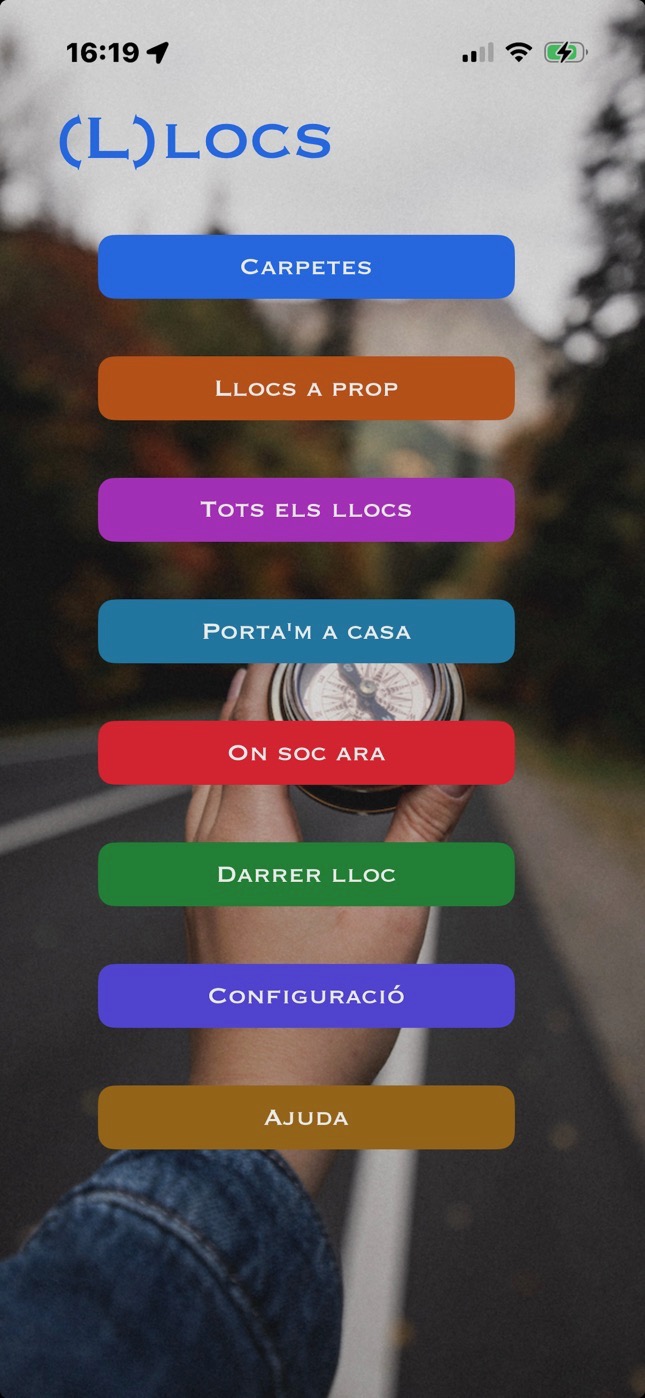
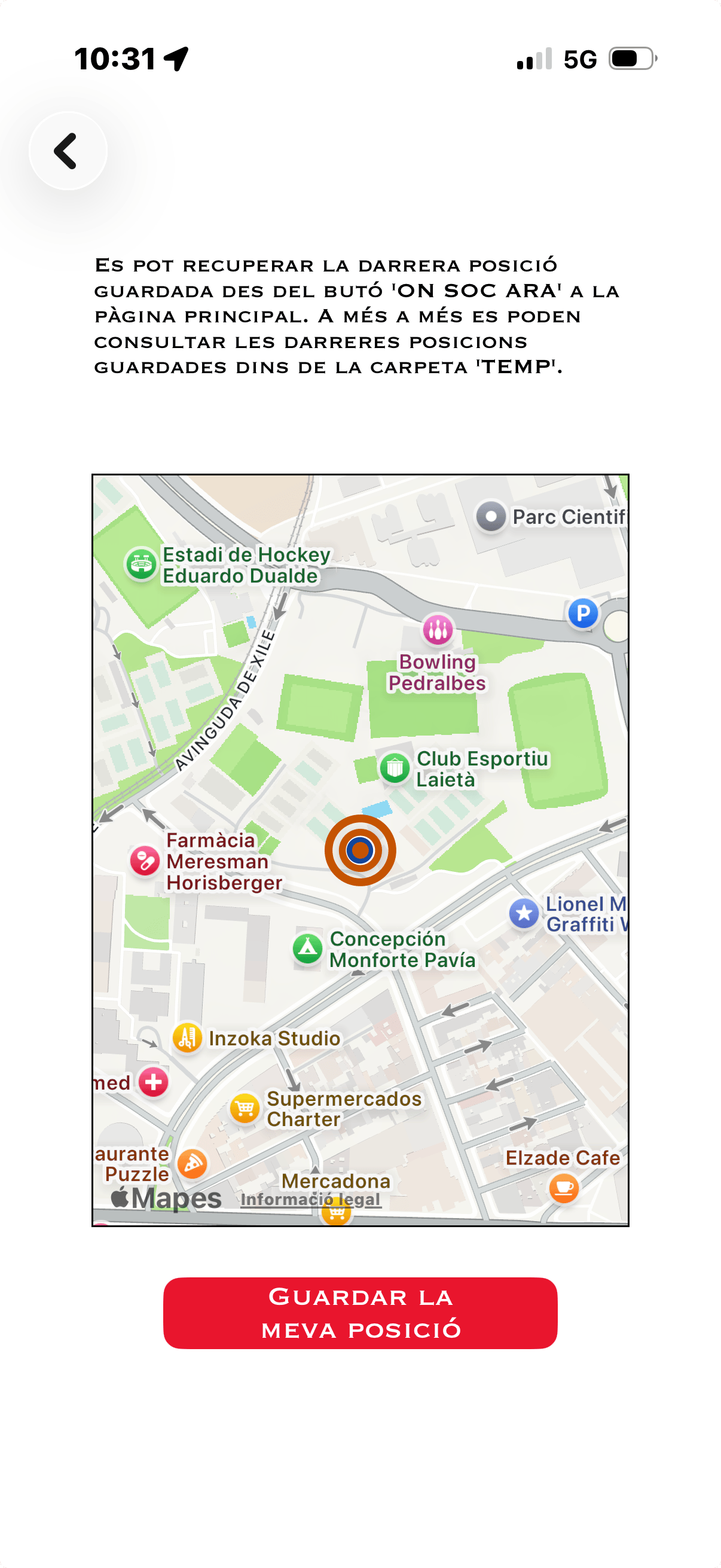
Toca 'On Soc' per obrir un mapa en temps real centrat en la teva posició GPS. Una mira marca el centre. Arrossega el mapa i toca 'Desa la Meva Posició' per emmagatzemar-la.
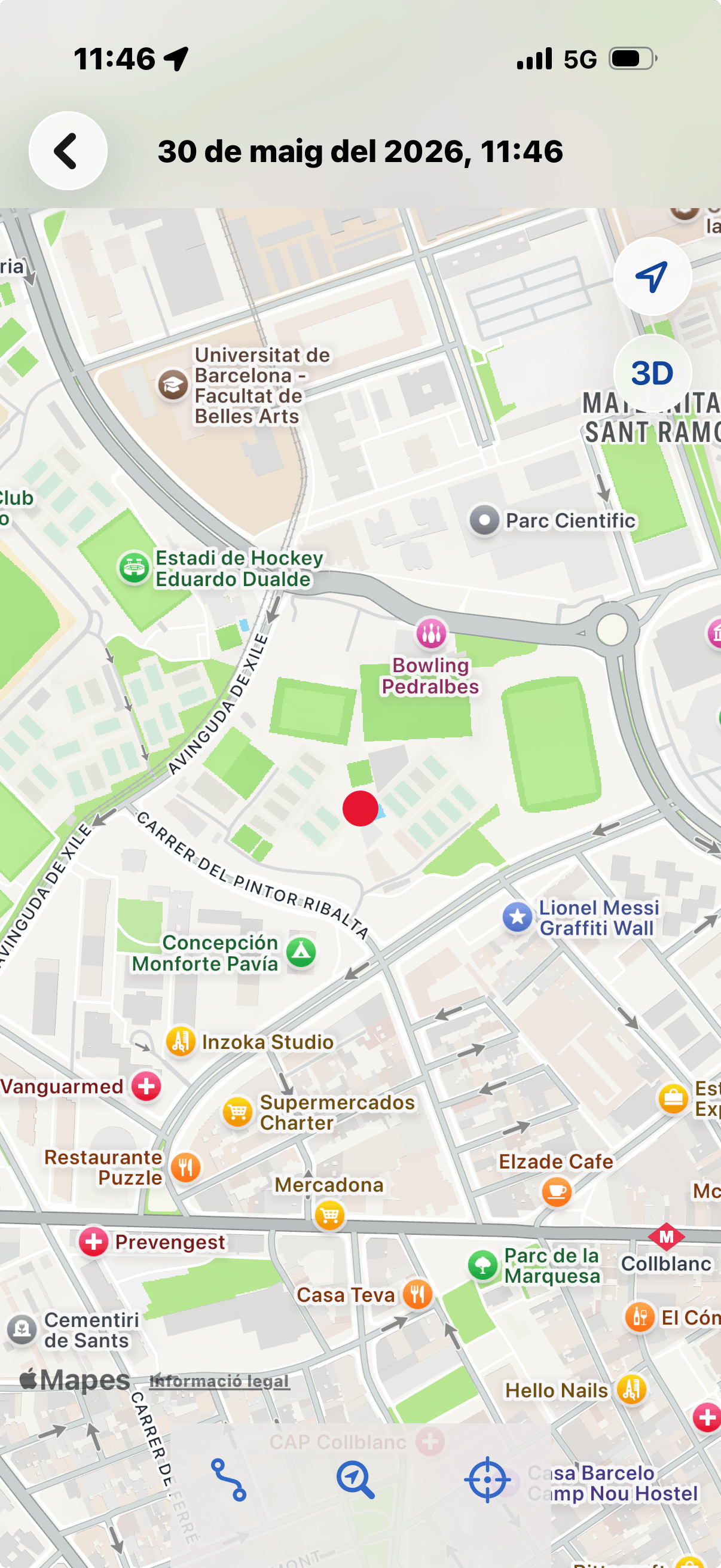
Toca 'On Era' per tornar a una posició desada anteriorment, mostrant la data i hora de registre. Els botons inferiors permeten obtenir indicacions o mostrar una brúixola digital que apunta al lloc.
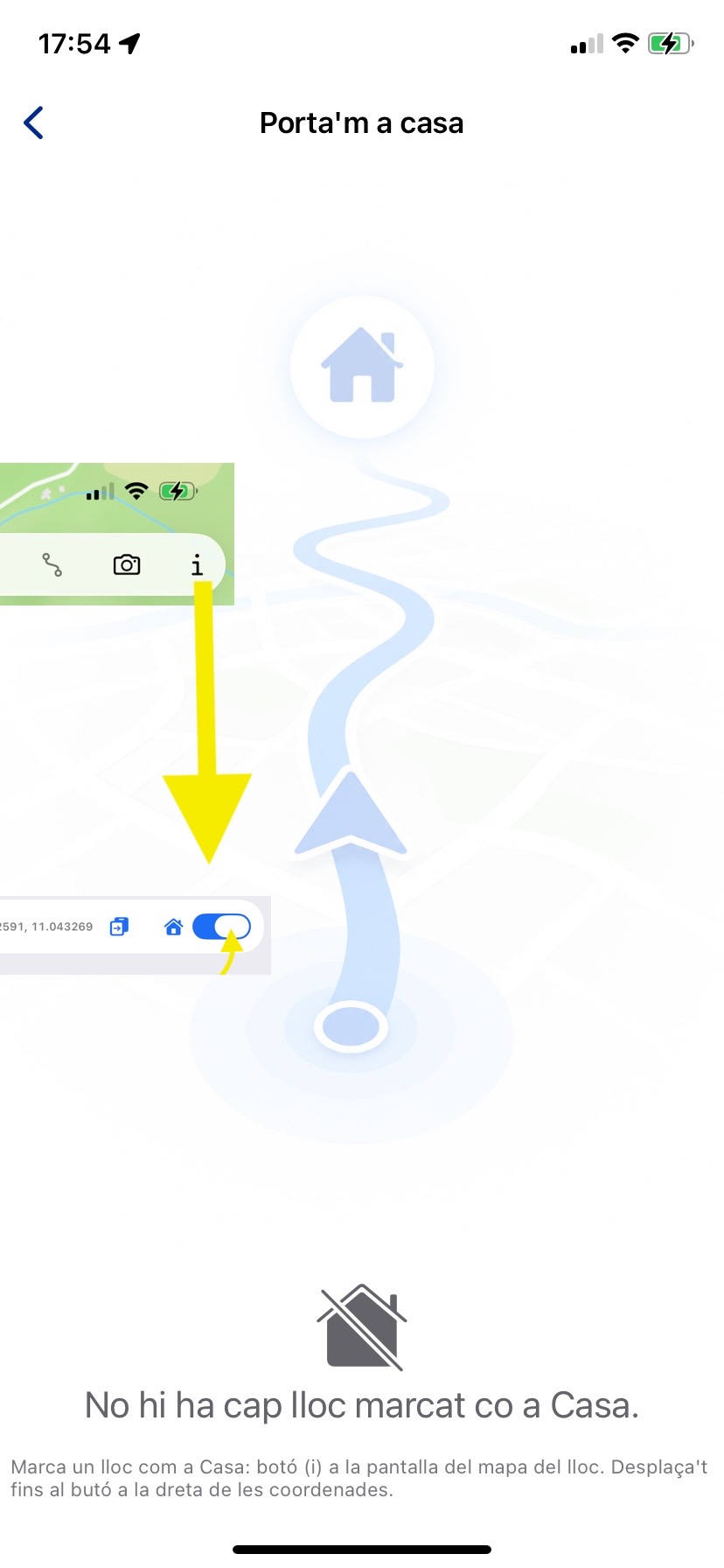
Pots designar qualsevol lloc de la base de dades com a Casa. Amb un sol toc al botó 'Porta'm a casa' del menú principal s'obrirà instantàneament el mapa amb les instruccions de navegació per arribar a la Casa. El mapa serà el que estigui predeterminat a Ajustos. Per defecte l'app s'obre a Waze si instal·lat, sinó a Google Maps, i en darrer cas a Apple Maps.
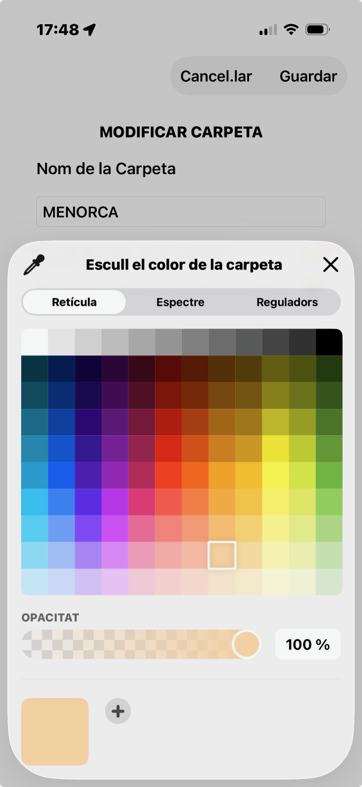
Toca + a la barra d'eines. Introdueix un nom i usa el selector de color per definir colors de fons i text. Toca Fet per desar.
Llocs vol que emmagatzemeu els vostres llocs en carpetes. Les carpetes es poden identificar ràpidament pel color. Un registre de lloc pot pertànyer a diverses carpetes, per exemple FRANÇA i RESTAURANTS. Toqueu qualsevol carpeta per mostrar els llocs que hi ha a dins. En el mode d'edició, apareixen tres icones atenuades a la part superior.
Dins d'una carpeta, veureu cada punt com una fila que mostra el seu nom, adreça, data de creació i la llista de carpetes a les quals pertany. Feu lliscar el dit cap a l'esquerra per suprimir-lo o moure'l/copiar-lo. Feu lliscar el dit cap a la dreta per compartir les coordenades.
Toca la icona de llista per entrar en mode de selecció múltiple. Marca diversos llocs i usa la barra d'eines per eliminar, moure/copiar o veure'ls en el mapa.
Apareix un full amb totes les altres carpetes. Seleccioneu el destí i premeu el botó Moure o bé el botó Copiar.
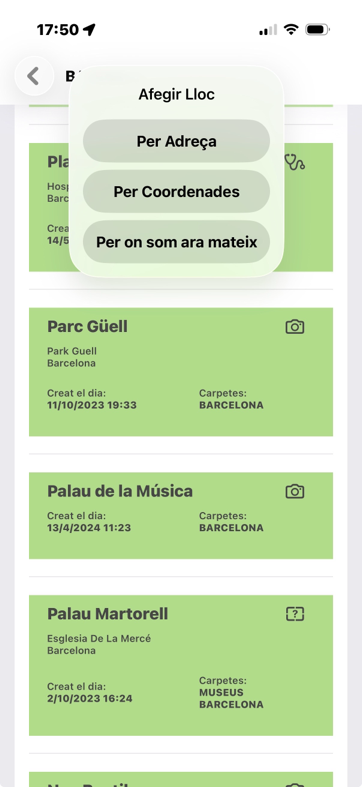
Dins de qualsevol carpeta toca + i tria: Per Adreça, Per Coordenades o Per On Soc Ara.
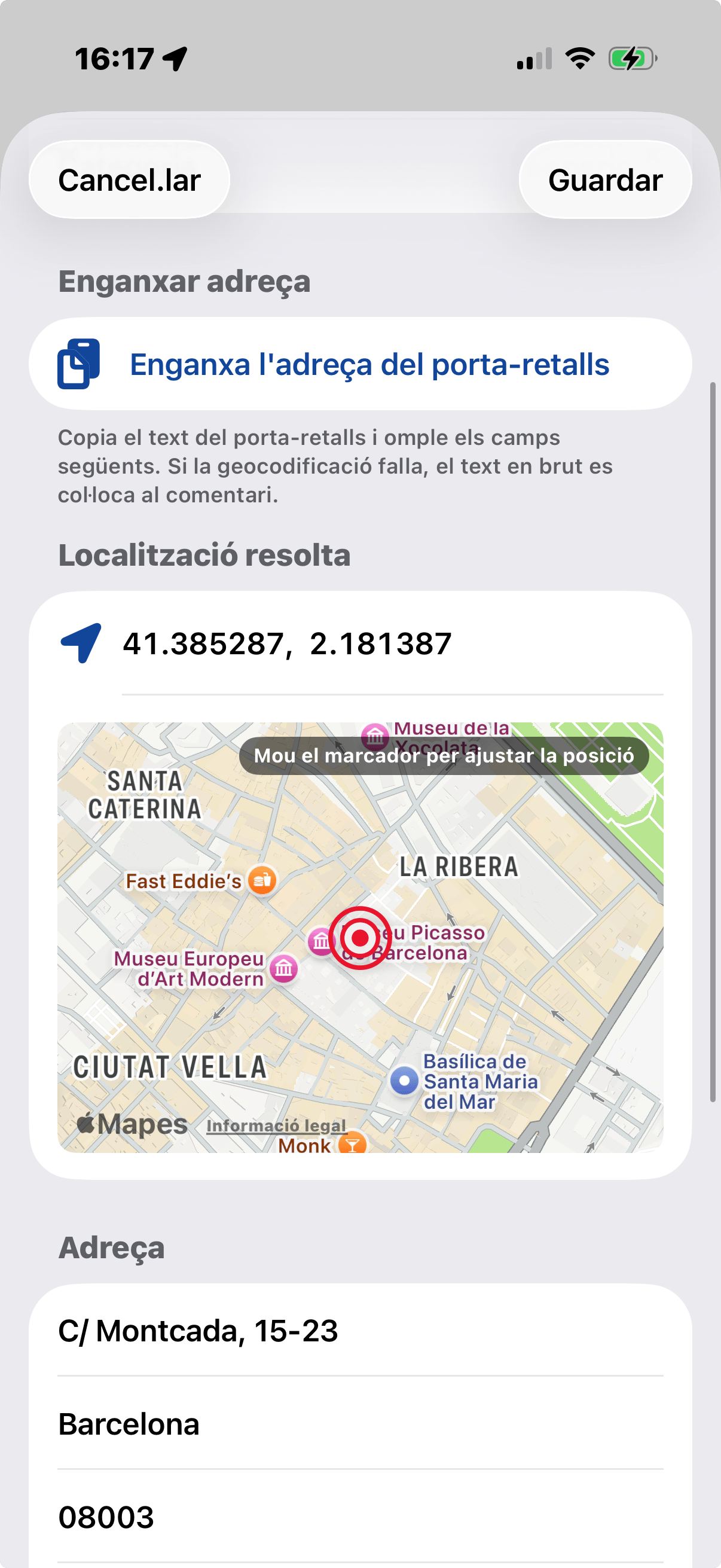
Omple Nom, Tipus, Carrer, Ciutat, Codi Postal i País. Usa el botó Enganxa per enganxar una adreça del porta-retalls — l'app la geocodifica automàticament. El nivell de zoom i el mode de visualització es desen amb cada registre.
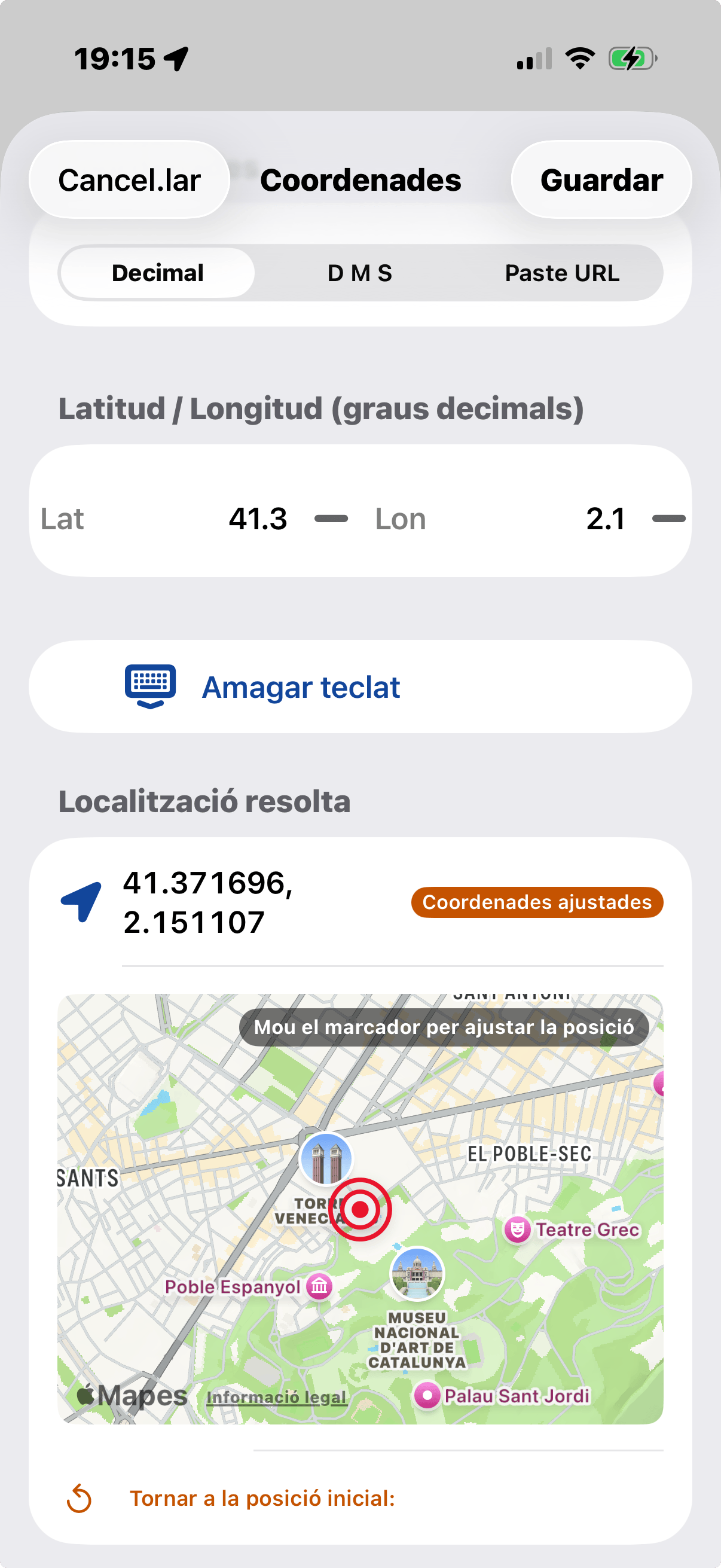
Tria Decimal, G M S o Enganxa URL. En mode Enganxa URL pots enganxar una URL d'Apple Maps o Google Maps, o coordenades com '41.385, 2.173' o '(41.38879, 2.15899)'. També s'accepten coordenades amb el format Plus de Google: 8FW4V75V+8Q (Eiffel Tower, Paris) o V75V+8Q Paris, France.
El mapa està centrat en la vostra posició GPS. El formulari està dividit: la meitat superior mostra els camps de nom/tipus/comentari; la meitat inferior mostra el mapa. Toqueu el botó d'expansió per canviar al mode de mapa gran.
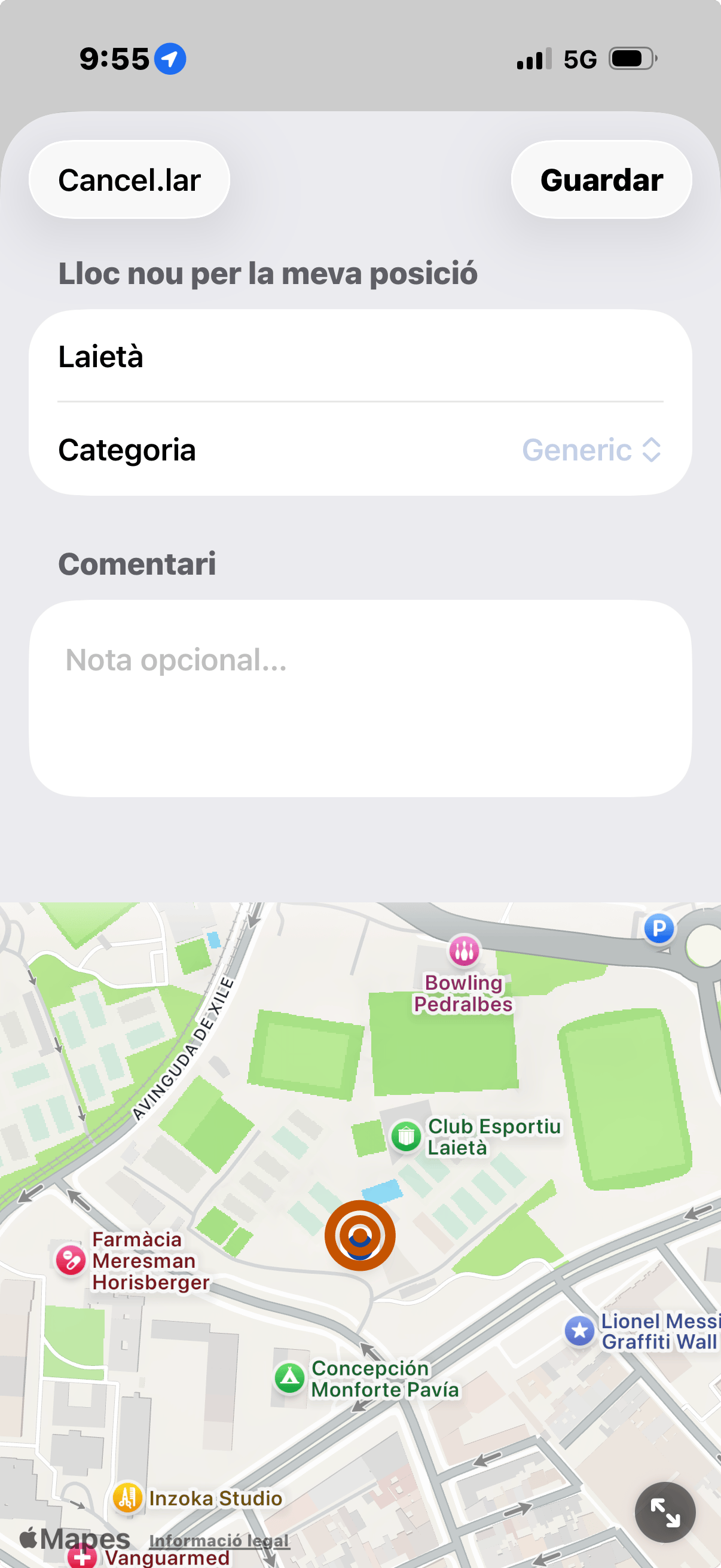
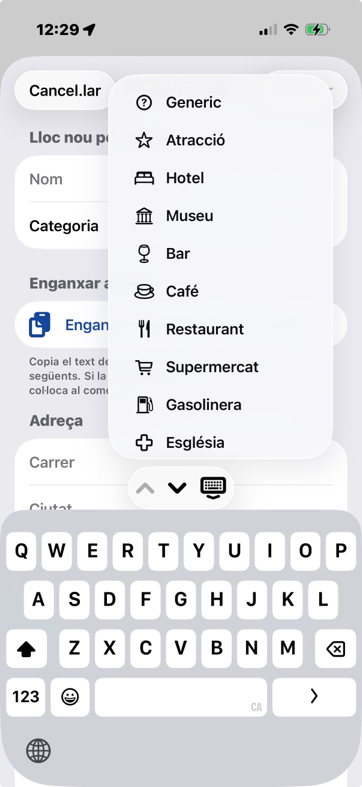
Cada lloc es pot etiquetar amb un tipus — Hotel, Restaurant, Cafè, Museu, Farmàcia, Bar, Platja i molts més.
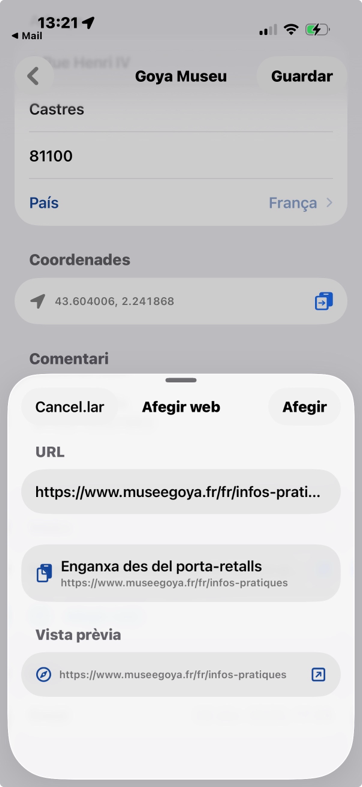
Podeu adjuntar tants llocs web com vulgueu al registre. Si n'heu afegit accidentalment algun que no voleu conservar, elimineu-lo desplaçant la fila cap a l'esquerra. Podeu previsualitzar la pàgina abans de desar.
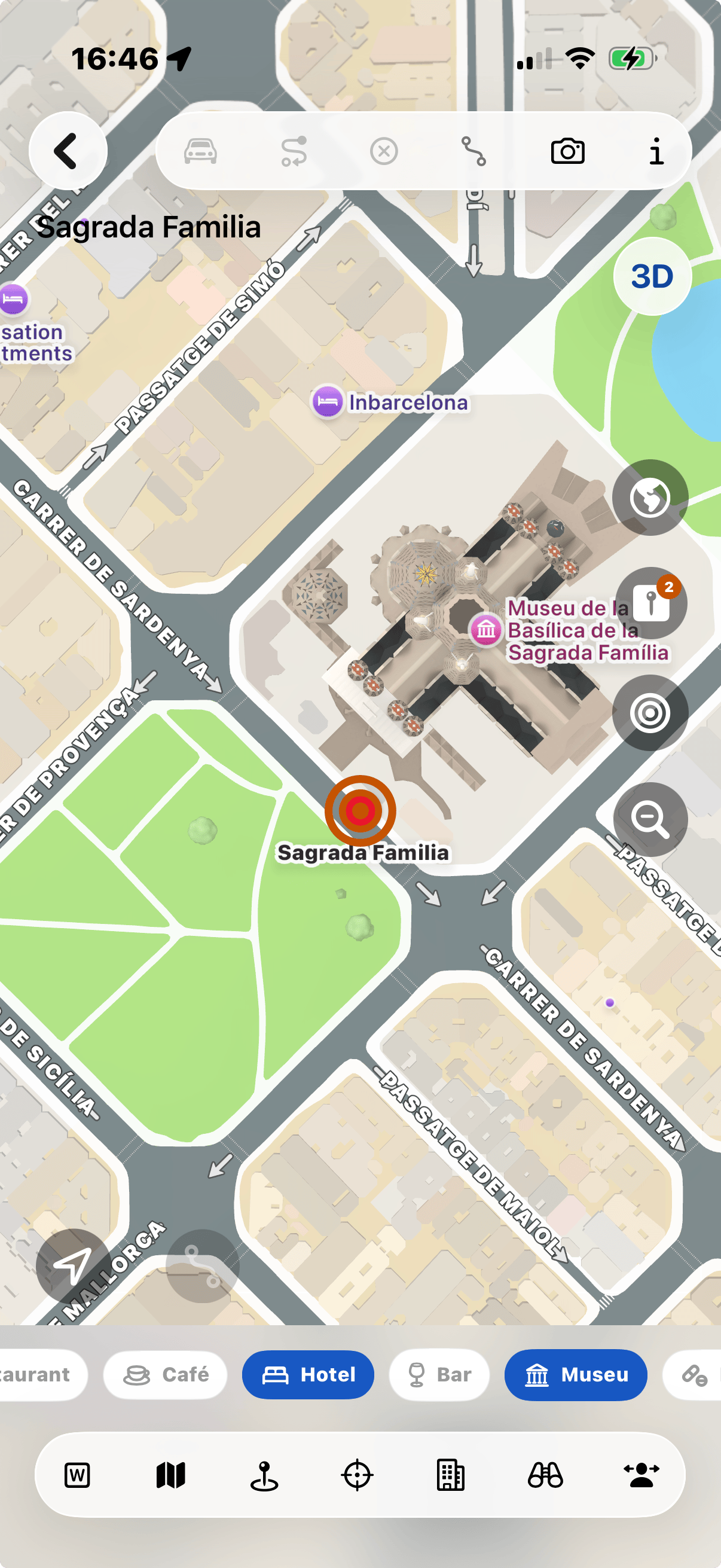
La vista principal del mapa mostra una xinxeta circular vermella a la ubicació desada. Es mostra una marca vermella estàtica al centre del mapa. Si feu zoom o desplaceu el mapa, les coordenades del centre s'emmagatzemen. Valideu-les amb el botó 'Guardar la nova posició'. Utilitzeu els botons circulars de la vora dreta per: alternar la vista de satèl·lit/carrer, tornar a centrar el mapa, mostrar la vostra posició actual i mostrar una ruta.
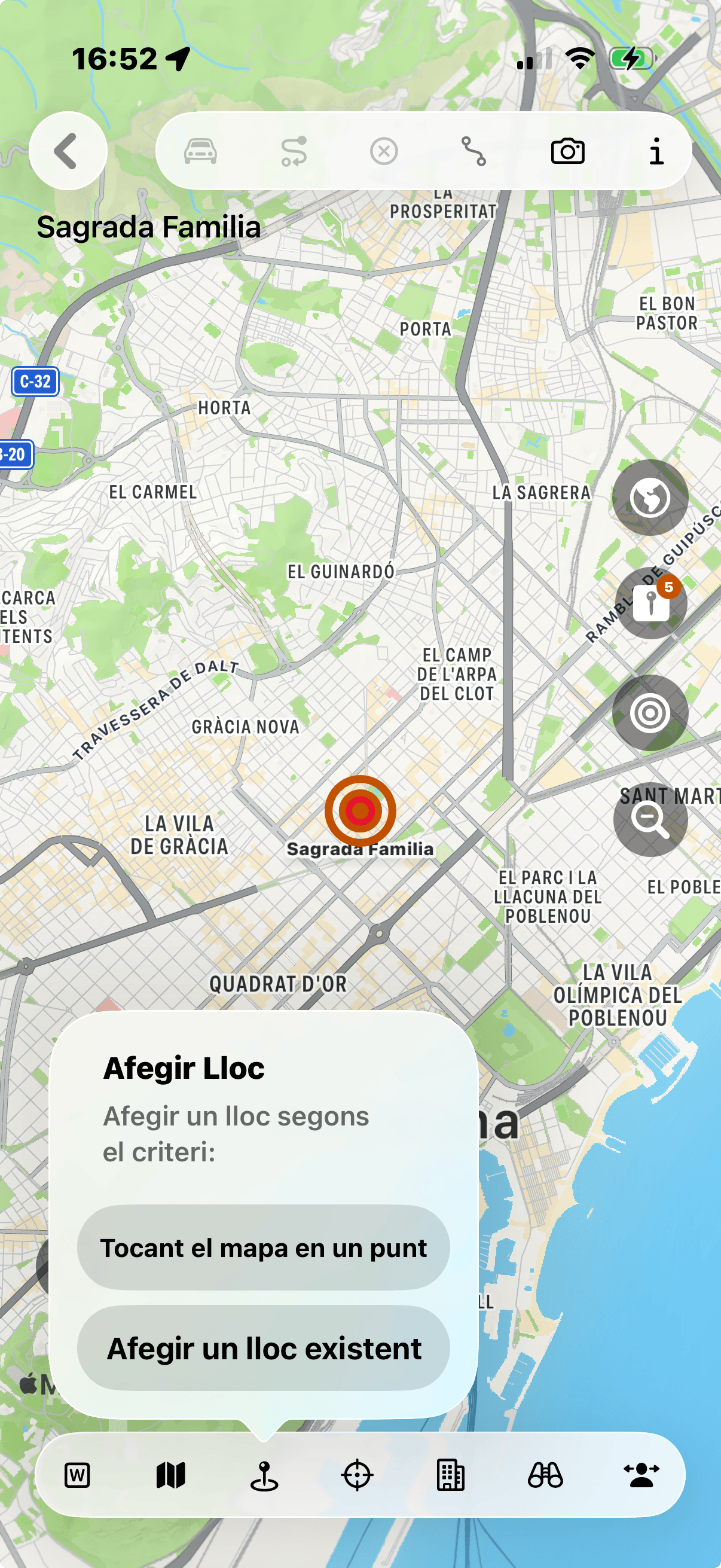
Toqueu el botó del visor d'ubicació per afegir la vostra posició GPS actual com a segona xinxeta o premeu el botó per afegir un punt desat. Una vegada hi hagi dues xinxetes al mapa, toqueu el botó de ruta per dibuixar una ruta entre els dos punts.
Toca la icona de cotxe/vianant per alternar entre indicacions en cotxe i a peu. La ruta es redibuixa immediatament.
Toca el botó de fletxa inversa per intercanviar origen i destinació.
Toca el botó del globus per alternar entre mapa de carrers i imatge satèl·lit 3D.
Quan hi ha una ruta activa, apareixen botons Apple A→B i Google A→B. Obren Apple Maps o Google Maps amb l'origen i destinació precargats.
A la barra d'eines inferior del mapa, toqueu la icona W per obrir les coordenades del punt a Waze per a la navegació pas a pas.
Toqueu el botó de l'icona de mapa a la barra d'eines inferior per veure la informació completa del lloc a Google Maps o Apple Maps.
Toca la icona d'edifici per a un sobrevol 3D de la zona.
Això obre la pantalla de la 'brúixola digital'. Si heu donat permís per accedir a la càmera, veureu l'entorn al voltant d'on us trobeu. Gireu fins que vegeu una icona en forma de diana a la pantalla.
Toqueu la icona de fletxa de persona a la barra d'eines inferior per obrir una escena interactiva de Google Maps Street View.
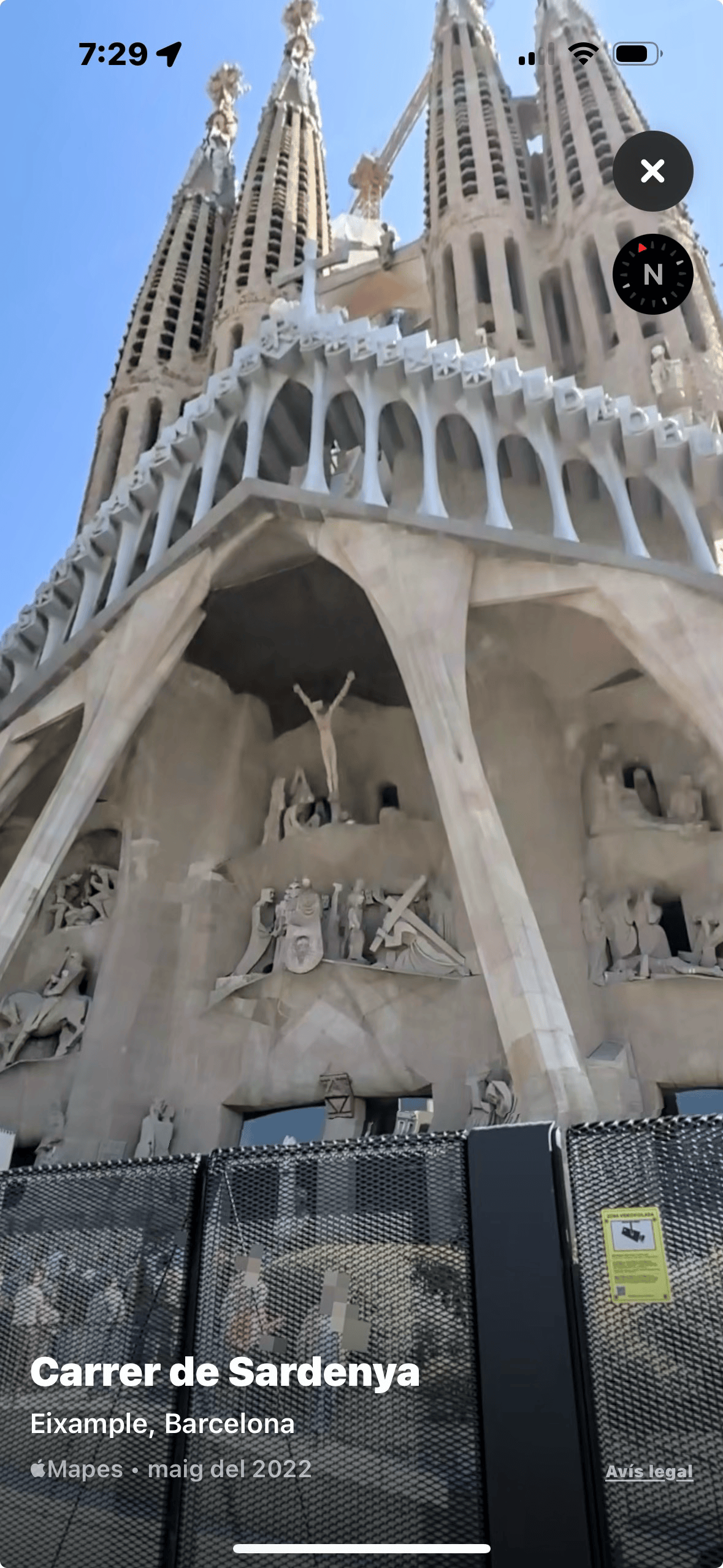
Toca la icona dels prismàtics per obrir la vista de Look Around centrada en les coordenades del lloc.
Toca la icona de càmera per desar una captura del mapa actual amb el marcador vermell superposat. S'hi pot dibuixar al damunt per anotar informació addicional i compartir el resultat per mail o WhatsApp.
Toca el botó d'informació per veure i editar el registre complet.
Quan estigueu en mode 'afegir un segon punt tocant el mapa', feu un toc damunt de qualsevol punt del mapa per crear-lo. Apareixerà una xinxeta circular vermella en aquesta ubicació.
En el mode de selecció múltiple dins d'una carpeta, el botó de menú (icona de tres punts) a la barra d'eines superior obre un panell de filtre.
Quan se selecciona aquesta icona, en tocar un dels punts de la llista, la informació de Google Maps es mostra a la meitat inferior de la pantalla.
Toca el botó de ruta i després els punts en ordre de viatge — cada un s'etiqueta A, B, C… La ruta es traça automàticament després del segon toc. Una franja desplaçable a la part inferior mostra les parades en ordre.
Toca el botó de fletxa inversa per invertir tota la direcció. Les etiquetes es reordenen immediatament.
Fora del mode ruta, tocar un punt carrega Apple Look Around. El mapa es redueix a la meitat; Look Around omple la part inferior.
La pantalla Tots els punts mostra tots els punts desats a totes les carpetes, deduplicats. Ordeneu-los en ordre ascendent o descendent. Toqueu la icona del filtre per triar un mode de cerca: Tot, Ciutat, País, Nom, Tipus o Carpeta.
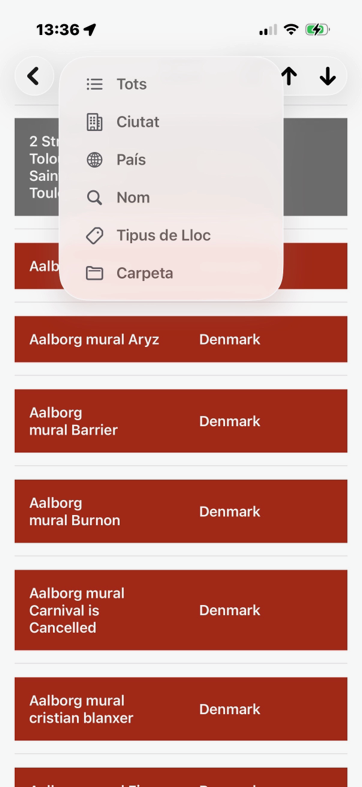
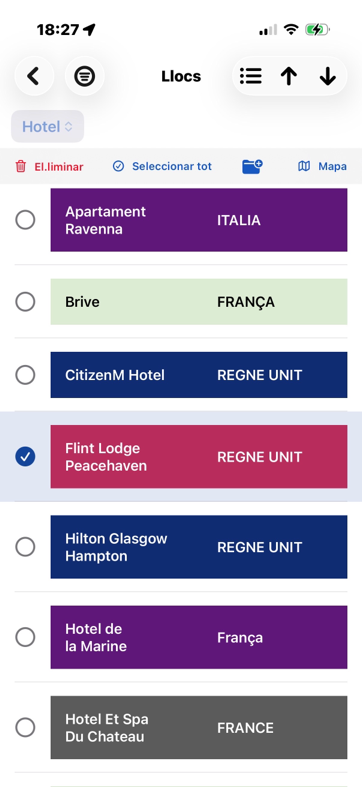
Des de la barra d'accions de la part superior, toqueu la icona de llista per entrar al mode d'edició. Seleccioneu els punts i, a continuació, suprimiu-los, moveu/copieu o visualitzeu-los en un mapa.
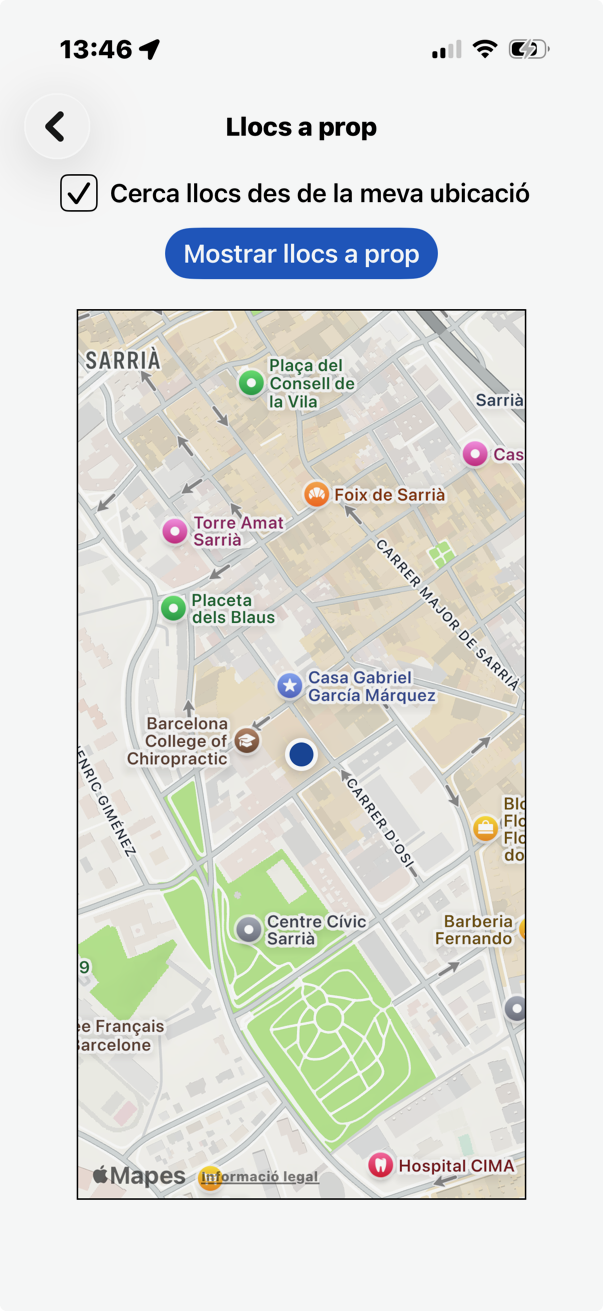
La pantalla Llocs a prop mostra un mapa amb la vostra posició i una barra de cerca. Escriviu qualsevol consulta (per exemple, «restaurant», «museu») o trieu una categoria de la llista. Una casella de selecció alterna entre cercar llocs propers a la vostra ubicació actual o bé al voltant d'una ubicació de la base de dades de LLOCS.
Usa − i + per canviar el radi. La cerca es repeteix automàticament en canviar el radi si hi ha una consulta activa.
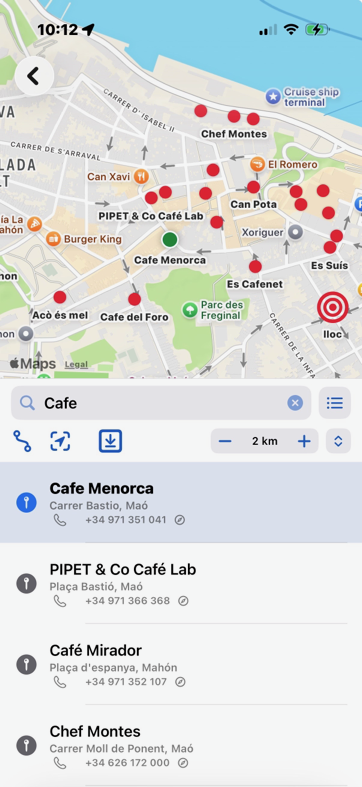
Llisca a la dreta per fer apareixer la fitxa de Google del lloc, trucar al telèfon o obrir el lloc web. Llisca a l'esquerra per eliminar el lloc de la llista o bé per afegir-lo a la base de dades de LLOCS a una carpeta especial TEMP_NEARBY.
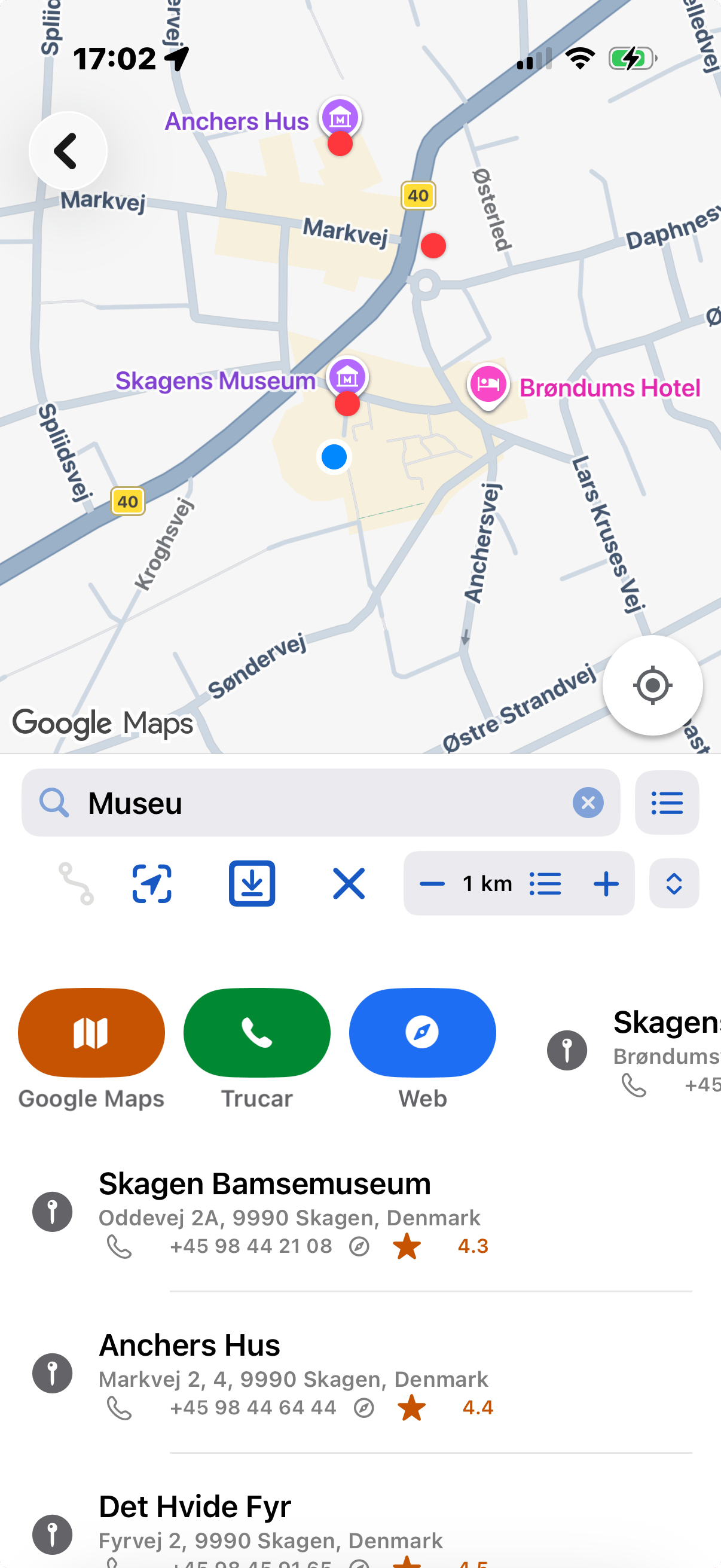
Toca la icona de fletxa per traçar una ruta al lloc seleccionat. Toca la icona de localitzador per enquadrar el mapa en ambdues posicions.
En el mapa d'un lloc, quan es mostra una ruta i la distància entre l'origen i la destinació és raonablement llarga i inferior a una distància llindar (per defecte 250 km), apareixerà el botó 'Mostrar llocs propers al llarg de la ruta'. El radi de cerca pot ampliar-se fins a 50 km.
Al seleccionar un lloc d'interés de la ruta, es mostra una targeta amb diversos botons d'acció que permeten: afegir el lloc a la ruta, mostrar la targeta d'informació d'Apple o Google Maps, obrir la navegació i incloure l'opció d'afegir el lloc seleccionat a la base de dades de LLOCS.
Arrossega amb el dit cap a la dreta una fila de la llista de LLOCS per compartir-la.
El botó genera el contingut del cos d'un missatge que es pot enviar per mail, SMS, etc de la manera habitual.
També es pot afegir una captura d'imatge d'una instantanea de sobrevol del lloc o una captura d'imatge del mapa amb annotacions dibuixades a ma.
També podeu compartir un lloc enviant-lo en el seu propi format de LLOCS a un amic o parent, que el podrà afegir a la seva propia aplicació LLOCS.
El fitxer està etiquetat de la següent manera: LLOCS_
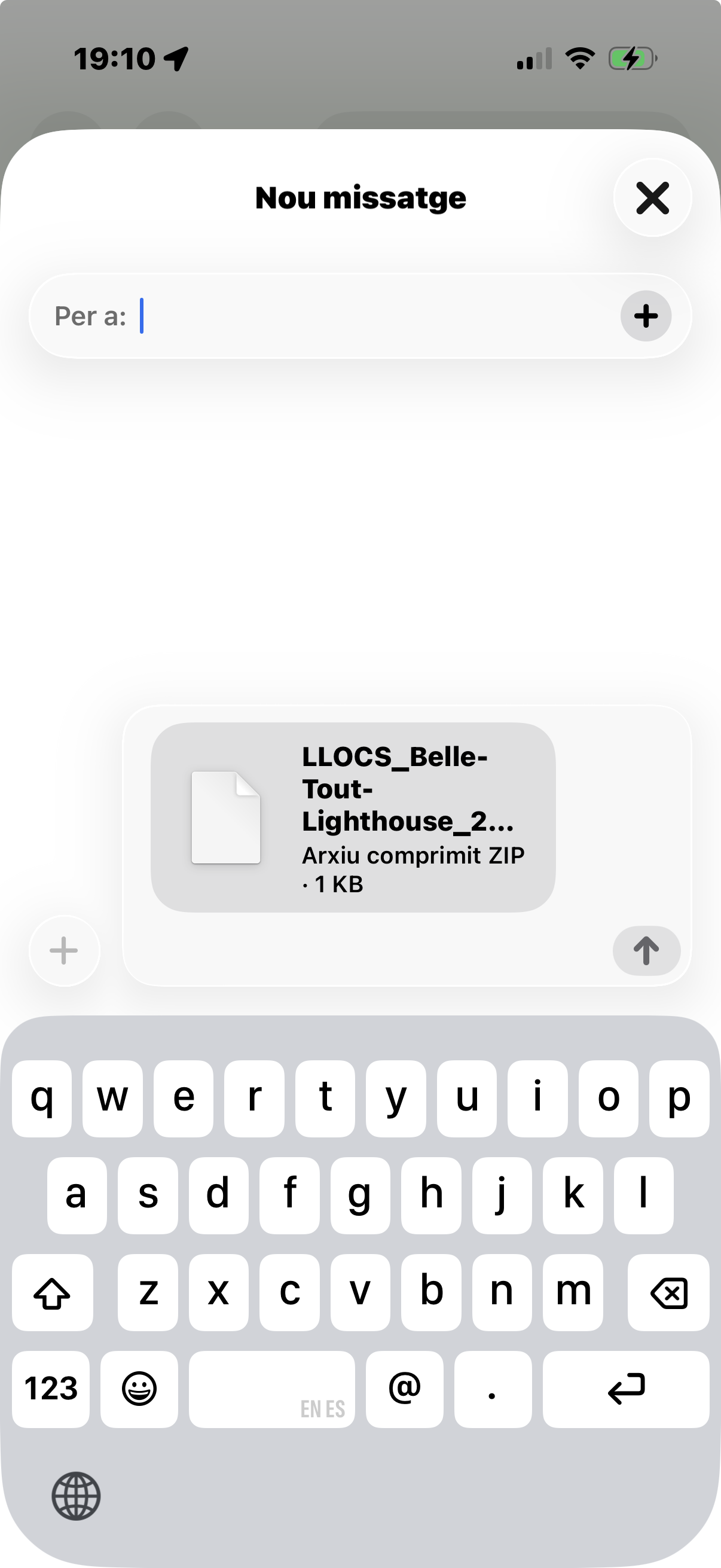
La persona que rep el fitxer ha de desar el fitxer adjunt localment a l'iPhone del receptor. A continuació, des del botó Configuració→Importar des de llocs→Tria el fitxer zip..., el fitxer zip s'importarà automàticament.
Defineix el país més utilitzat perquè aparegui preseleccionat en afegir llocs per adreça.
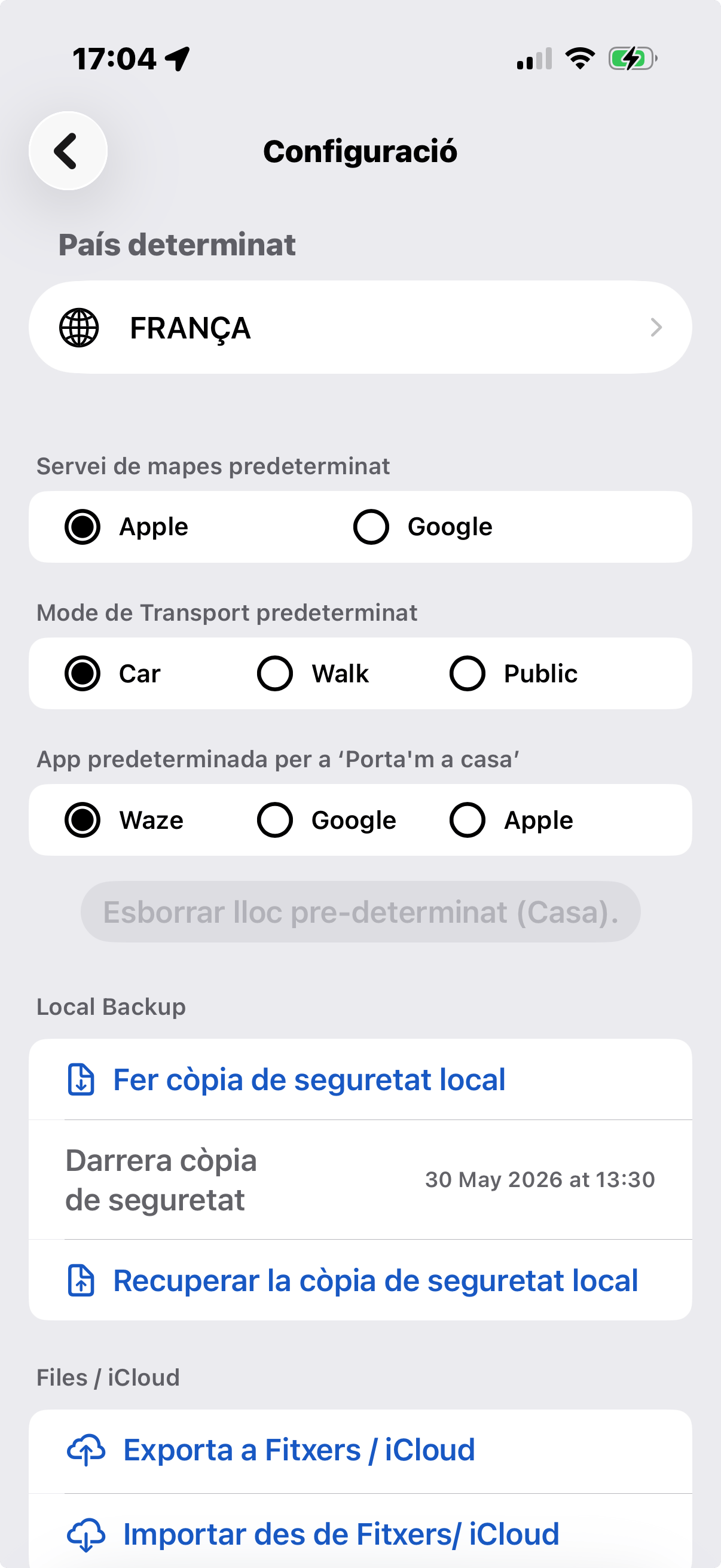
Tria Apple o Google com a servei de mapes per a la navegació externa.
Tria Cotxe, A Peu o Transport Públic com a mode predeterminat en apps de mapes externes.
Toca 'Fes Còpia de Seguretat' per desar tots els teus llocs, carpetes i fotos en un ZIP local. Toca 'Restaura' per revertir.
Exporta el ZIP a l'app Arxius o iCloud Drive. Importa des d'un fitxer exportat prèviament.
LLOCS requereix Serveis d'Ubicació en 'Mentre s'usa'. Ves a Ajustos → Privadesa → Serveis d'Ubicació → LLOCS → Mentre s'usa.
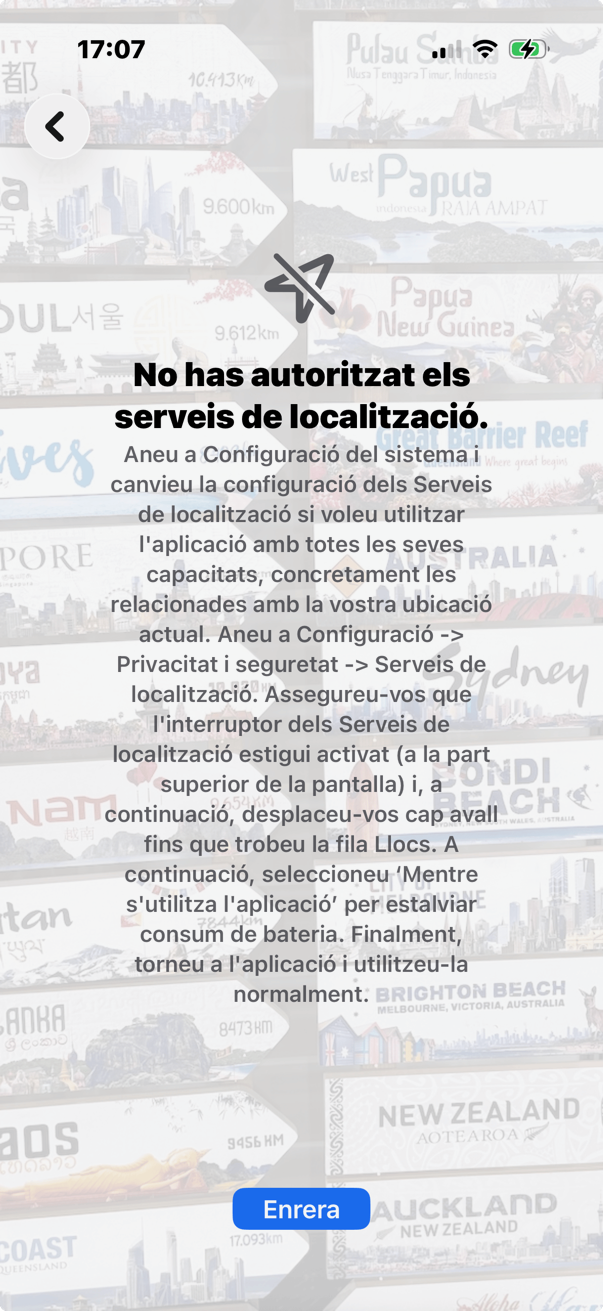
En algunes situacions, per exemple en canviar l'idioma o després d'haver actualitzat l'aplicació o posar-lo en mode avió, és possible que es perdin les configuracions dels Serveis de Localització. Per restaurar-los, torneu a obrir l'aplicació.

Los botones son autoexplicativos.
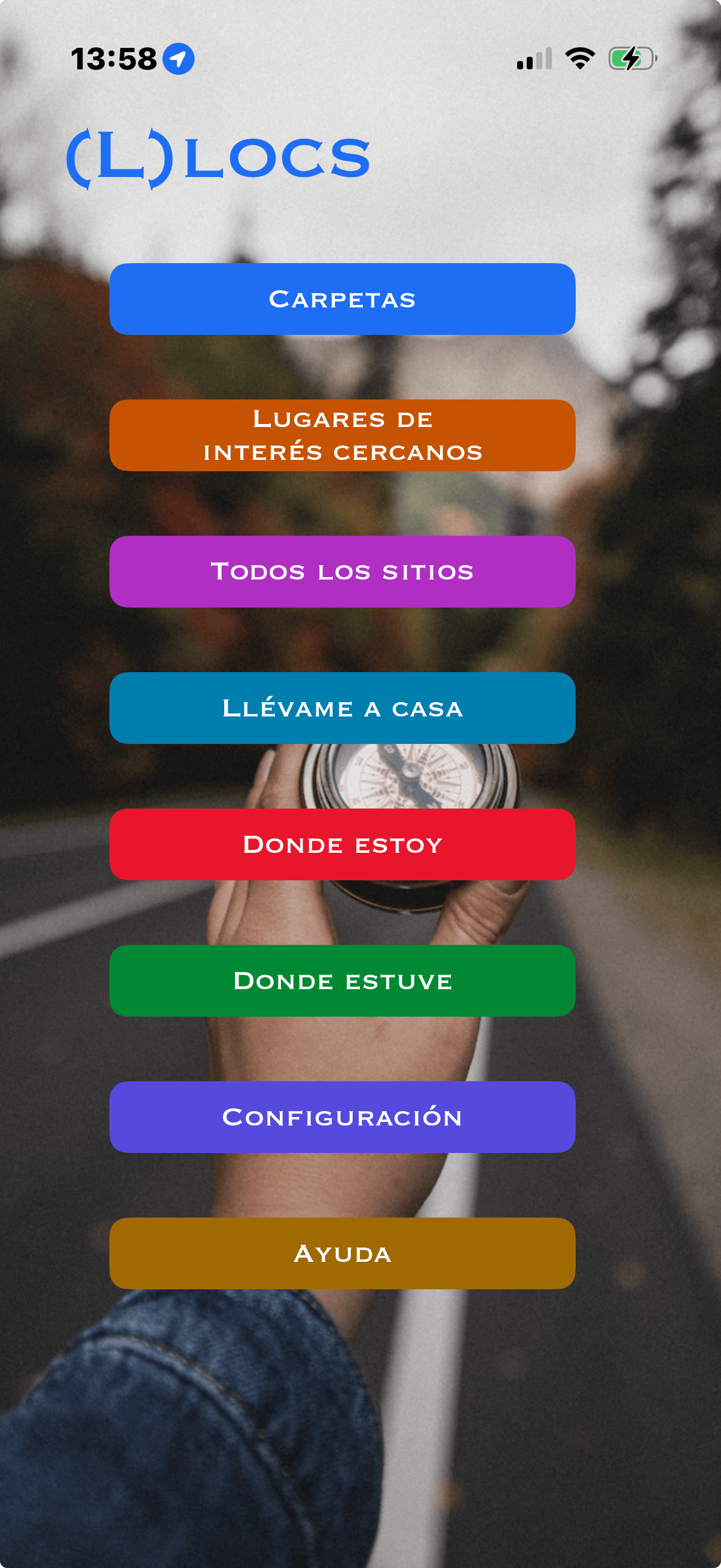
Pulsa «Dónde estoy» para abrir un mapa en tiempo real centrado en la posición GPS actual. Una cruz indica el centro. Desplaza el mapa de modo que la cruz se alinee con el lugar que te interesa conservar.
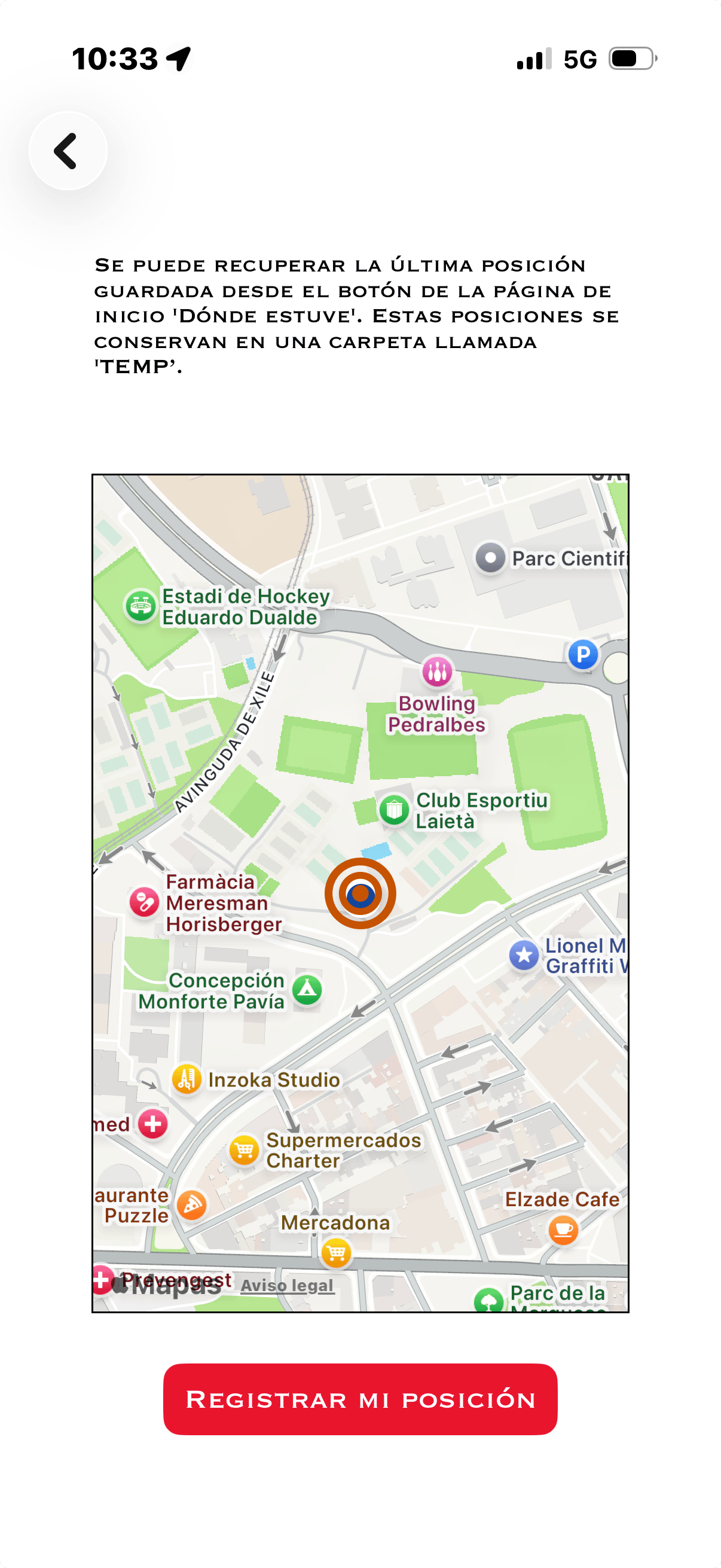
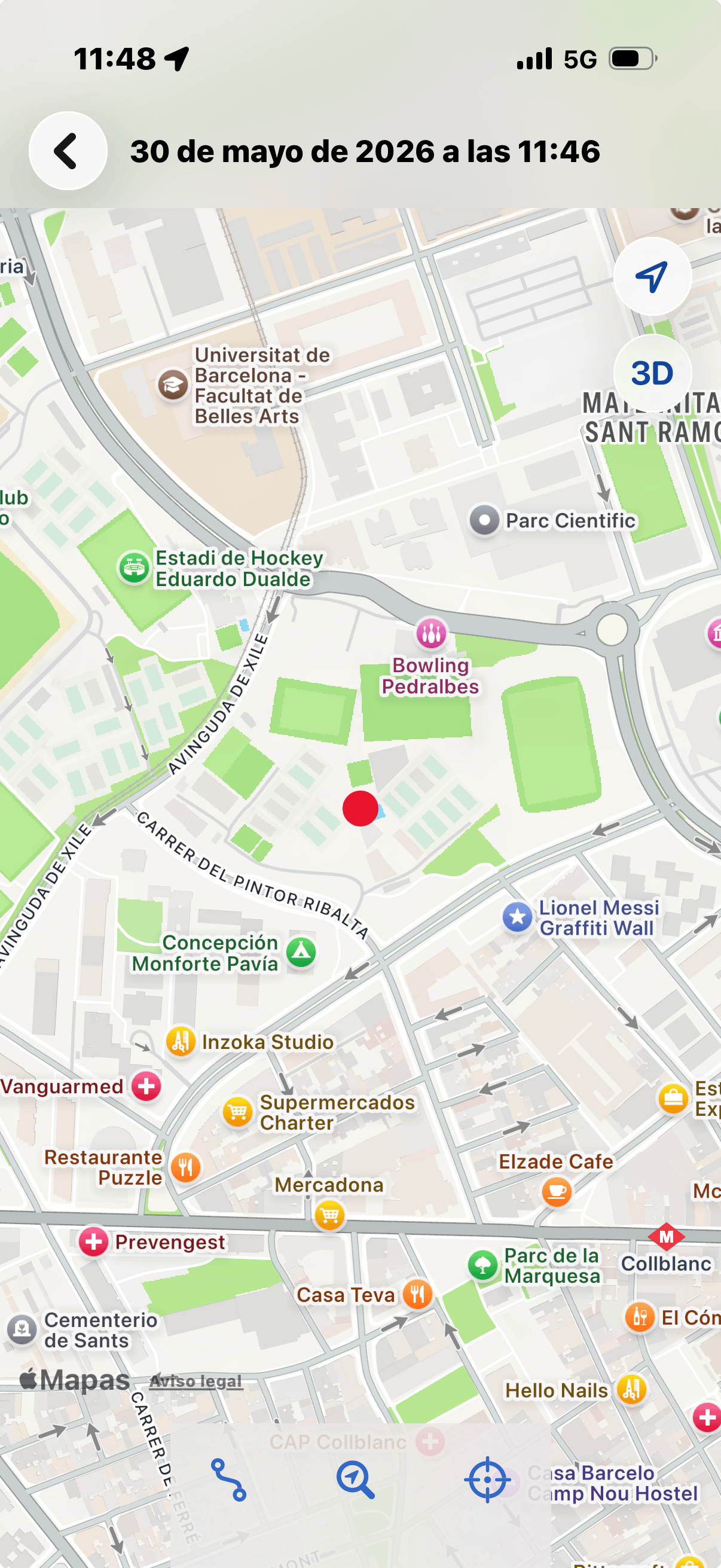
Pulse 'Donde estuve' para volver a visitar una posición guardada previamente en el mapa. Se muestra la fecha y la hora en que se registró. Los botones en la parte inferior permiten obtener indicaciones o mostrar una brújula digital.
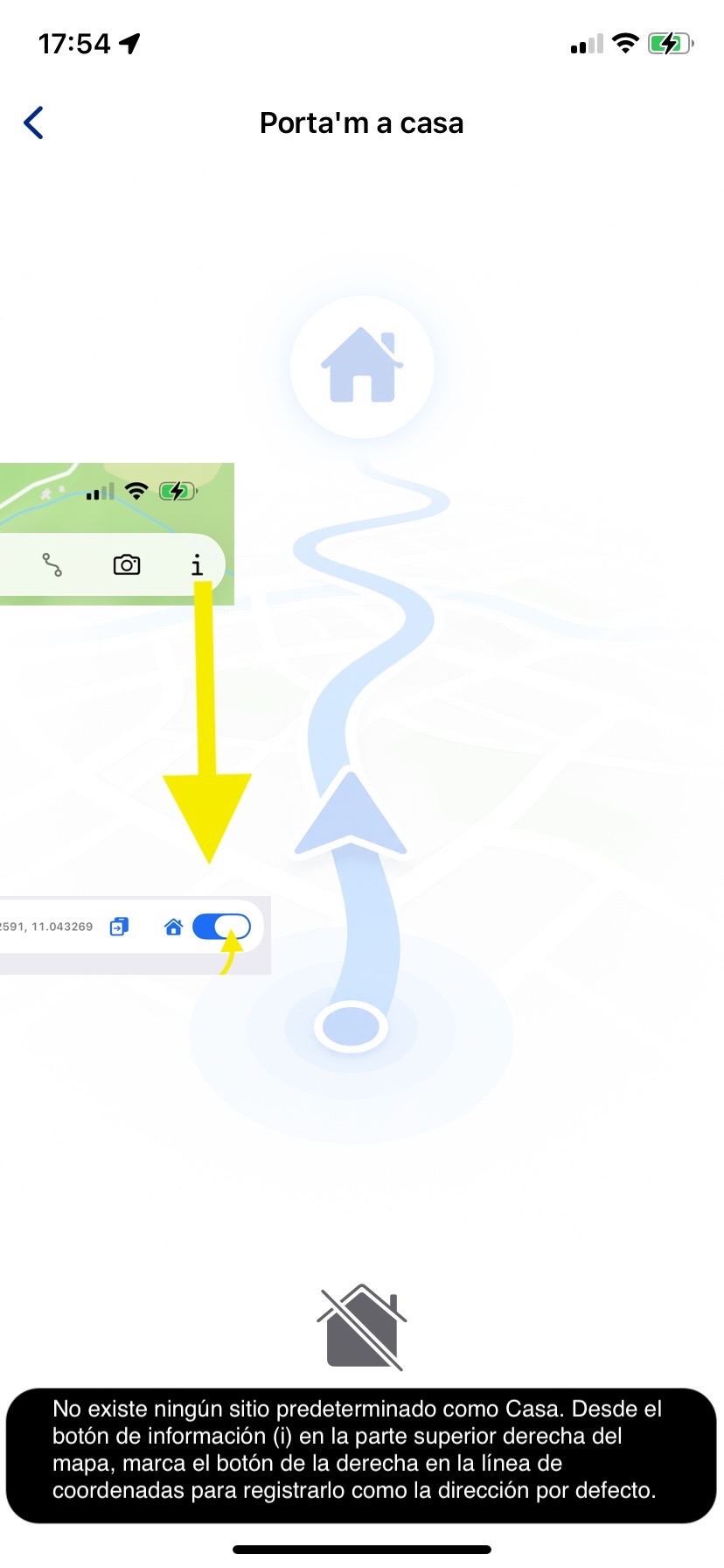
Puedes designar cualquier sitio de la base de datos como Casa. Esto significa que después con un solo toque en el botón 'Llévame a casa' del menú principal se abrirá instantáneamente el mapa con las instrucciones de navegación para llegar a casa. Esta funcionalidad es naturalmente muy útil en CarPlay.
Pulsa el botón + para crear una nueva carpeta. Introduce un nombre y, a continuación, usa el selector de color. Haz clic en ambos botones de opción para configurar los colores de fondo y de texto de cada fila.
Llocs te invita a organizar tus lugares en carpetas. Puedes identificarlas fácilmente por su color. Un registro de lugar puede pertenecer a varias carpetas, por ejemplo, FRANCIA y RESTAURANTES. Pulsa sobre cualquier carpeta para ver los lugares que contiene.
Cada fila muestra nombre, dirección, fecha de creación y carpetas que contienen el sitio. Desliza a la izquierda para Eliminar o Mover/Copiar. Desliza a la derecha para Compartir el sitio.
Pulsa el icono con el dibujo de lista para entrar en modo de selección múltiple. Selecciona varias líneas y usa la barra de herramientas para eliminar, mover/copiar o visualizar los sitios en el mapa.
Aparece una hoja con todas las demás carpetas. Selecciona la carpeta de destino y, a continuación, pulsa el botón Mover o bien el botón Copiar.
Dentro de cualquier carpeta, pulse + y elija uno de los tres métodos: Por dirección, Por coordenadas o Por mi ubicación actual.
Llene los campos: Nombre, Tipo, Calle, Ciudad, Código Postal y País. Use el botón Pegar para pegar una dirección desde el portapapeles — la app la geocodifica automáticamente.
Seleccione el modo Decimal, DMS (grados, minutos y segundos) o Pegar URL. En el modo Pegar URL, puede pegar una URL de Apple Maps o Google Maps, o pares de coordenadas. También se aceptan coordenadas en formato Google Plus.
El mapa se centra en tu posición GPS. La pantalla está dividida en dos partes: la parte superior muestra los campos de nombre, tipo y comentarios; la parte inferior muestra el mapa. Pulsa el botón de expansión para activar el modo de mapa grande.
Cada sitio se puede etiquetar con un tipo de lugar: Hotel, Restaurante, Café, Museo, Iglesia, Bar, Playa, Farmacia y muchos otros.
Puedes añadir tantos sitios web como quieras a un registro de LLOCS para abrirlos directamente desde la app. Puedes añadir una URL pegándola en el campo de entrada. Puedes previsualizar la página antes de guardarla.
La vista principal del mapa muestra un círculo rojo en la ubicación guardada. En el centro del mapa se muestra un círculo rojo estático. Al hacer zoom o mover el mapa, las coordenadas del centro se guardan. Para ello, valida las coordenadas con el botón «Guardar nueva posición». Usa los botones circulares del borde derecho para alternar vistas, recentrar el mapa, mostrar tu posición y mostrar rutas.
Pulsa el botón con el símbolo de localización para añadir tus coordenadas GPS actuales o el botón de marcador para añadir un sitio guardado. También se puede añadir un segundo punto con un solo toque en cualquier punto del mapa.
Pulsa el icono de coche/peatón para alternar entre indicaciones en coche y a pie. La ruta se redibuja inmediatamente.
Pulsa el botón de flecha inversa para intercambiar origen y destino.
Toca el botón del globo para alternar entre mapa de calles e imagen satélite 3D.
Cuando una ruta está activa, aparecen los botones Apple A→B y Google A→B. Al pulsarlos, se abre directamente Apple Maps o Google Maps con el mismo origen y destino preseleccionados.
Desde la barra de herramientas inferior del mapa pulse el icono W para navegar paso a paso hasta el sitio con Waze.
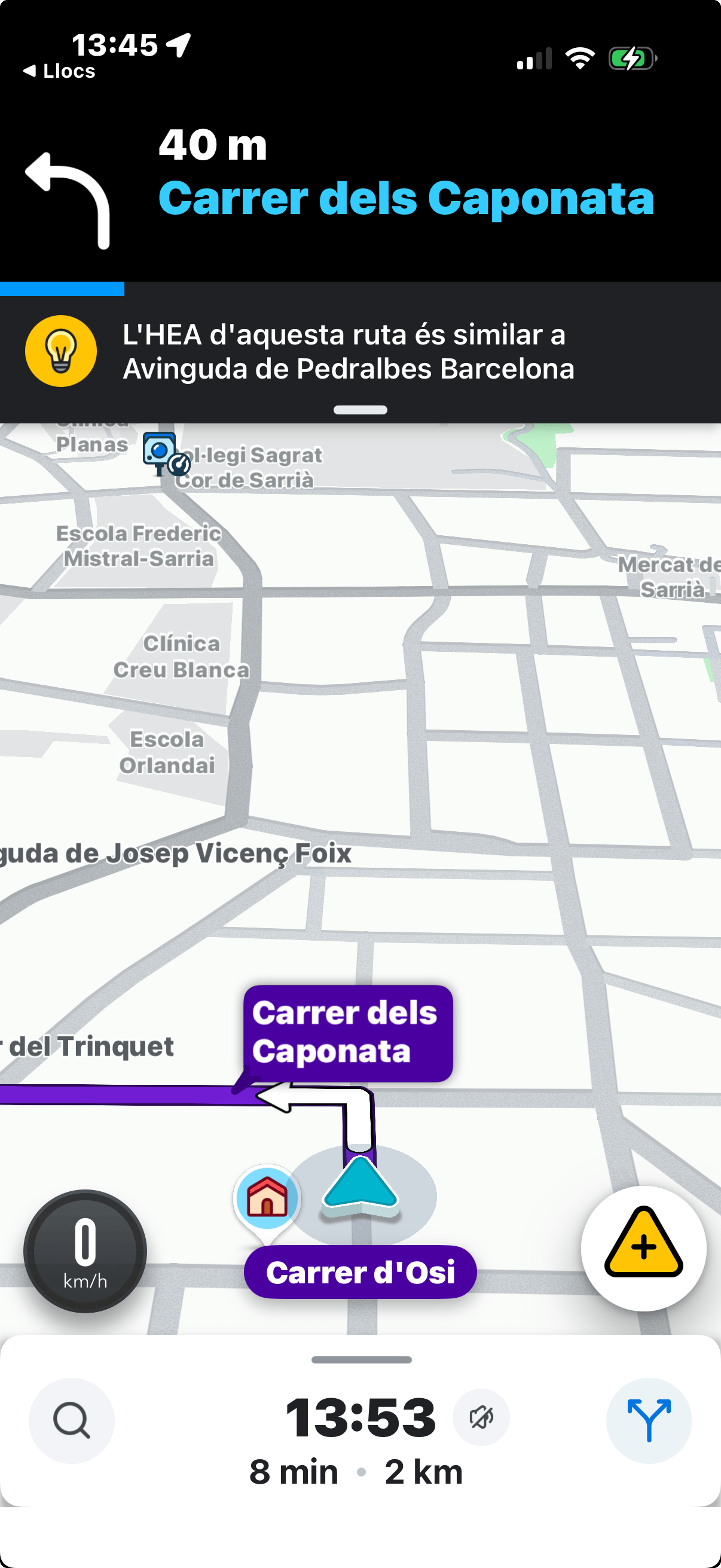
Pulsa el icono del mapa en la barra de herramientas inferior para ver la información completa del sitio en Google Maps o Apple Maps.
Pulsa el icono para un sobrevuelo 3D de la zona.
Este botón abre la pantalla de la brújula digital basada en la realidad aumentada. Al sostener el teléfono en vertical verás los alrededores. Gira sobre ti mismo hasta que aparezca un punto de referencia en la pantalla.
Pulsa el icono de los prismáticos para abrir una escena de Look Around de Apple. La función 'Look Around' solo está disponible en los países y ciudades donde Apple haya capturado imágenes de las calles.
Pulsa el botón para capturar una imagen de la vista actual del mapa con el pin rojo superpuesto. Puedes dibujar encima para anotar información adicional y compartir el resultado.
Pulsa el botón para ver y editar el registro completo de la localización.
En el modo 'Tocando un punto del mapa', haz un toque en cualquier punto del mapa para crearlo. Aparecerá una anotación en forma de círculo rojo en aquella ubicación.
Pulsa el icono para abrir Street View de Google Maps con la escena inicial a partir de las coordenadas del lugar.
En el modo de selección múltiple dentro de una carpeta, el botón con el icono de tres puntos en la barra de herramientas superior abre un menú desplegable con diversos umbrales de distancia.
Al pulsar este botón tocando un punto del mapa, la información de Google Maps se muestra en la mitad inferior de la pantalla.
Al seleccionar este botón, pulsa sobre los sitios en el orden en que se desea obtener la ruta; cada marcador está etiquetado como A, B, C… La ruta se dibuja automáticamente después del segundo toque.
Pulsa el botón para invertir el sentido de la ruta.
Fuera del modo de ruta, al pulsar un marcador se abre la función Apple Look Around para esa ubicación.
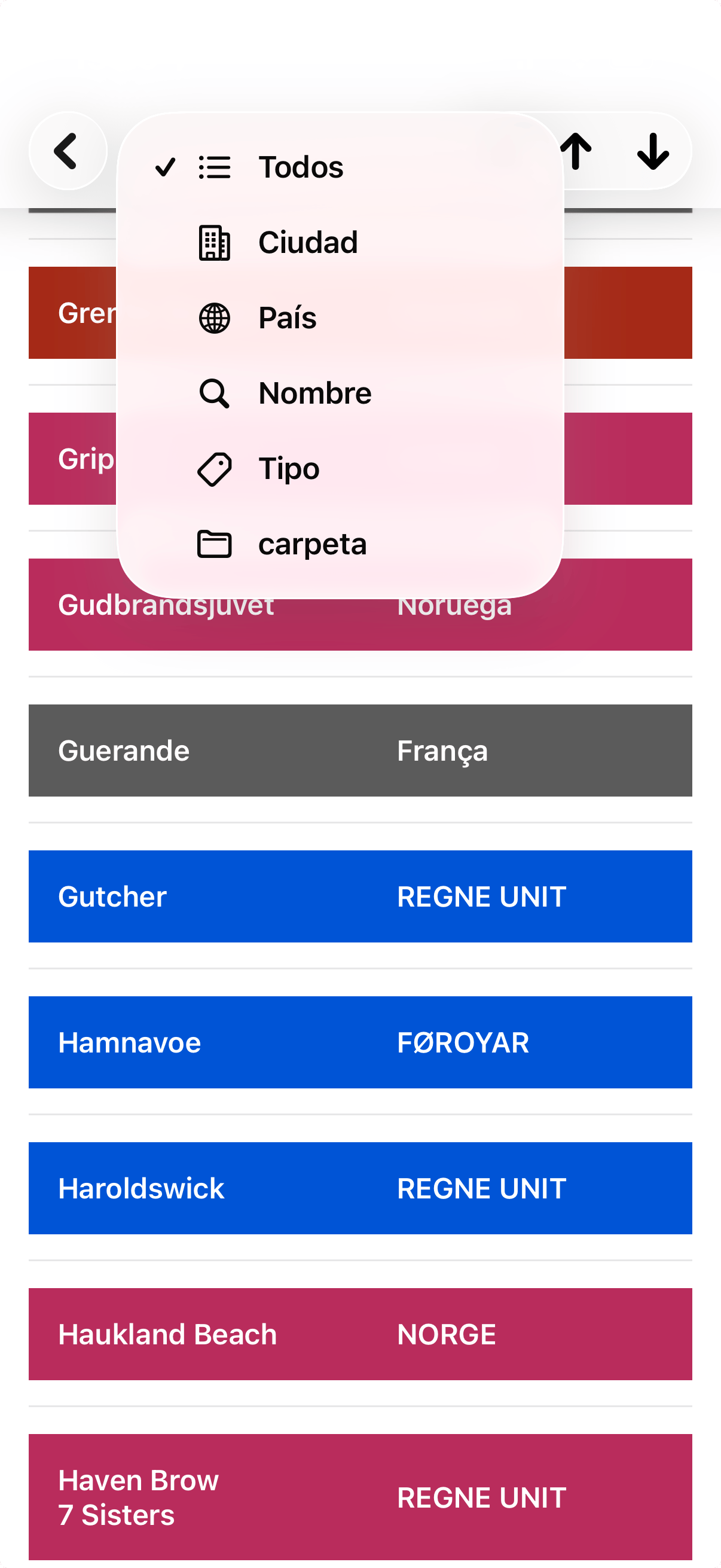
La pantalla 'Todos los sitios' muestra todas las ubicaciones guardadas en todas las carpetas, sin duplicados. Ordene de forma ascendente o descendente con los botones de flecha. Pulse el icono para seleccionar un modo de búsqueda: Todas, Ciudad, País, Nombre, Tipo o Carpeta.
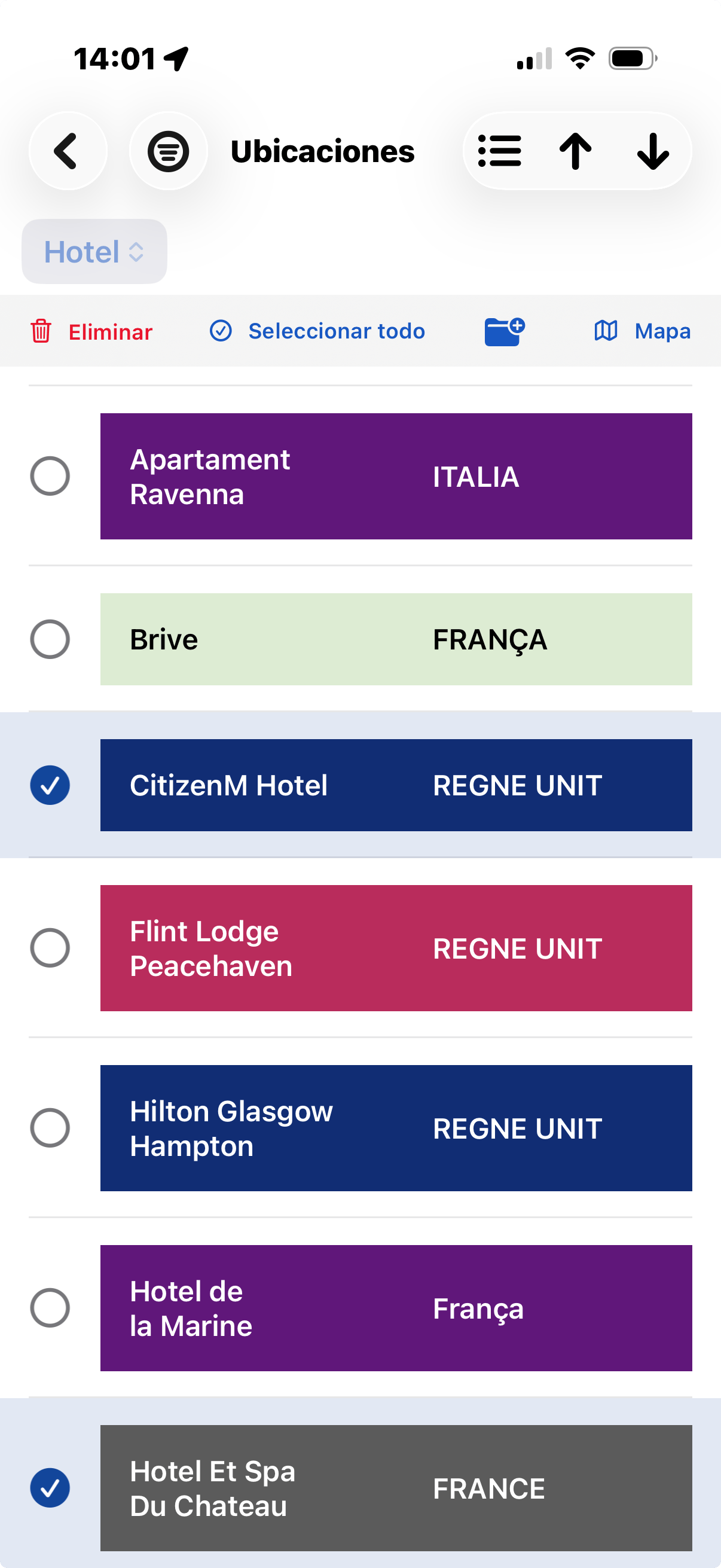
Desde la barra de acciones superior, pulsa el icono de lista para entrar en el modo de edición. Selecciona los lugares que quieras eliminar, mover o copiar a otra carpeta, o visualizarlos en un mapa.
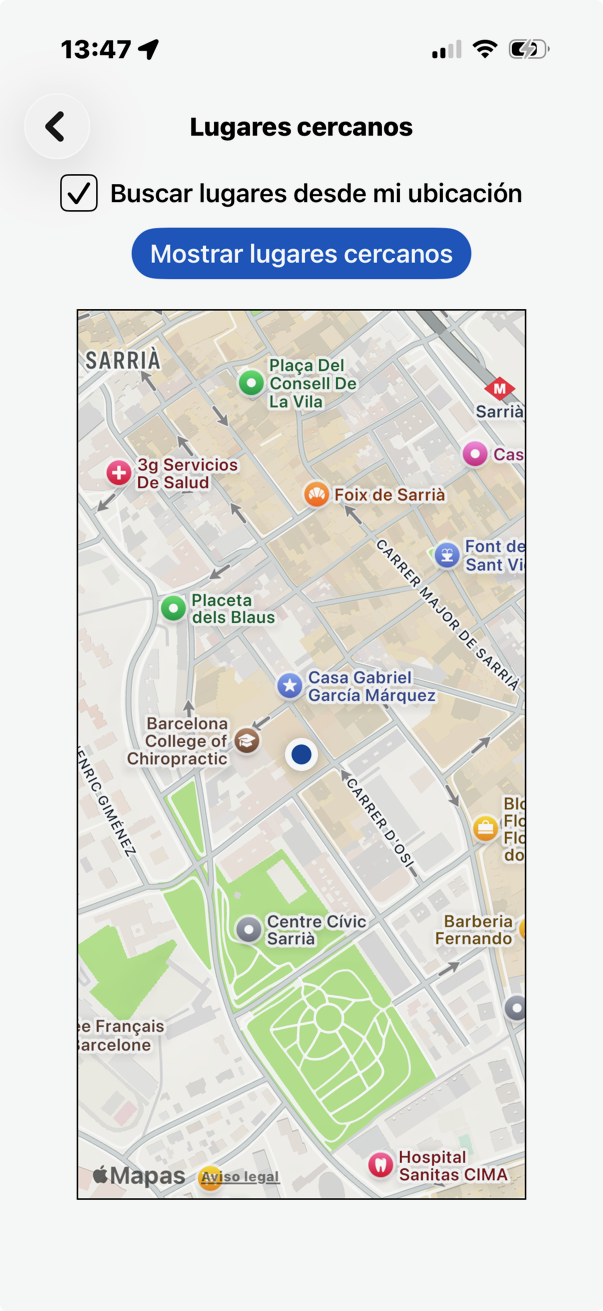
La pantalla «Sitios cerca» muestra un mapa con tu ubicación y una barra de búsqueda. Escribe cualquier consulta (por ejemplo, «restaurante», «museo») o selecciona una categoría de la lista. Una casilla te permite alternar entre buscar lugares cerca de tu ubicación actual o cerca de una ubicación guardada en LLOCS.
Utilice los botones − y + para cambiar el radio de búsqueda. Al cambiar el radio, la búsqueda se vuelve a ejecutar automáticamente si ya existe una consulta activa.
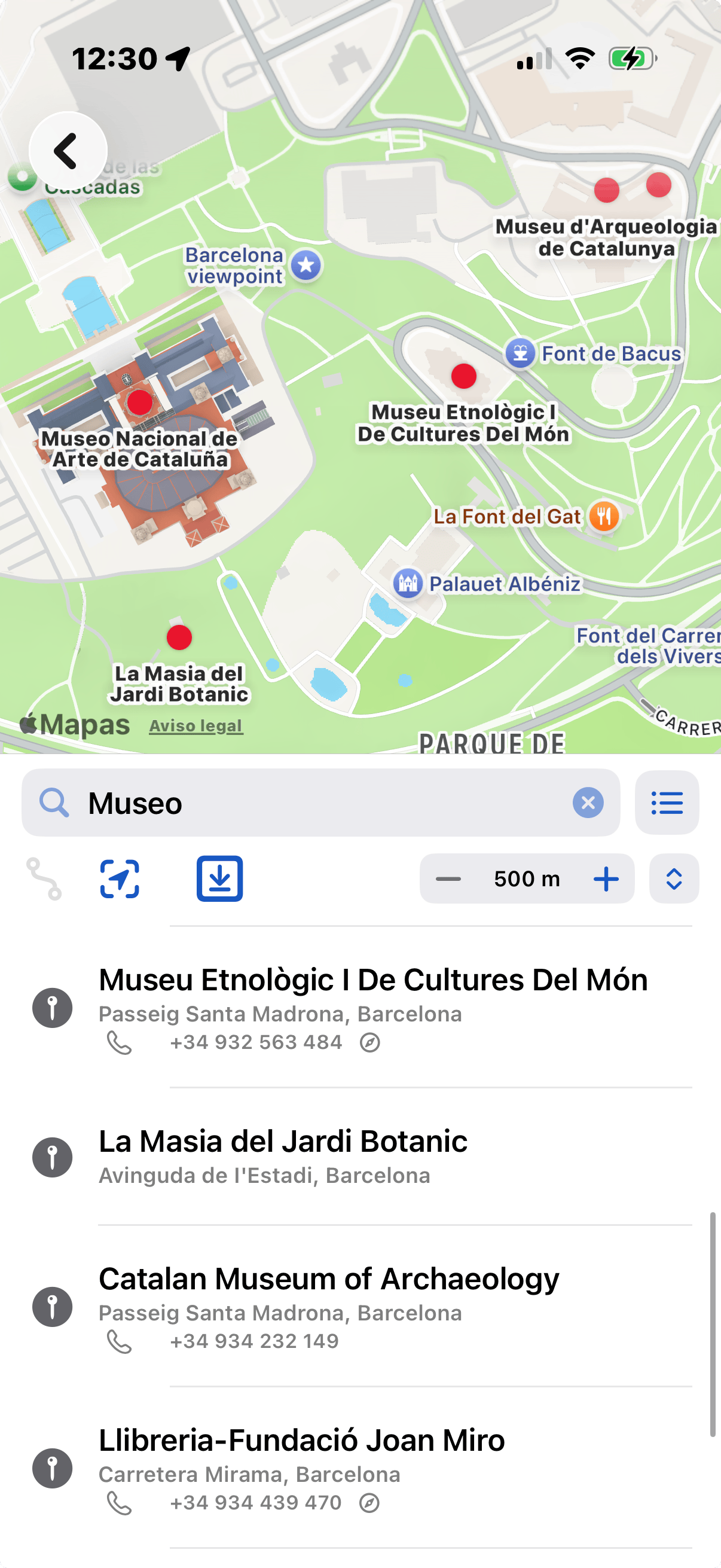
Desliza el dedo hacia la derecha sobre un resultado para abrir la ficha de Google Maps, hacer una llamada o abrir su página web. Al deslizar el dedo hacia la izquierda aparecen botones para eliminarlos de la lista o guardarlos como nuevo registro en una carpeta TEMP_NEARBY.
Pulsa el botón de Google Maps para ver directamente la ficha de información de Google Maps sobre el sitio.
Si selecciona «Desde mi ubicación», pulse el icono de flecha en la barra de control para trazar una ruta desde su posición hasta el punto de referencia seleccionado.
En el mapa del sitio, cuando se muestra una ruta y la distancia entre el origen y el destino es razonablemente larga e inferior a una distancia límite (por defecto, 250 km), aparece el botón 'Mostrar sitios de interés cercanos a lo largo de la ruta'. El radio de búsqueda puede ampliarse hasta 50 km.
Al seleccionar un sitio de interés de la ruta, se muestra una tarjeta con diversos botones de acción los cuales permiten: añadir el lugar a la ruta, mostrar la tarjeta de información de Apple o Google Maps, abrir la navegación y añadir el sitio como nuevo registro en LLOCS.
Desplaza con el dedo hacia la derecha una línea de la lista para hacer aparecer el botón de compartir.
El botón genera el cuerpo de un mensaje que se puede enviar en forma de mail, SMS, etc del modo habitual.
También se puede añadir una captura de imagen de una instantanea de sobrevuelo del sitio o una captura de imagen del mapa con anotaciones dibujadas a mano.
También puede compartir un sitio enviándolo en su propio formato de LLOCS a un amigo o pariente, que lo podrá añadir a su propia aplicación LLOCS.
El archivo está etiquetado de la siguiente manera: LLOCS_
La persona que recibe el archivo debe guardar el archivo adjunto localmente en el iPhone del receptor. A continuación, desde el botón Configuración→Importar desde LLOCS→Escoger el archivo zip..., el archivo zip se importará automáticamente.
Designa el país más utilizado para que aparezca preseleccionado al añadir nuevos registros.
Seleccione Apple o Google como el servicio de mapas que se utilizará para la navegación externa.
Seleccione 'Coche', 'A pie' o 'Transporte público' como modo predeterminado al abrir rutas en aplicaciones de mapas externas.
Pulsa 'Crear copia de seguridad local' para conservar una copia de seguridad de la base de datos en un archivo local. Pulsa 'Restaurar copia de seguridad local' para regresar a esa instantánea.
Pulsa 'Exportar a Archivos/iCloud' para guardar la copia de seguridad en formato ZIP. Pulsa 'Importar desde Archivos/iCloud' para restaurar la copia de seguridad.
LLOCS requiere que los Servicios de Localización de su dispositivo estén autorizados. Si ve una advertencia de ubicación, vaya a Configuración → Privacidad y seguridad → Servicios de ubicación, busque LLOCS y seleccione 'Mientras se usa la aplicación'.
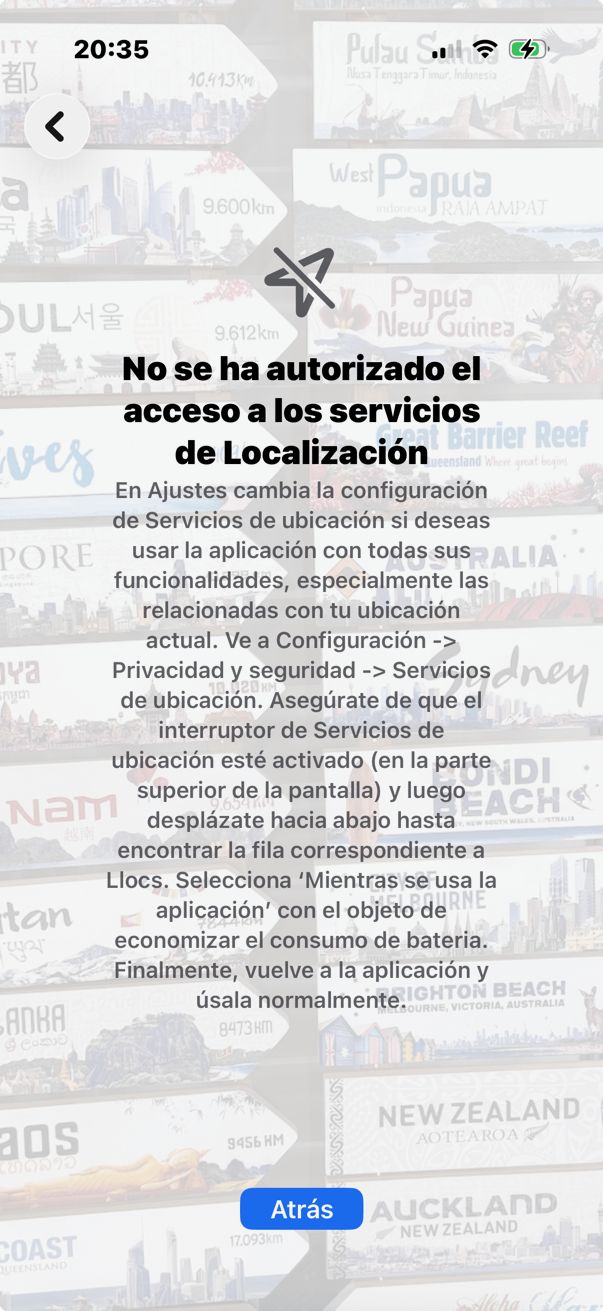
En algunas situaciones, por ejemplo al cambiar el idioma o después de haber actualizado la aplicación, puede que se pierdan las configuraciones de los Servicios de Localización. Para restaurarlos vuelve a abrir la aplicación.